
START
通常速度で再生します。
日本語ガイド · 2026年9月 改訂版
HyperPictoch(ハイパーピクトッチ)は、人型と線画をブロックで動かすアプリです。まず一つ動かし、動作に名前を付け、道具と連携させるところまで、具体例で説明します。
まずは「動く楽しさ」を先に体験して、そのあとで細かい機能を覚えるのがおすすめです。
実行ボタンが押されたとき ブロックを置きます。[1] 秒で ... 移動 待ちする か [1] 秒で ... 回転 待ちする を1つ入れます。START を押して動きを確認します。思った通りでなければ数値だけ変更して再実行します。人型タブの入口ブロックに、次の命令を一つつなぎます。移動距離は「今いる位置からどれだけ動かすか」です。
実行ボタンが押されたとき
  1 秒で 右に 80、下に 0 移動[待ち]する
再生すると人型が右へ移動します。次に「80」を「40」に変えて距離を比べ、「1秒」を「2秒」に変えて速さを比べます。一度に変えるのは一つの数値にしましょう。
完成例を見たいときは 001「歩く」 へ。編集前に、今の作業を HPT ファイルで保存しておきましょう。
まず全体構成を確認してから、各ボタンの説明に進んでください。
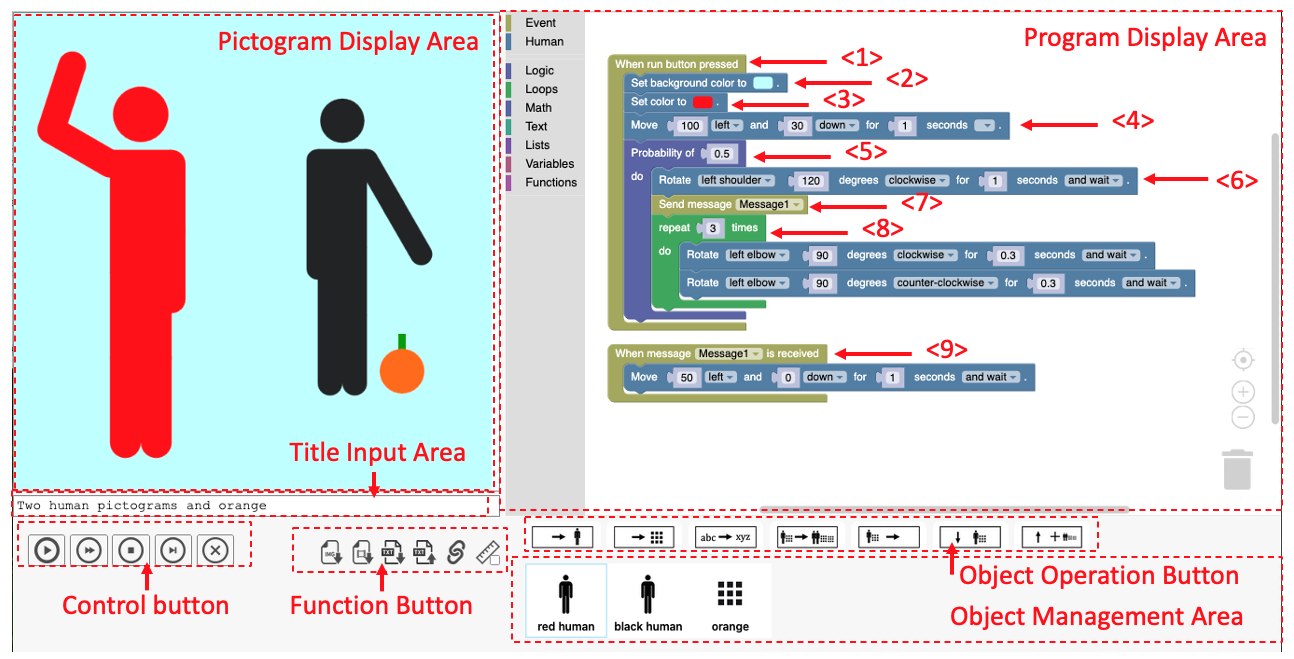 START
START
 FAST
FAST
 STOP
STOP
 RESTART
 CLEAR
CLEAR
.hpt 書き出し、読み込み、URL コピー、座標表示。「動作の定義」や「メッセージを受け取ったとき」は、入口の横に独立したまとまりとして置きます。画面上の左右・上下の配置だけでは、実行順序は決まりません。
HyperPictoch は、人型ピクトグラムと図形をブロックで組み合わせて、アニメーションやポスターを作る Web アプリです。pic(人型)と obj(図形)タブを切り替えて動きを定義します。
登場人物・道具をタブで分け、何をするかをブロックで定め、いつ動くかを待ち時間やメッセージでそろえます。タイトルから伝えたい場面を決めてから作り始めましょう。
pic タブは「人型の動き」を作る場所、obj タブは「図形や文字」を描く場所です。実行ボタンが押されたとき を置き、その中へ命令をつなぎます。START で確認します。待つ/待たない、動作をする、メッセージ送受信 でタイミングを合わせます。.hpt 保存。完成後に PNG / GIF / URL を書き出します。回転ブロックでは、動かす部位・回転方向・角度・所要時間を指定します。肩を動かすと、その先のひじや手の位置も変わります。ひじを曲げる命令を加えることで、手を振る・物を持つといった違いを表現できます。

| 動作 | 組み合わせる動き | 教材 |
|---|---|---|
| 手を振る | 肩で腕を上げ、ひじの曲げ伸ばしを繰り返す。 | 002 手を振る |
| ジャンプ | 股とひざを曲げて沈み、体を上へ移動。着地で再びひざを曲げる。 | 003 ジャンプ |
| 座る | 股とひざを曲げ、腰の高さを椅子に合わせる。 | 012 座る |
| 持ち上げる | しゃがむ → 手を物に近づける → 脚を伸ばす、に分ける。 | 034 持ち上げる |
同じ方向へ30度回転する命令を2回実行すると、合計で60度回転します。元に戻したいときは、反対方向へ同じ角度を回します。繰り返すたびに姿勢が崩れる場合は、往復の角度が釣り合っているかを確認しましょう。
正面と側面では、腕や脚の重なり方が違います。まず向きと体の大きさを決め、開始位置を調整し、それから関節の角度を作ると整理しやすくなります。「右腕・左腕」は人型自身を基準に考え、プレビューで実際の部位を確かめてください。
人型カテゴリの「ペンを持つ」で手・ひじ・ひざ・足・体を選ぶと、その部位が動いた跡が線になります。時間をかけて回転すると円弧、0秒で回転すると始点と終点を結ぶ線分が描かれます。151〜180番の30作品は、この特徴を使い、描画中は回転だけで図形を作ります。

体の大きさ・位置・最初の姿勢を決めてから、ペンを持たせます。配置のための移動は、ペンを持つ前に行います。「ペンを放す」と、その後に回転しても線が増えず、すでに描いた線は残ります。
実行ボタンが押されたとき
  右腕を上に伸ばす
  ペンの線の太さを 4 にする
  右手にペンを持つ
  3 回繰り返す
    右肩を 0 秒で反時計回りに 120 度回転[待ち]
    0.3 秒待つ
  右手のペンを放す
上は手順を示す文章表記です。153「0秒の回転で正三角形」で実際のブロックを開けます。回転後の0.3秒待ちは、辺を一本ずつ見せるための時間です。0秒の回転自体で線分が描かれます。
| 命令 | 描かれる形 | 理由 |
|---|---|---|
| 120度を0秒で回す | 線分 | 始点と終点を直接結ぶ。 |
| 120度を1秒で回す | 円弧 | 途中の位置も軌跡として残る。 |
| 360度を0秒で回す | 円にはならない | 始点と終点が同じ位置になる。 |
| 作品の組 | 作品例 | 注目する仕組み |
|---|---|---|
| 151〜156:基本と応用 | 円 / 正方形 / 花模様 / 破線の輪 | 0秒と時間をかけた回転、複数関節、ペンを放す区間。 |
| 157〜164:多角形・星形 | 正六角形 / 五芒星 / 八芒星 | 回転角度と回数、頂点を結ぶ順番。 |
| 165〜170:複数の線と部位 | 雪の結晶 / 二重の正方形 / 両足のひし形 | 線を分ける操作、同じ関節から距離の違う部位。 |
| 171〜174:回転の中心を変える | ひじで円 / 体で四角形 / 八つのとがり | 肩・ひじ・体の中心、二つの0秒回転の組み合わせ。 |
| 175〜180:2〜4人で描く | 円と正方形 / 三人の多角形 / 四人の星模様 | 角度・時間・体の大きさを並べて比較し、複数タブで一つの作品を作る。 |
椅子、ボール、傘などを加えると、人型が「何をしているか」が伝わりやすくなります。図形タブを追加し、物体定義 の中に線や文字の命令を入れて形を作ります。移動や待ち時間は、実行・受信ブロック側に置いて形と動きを分けます。

基本の座標では原点を基準に、横が x、縦が y です。x は右が正、y は下が正。したがって、左や上を指定するときには負の数を使います。図形自体を移動すると、線の座標はその図形と一緒に移動します。座標表示ボタンで確認しましょう。
物体定義
  線の太さを 4 にする
  色を選ぶ
  (-40, -70) から (-40, 0) へ線を引く  ← 背もたれ
  (-40, 0) から (40, 0) へ線を引く    ← 座面
  (-30, 0) から (-30, 70) へ線を引く  ← 脚
  (30, 0) から (30, 70) へ線を引く    ← 脚

実行ボタンが押されたとき
  0 秒で 右に 80、下に 40 移動する
上の例は組み立て方を示す文章表記です。実際には図形カテゴリのブロックを使います。色・線の太さを先に決め、続けて線を描いてください。
線の始点・終点は「形を作るための座標」、移動ブロックの数値は「現在位置からの移動距離」です。人物と道具は別々のタブなので、手に持ったように見せるには、両方の位置と時間を調整する必要があります。道具が自動的に手へ接着するわけではありません。
教材:椅子のある「座る」 / 人物と旗を動かす「旗を振る」 / 「傘をさす」
ブロックをつなぐ順番と、アニメーションの開始時刻の両方に注目します。
実行ボタンが押されたとき
  右腕を 0.5 秒で 30 度回転[待たない]
  右ひじを 0.5 秒で 40 度回転[待たない]
  0.5 秒待つ
  次の動作をする
二つの回転を同じ時刻に始め、最後の待ちで次の動作の開始を0.5秒先へ進めます。両方を「待ち」にすると、一つ目の後に二つ目が始まり、合計1秒になります。回転方向は作りたい姿勢に合わせて選びます。
| 命令 | 今の時刻が2秒なら | 使い方 |
|---|---|---|
| 1秒待つ | 次の命令は3秒から。 | 前の動作から一定の間を空ける。 |
| 時刻を5秒にする | 次の命令は5秒から。 | 決まった時刻に動きを配置する。 |
時刻指定は人型・図形の動作を配置する時間の指定で、再生画面の早送りボタンではありません。現在より前の時刻を指定すると、後から書いた命令が前の動作に重なることがあります。初めは「待ち」を使って順序を作り、必要になってから時刻指定を使いましょう。
動作 [A] の定義 は「関数を登録する」ブロックです。動作 [A] をする は、登録済みの動作を呼び出すブロックです。実行ボタンが押されたとき の中で呼ばれた順で進みます。待ち 設定と呼び出し順を確認してください。
メッセージ [X] を受け取ったとき は、受信時に実行する処理を登録します。メッセージ [X] を送る を実行すると、同じ名前を待っている処理が動きます。「ひざを曲げる」「跳び上がる」「着地する」のように、見える動きごとにブロックをまとめます。動作定義は置いただけでは再生されません。実行ブロックやメッセージの受信側から、同名の 動作をする で呼び出します。


実行ボタンが押されたとき
  動作「最初の姿勢」をする
  動作「ひざを曲げる」をする
  動作「跳び上がる」をする
  動作「着地する」をする
  動作「基本姿勢に戻る」をする

動作「ひざを曲げる」の定義
  股とひざを回転させる(待たない)
  腰の位置を下げる(待たない)
  動作の時間だけ待つ
動作は相対的な回転・移動のまとまりです。同じ定義でも、呼び出す前の姿勢が違えば結果は変わります。「最初の姿勢」と動作の終わりの姿勢を確認することが再利用のポイントです。
メッセージは画面に表示するセリフではなく、プログラム内の合図です。「旗を振る:スタート」のような名前を作り、送り側と受け側で同じものを選びます。複数の受信ブロックを一つのメッセージに対応させられます。


実行ボタンが押されたとき
  動作「最初の姿勢」をする
  メッセージ「旗を振る:スタート」を送る

「旗を振る:スタート」を受け取ったとき
  動作「旗を上げる」をする
  外へ振る・内へ振る動作を繰り返す
物体定義
  旗の棒と布を線で描く

実行ボタンが押されたとき
  開始位置に置く

「旗を振る:スタート」を受け取ったとき
  手の動きに合わせて移動する
同じ合図で開始しても、人物と道具の移動距離・所要時間が違うと、途中で離れます。開始だけでなく、途中の位置と各動作の長さも合わせてください。
Aの動きが終わってからBを動かすには、Aの受信側で動作完了まで「待ち」を入れ、その後で別名のメッセージを送ります。送信そのものは、受信側の動作が終わるまで待つ命令ではありません。同じメッセージを受信側から無条件に送り返すと、繰り返し送信が起こるので避けます。
教材:048「旗を振る」 / 075「ボールを受ける」
実行ボタンが押されたとき
  動作「手を上げる」をする
  3 回繰り返す
    動作「手を外へ振る」をする
    動作「手を内へ振る」をする
同じブロックを何度も並べる代わりに、繰り返しを使います。定義の中の待ち時間も回数分だけ積み重なります。「3回」を「5回」に変える前に、全体の長さがどう変わるか予想しましょう。
「変数」カテゴリで 振る回数 や 動作の秒数 を作り、最初に値を設定します。その変数ブロックを回数や秒数の入力欄に使うと、一か所の変更で複数の命令の値をそろえられます。まずは数値を直接入れ、共通の値が増えてから変数へ置き換えると理解しやすくなります。
「もし〜なら」には、数値の比較など、はい・いいえで決まる条件を入れます。たとえば回数を表す変数と数値を比べ、条件に応じて手を振る動作かおじぎを選べます。条件だけを置いても時間は進みません。動きの間隔は引き続き待ち時間で調整します。
この節は、実際にエディタ上で見えるブロックの表示文と入力項目を、初心者向けに整理した一覧です。
part は部位、second は所要時間、angle は回転角度、W は待ちの設定です。x / y は文脈によって座標または移動距離を表します。数値は小数でも指定できます。負の時間や意図しない大きな角度を入れないよう注意してください。
| ブロックの表示 | 引数名 |
|---|---|
[part] を [second] 秒で [rod] 回りに [angle] 度、回転 [W] する。 | part, second, rod, angle, W |
[second] 秒で [xdir] に [x] 、 [ydir] に [y] 移動 [W] する。 | second, xdir, x, ydir, y, W |
[second] 秒待つ | second |
時刻を [time] 秒にする | time |
体の大きさを標準の [value] 倍にする。 | value |
[value] と話す。 | value |
[value] と [second] 秒 [W] | value, second, W |
[value] と [second] 秒 [W] | value, second, W |
[part] にペンを持つ。 | part |
[part] のペンを放す。 | part |
| ブロックの表示 | 引数名 |
|---|---|
物体定義 | — |
[second] 秒で [xdir] に [x] 、 [ydir] に [y] 移動 [W] する。 | second, xdir, x, ydir, y, W |
( [x1] , [y1] )から( [x2] , [y2] )へ 線引き する。 | x1, y1, x2, y2 |
中心( [x] , [y] )、横 [w] 、縦 [h] 、 [angle] 度回転した円を描く。 | x, y, w, h, angle |
座標( [x] , [y] )、大きさ [size] で, [value] と書く。 | x, y, size, value |
線の太さを [width] にする。 | width |
色を [COLOR] にする | COLOR |
[second] 秒待つ | second |
時刻を [time] 秒にする | time |
| ブロックの表示 | 引数名 |
|---|---|
実行ボタンが押されたとき | — |
メッセージ [MSG] を送る | MSG:合図の名前 |
メッセージ [MSG] を受け取ったとき | MSG:合図の名前、DO:受信時の処理 |
動作 [POSE] をする | POSE:呼び出す動作名 |
動作 [POSE] の定義 | POSE, DO |
補足: receive_message と receive_pose は「受信時に実行する処理の登録」です。実際の開始は send_message または set_pose の呼び出しタイミングで決まります。
| ブロックの表示 | 引数名 |
|---|---|
前に [value] 進む。 | value |
後ろに [value] 進む。 | value |
左回りに [value] 度回る。 | value |
右回りに [value] 度回る。 | value |
[second] 秒で前に [value] [W] | second, value, W |
[second] 秒で後ろに [value] [W] | second, value, W |
[second] 秒で左回りに [value] 度 [W] | second, value, W |
[second] 秒で右回りに [value] 度 [W] | second, value, W |
浮かぶ。 | — |
潜る。 | — |
| ブロックの表示 | 引数名 |
|---|---|
正面を向く | — |
側面を向く | — |
直立正面に戻る。 | — |
体を透明にする。 | — |
色を [COLOR] にする | COLOR |
背景色を [COLOR] にする | COLOR |
ペンの線の太さを [width] にする。 | width |
ペンの線の端を [kind] にする。 | kind |
人型ピクトグラムをスタンプする。 | — |
マークを [種類] にする。 | 種類 |
図形を全て消す。 | — |
[表情] のお面を付ける。 | value |
お面を外す。 | — |
誰かに [表情] の表情で見られる。 | value |
誰かに見られるのをやめる。 | — |
確率 [pr] で 実行 | pr |
確率 [pr] で 実行 / そうでなければ | pr |
プレビューの実行と停止を行うボタンです。
START
通常速度で再生します。
FAST
高速再生します。
STOP
現在フレームで停止します。
RESTART
STOPで止めた位置から再開します。先頭から実行し直すときはSTARTを使います。
CLEAR
確認後、コードとタブを初期状態に戻します。必要な作品は先にHPT保存してください。
作品の保存、読み込み、URL 共有に関するボタンです。

画像保存(PNG)
プレビューを PNG で保存します。
GIF 保存
アニメーション全体を GIF にします。生成に少し時間がかかります。
コード保存(.hpt)
全タブの JSON / XML を含む .hpt を保存します。
読み込み(置換)
.hpt を読み込み、現在のタブ構成を置き換えます。

URL コピー
状態を code クエリに Base64 で埋め込み、共有 URL をコピーします。
座標表示
プレビュー上の座標グリッド表示を ON/OFF で切り替えます。
人型/図形タブの追加、複製、削除、書き出しに使います。
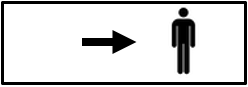
+Human
pic(人型)タブを追加します。
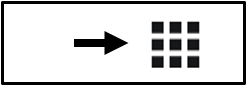
+Object
obj(図形)タブを追加します。
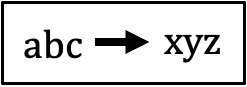
名称変更
アクティブタブの名称を変更します。
複製
アクティブタブをコピーして同内容のタブを作成します。
削除
アクティブタブを削除します(最低1タブは残ります)。
アクティブのみ保存
選択中のタブだけを .hpt として保存します。
追加読み込み
既存タブを残したまま、別ファイルのタブを追加します。
追加: +Human で pic、+Object で obj を追加します。人型タブには Events/Human/Swim(swim=true のとき)カテゴリが表示され、図形タブには Shapes が表示されます。
並べ替え・複製: タブはドラッグで並べ替え可能です。pic / obj タブを左右にドラッグすると、表示順(重なり順)もその順番に変わります。同名は XXX2 のように自動で末尾が付きます。複製ボタンでタブ全体をコピーできます。
アクティブタブの書き出し: 「アクティブのみ保存」ボタンで選択中のタブを .hpt として保存します。全タブ書き出しはコード保存ボタンを使います。
後からブロックを直したいときは、PNGやGIFとは別に、HPTファイルを残してください。
| 形式 | 保存されるもの | 向いている用途 |
|---|---|---|
| HPT | タブとブロック、動作名やメッセージ名などの編集用データ。 | 作業の続き、提出、別の作品への追加。 |
| PNG | プレビューの静止画。 | ポスター、資料への貼り付け。ブロックの復元はできません。 |
| GIF | アニメーション画像。 | 動きの共有。ブロックの復元はできません。 |
| 共有URL | URL作成時点の作品データを含むリンク。 | 他の人に作品を開いてもらう。後の編集内容は以前のURLへ自動反映されません。 |
画像保存(PNG)
プレビューを PNG 画像として保存します。
GIF 保存
アニメーション全体を GIF として保存します。
コード保存(全タブ)
全タブを含む .hpt ファイルを保存します。
アクティブのみ保存
選択中タブだけを .hpt で保存します。
読み込み(置換)
.hpt を読み込み、現在のタブ構成を置き換えます。
追加読み込み
既存タブを残したまま、別ファイルのタブを追加します。
URL コピー
状態を code クエリに埋め込んだ共有 URL をコピーします。
?lang=en で英語 UI、?swim=true で Swim カテゴリ追加。
次の順番で取り組むと、関節の動きから複数タブの連携へと進めます。完成させるだけでなく、「なぜその動きになったか」をブロックを指しながら説明しましょう。
実習 1 · 動作の再利用
確認:繰り返しを使うと、どのブロックを減らせますか?
動作定義の説明に戻る実習 2 · 同時動作と時間
確認:二つの関節を同時に動かすため、待ちはどこに置かれていますか?
時間の説明に戻る実習 3 · 図形とメッセージ
確認:合図が同じでも手と旗が離れるのはなぜですか?
メッセージの説明に戻る101〜150番は、施設の入口・通路・水辺・案内経路など、掲示する場所と伝える内容を決めて作った作品です。禁止する行為、注意する対象、取ってほしい行動、案内する方向を、マークと短い動きで伝えます。
| 種類・作品数 | 動きで伝える内容 | 作品例 |
|---|---|---|
| 禁止:20作品 | 禁止マークを表示したまま、禁止する行為を動きで示します。 | 歩きスマホ禁止 / 展示品に触れない |
| 注意:15作品 | 注意マークとともに、危険のある場所や物の動きを示します。 | すべりやすい床 / 落下物注意 |
| 指示:10作品 | 青い指示マークとともに、取ってほしい行動を示します。 | 手すりにつかまる / ヘルメット着用 |
| 避難・案内:5作品 | 緑の背景と矢印・人物の移動で行き先を案内します。 | 非常口はこちら / 集合場所 |
11作品は複数の人型を使っています。「一列に並ぶ」と「集合場所」は3人構成です。人型をそれぞれのタブで定義し、役割を付けた動作名と共通の開始メッセージで動かしています。
各作品ページでアニメーションを確認できます。「動くピクトグラムだけを開く」で絵だけを表示し、「掲示用GIFを保存」でループするアニメーションを保存できます。「プログラムを開く」から、動き・マーク・道具・人物の配置を編集できます。掲示場所に合わせて方向や位置を調整し、伝えたい意味が読み取れるかを確認しましょう。
日常のしぐさ、運動、道具を使う動作、ペンで図形を描く動きを教材にしました。作品ページには動作定義の一覧、タブの役割、試してみる課題があります。サンプルを読むこと自体が、プログラムの学習になります。
迷ったら 手を振る → ジャンプ → 座る → 旗を振る の順に。教材一覧だけを開くこともできます。
180 / 180 作品
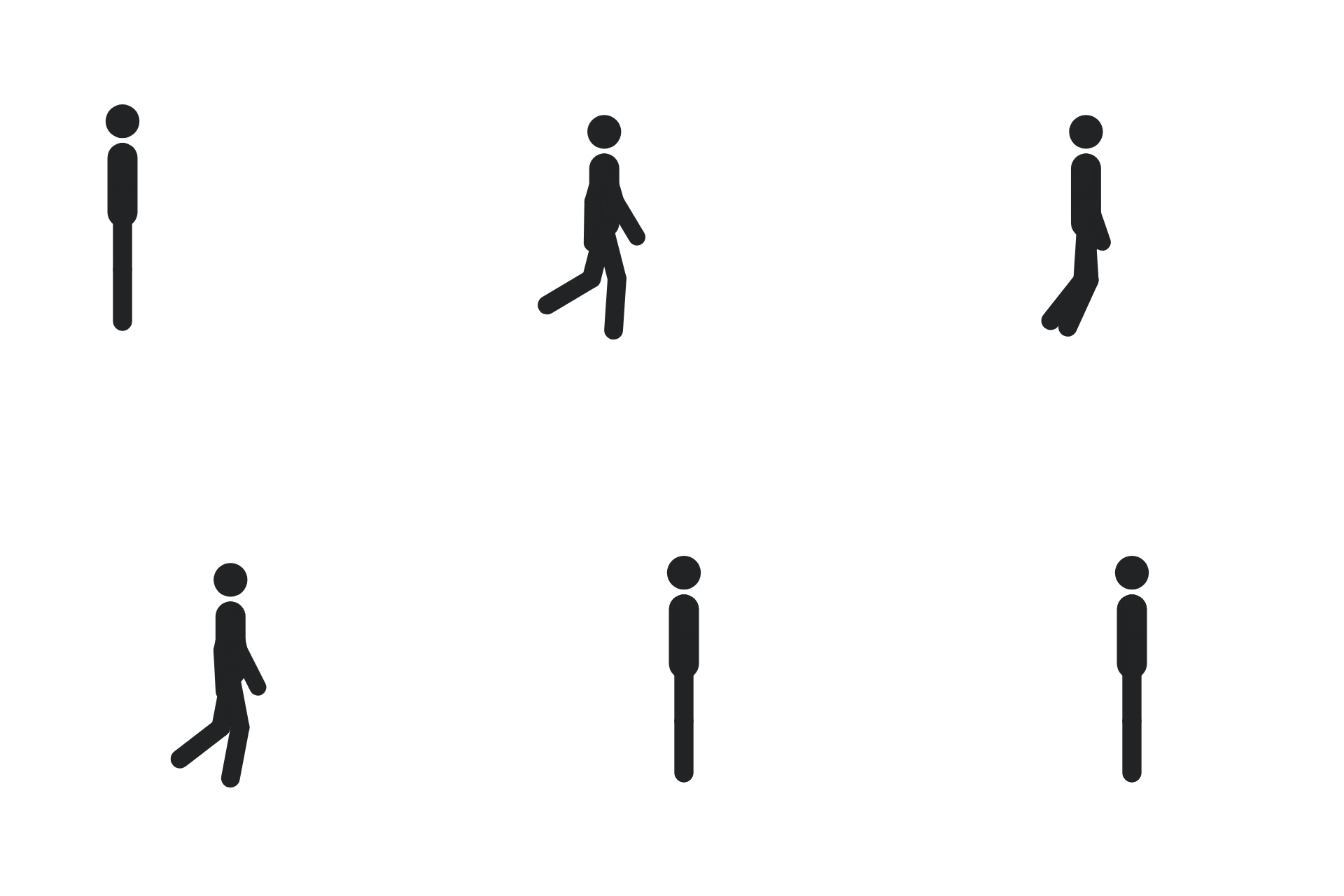 SAMPLE 001
腕と脚を交互に動かしながら、前へ進む基本的な歩行アニメーションです。
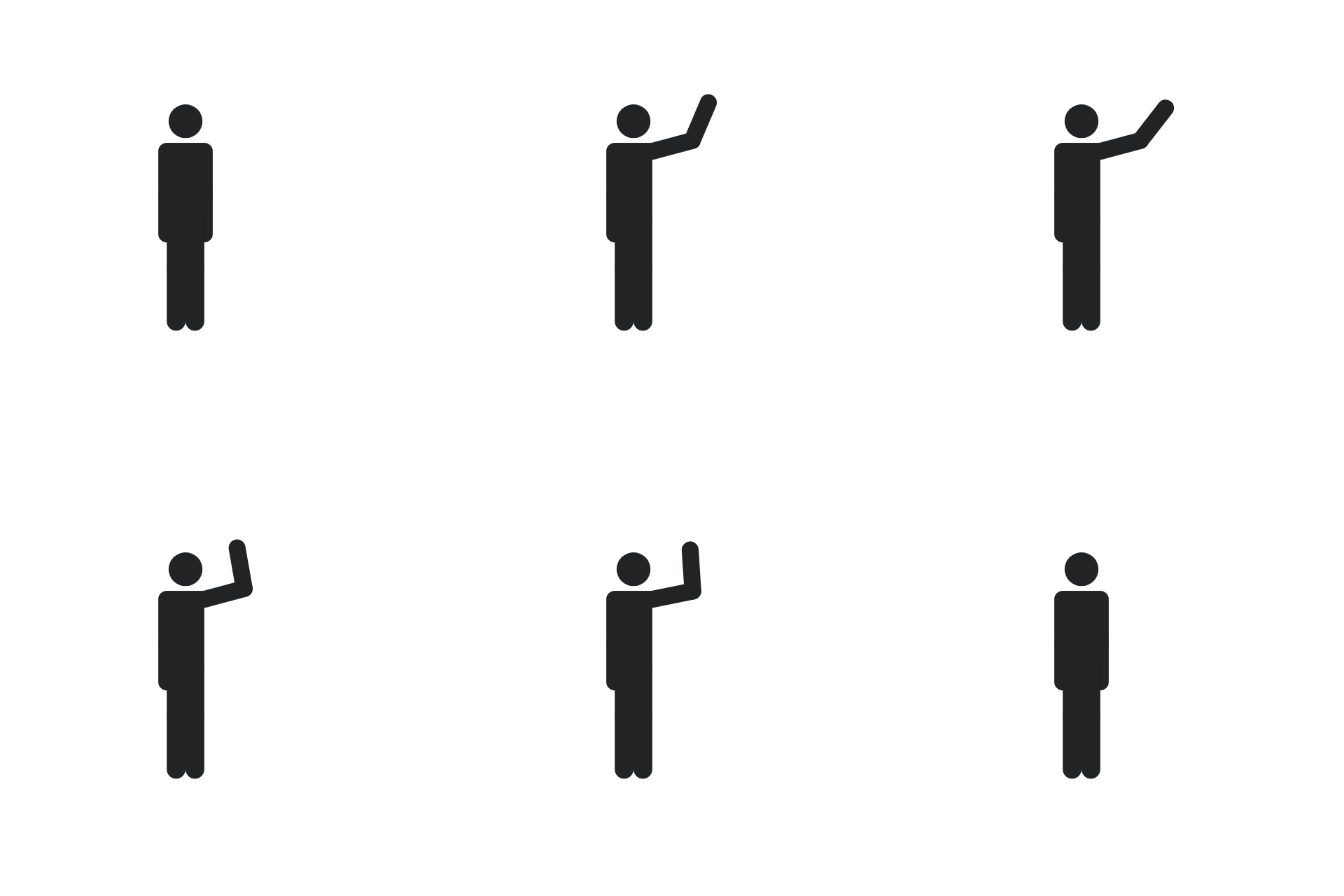 SAMPLE 002
片手を左右に振って、相手にあいさつを伝えるアニメーションです。
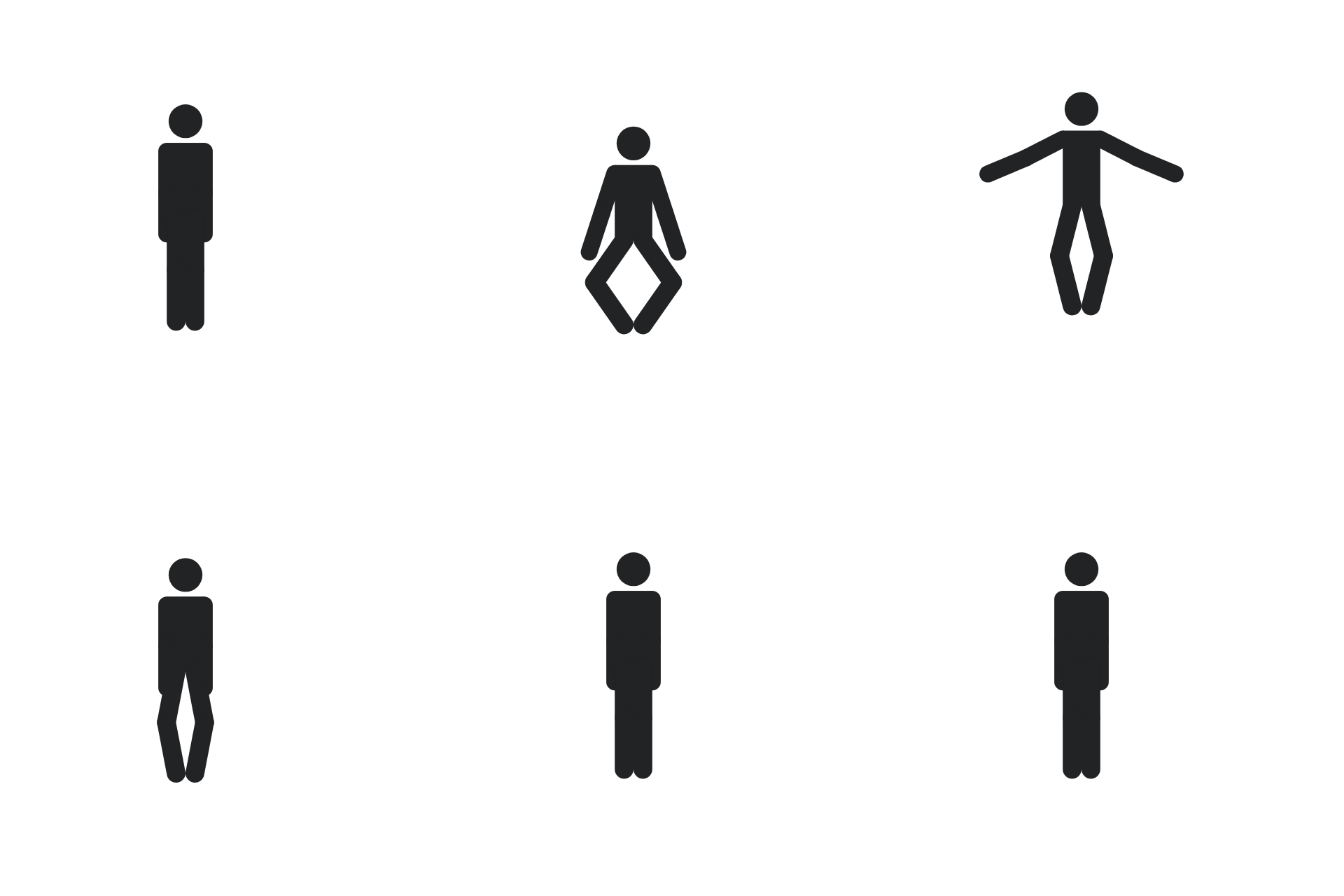 SAMPLE 003
ひざを曲げてから跳び上がり、着地する動きを表したアニメーションです。
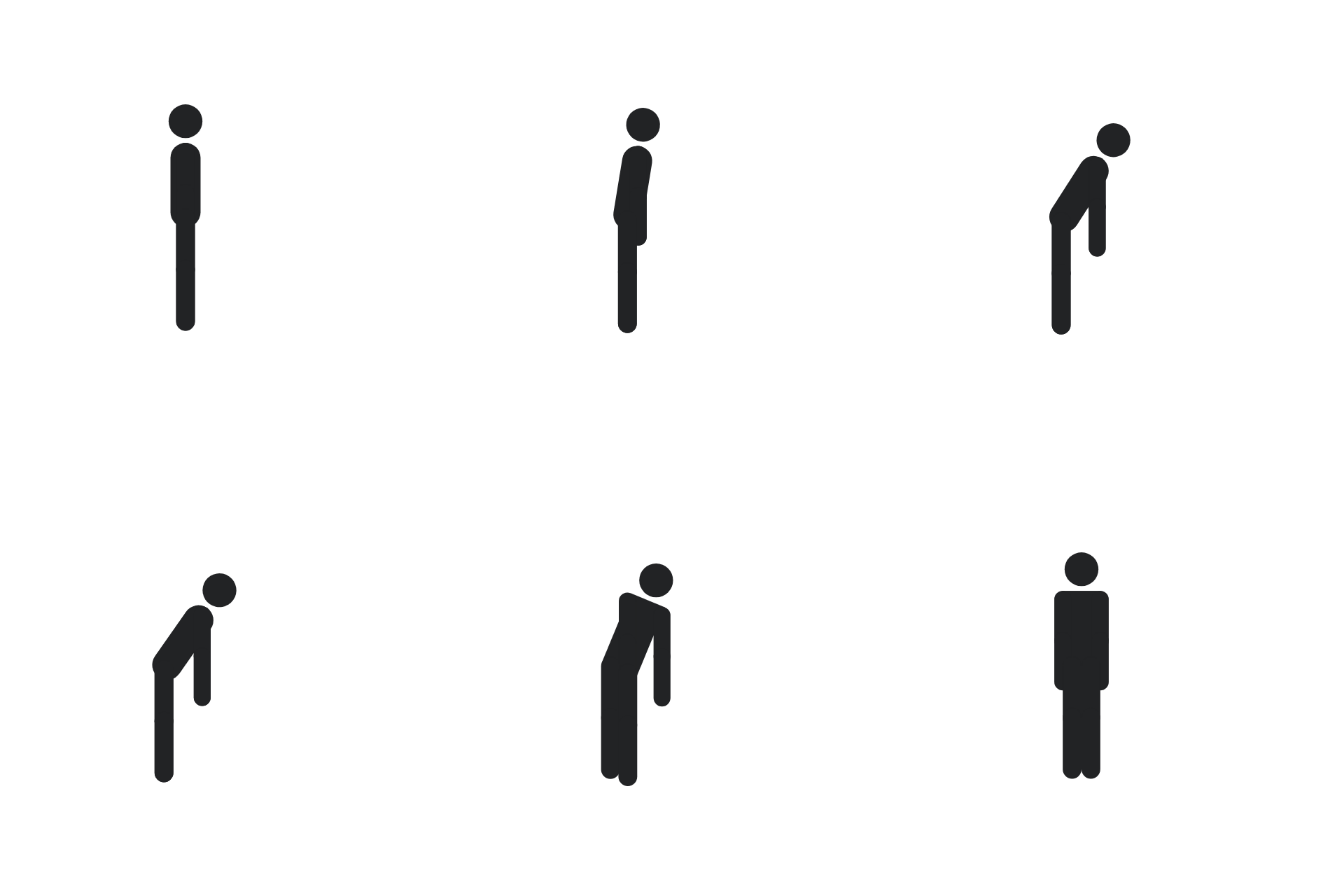 SAMPLE 004
上体を前に倒して、ていねいにあいさつをするアニメーションです。
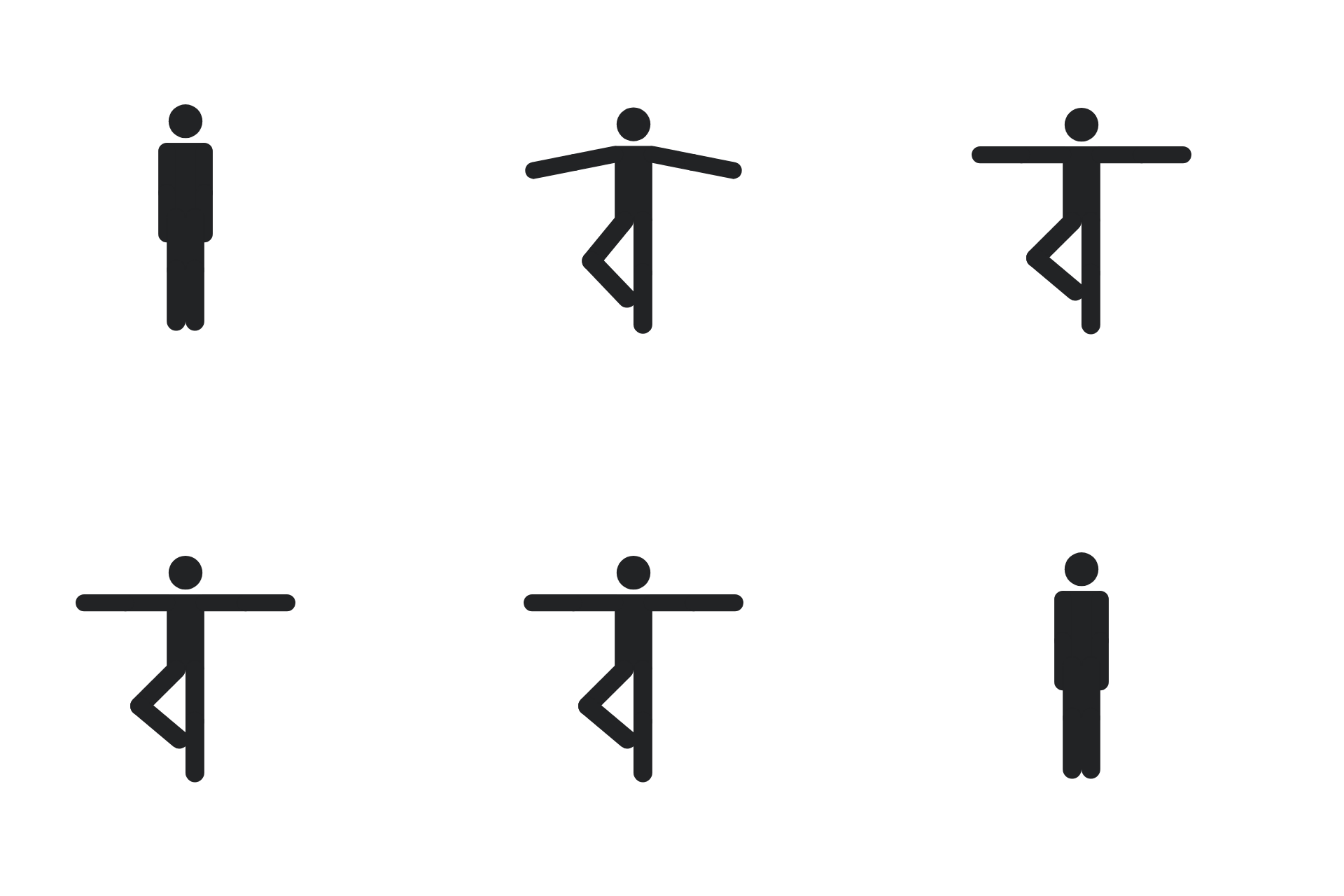 SAMPLE 005
片足を上げ、両腕を広げてバランスを取るアニメーションです。
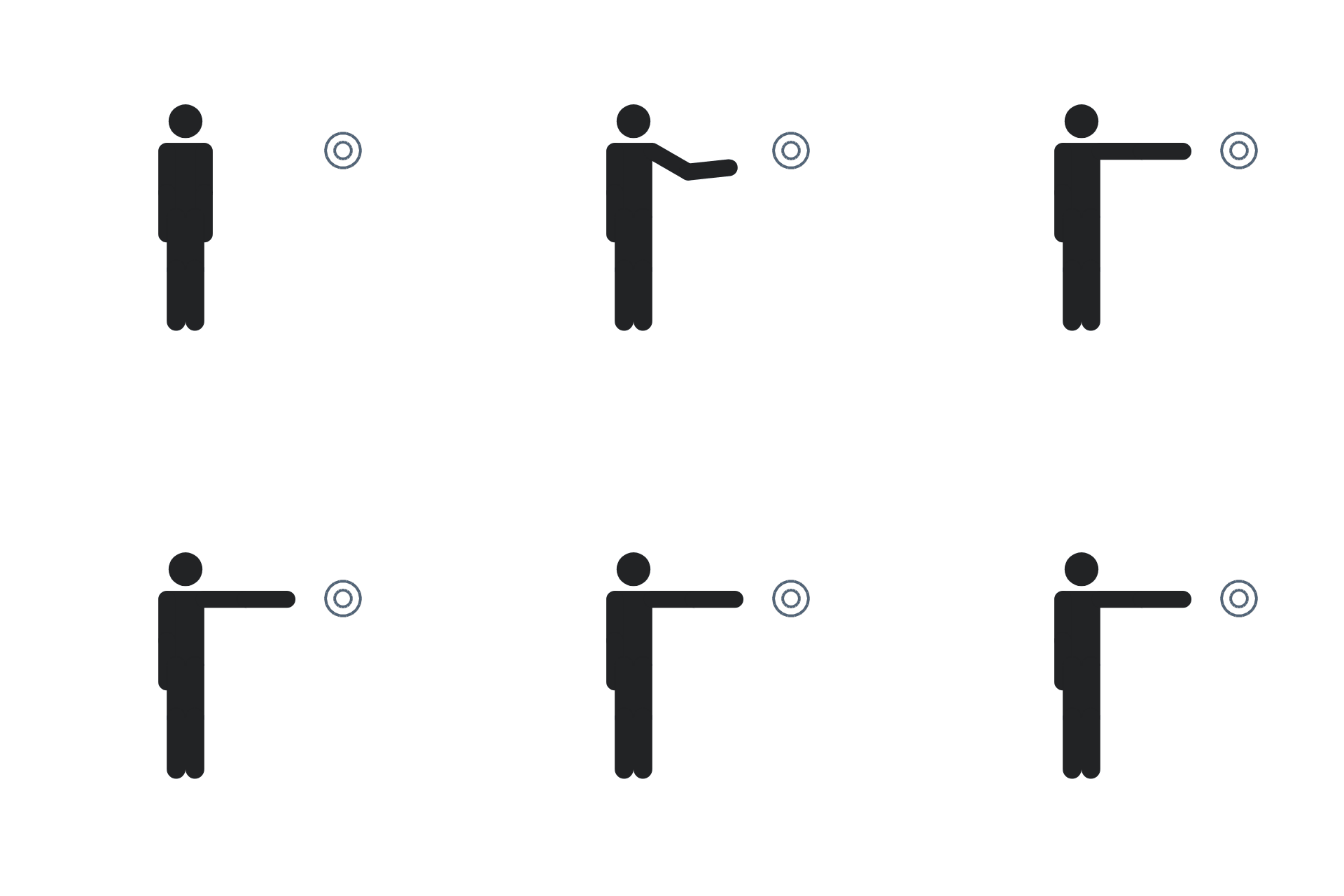 SAMPLE 006
片腕を伸ばして、右側の対象へ注意を向けさせるアニメーションです。
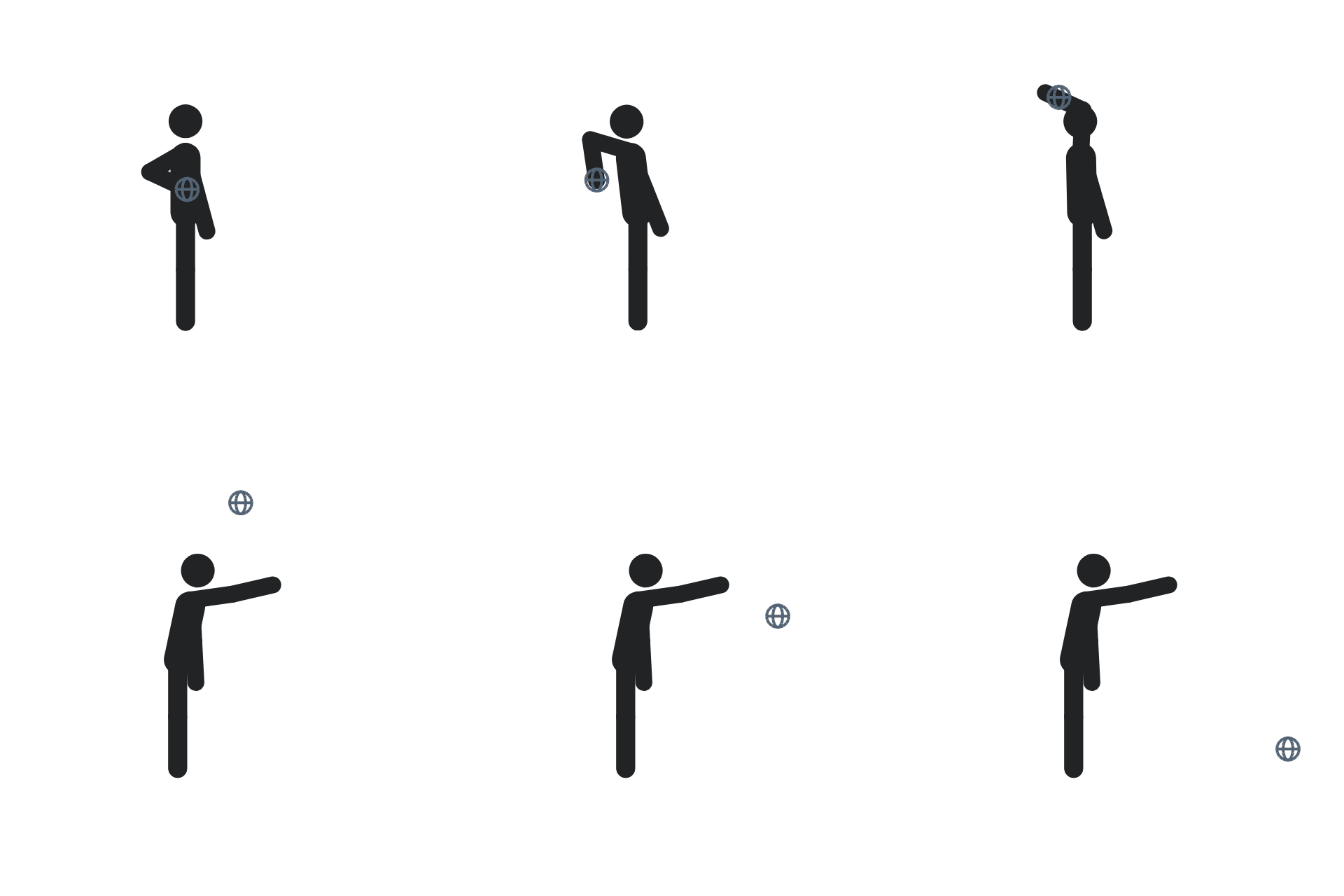 SAMPLE 007
腕を振り上げて、前方へボールを投げる動きを表現します。
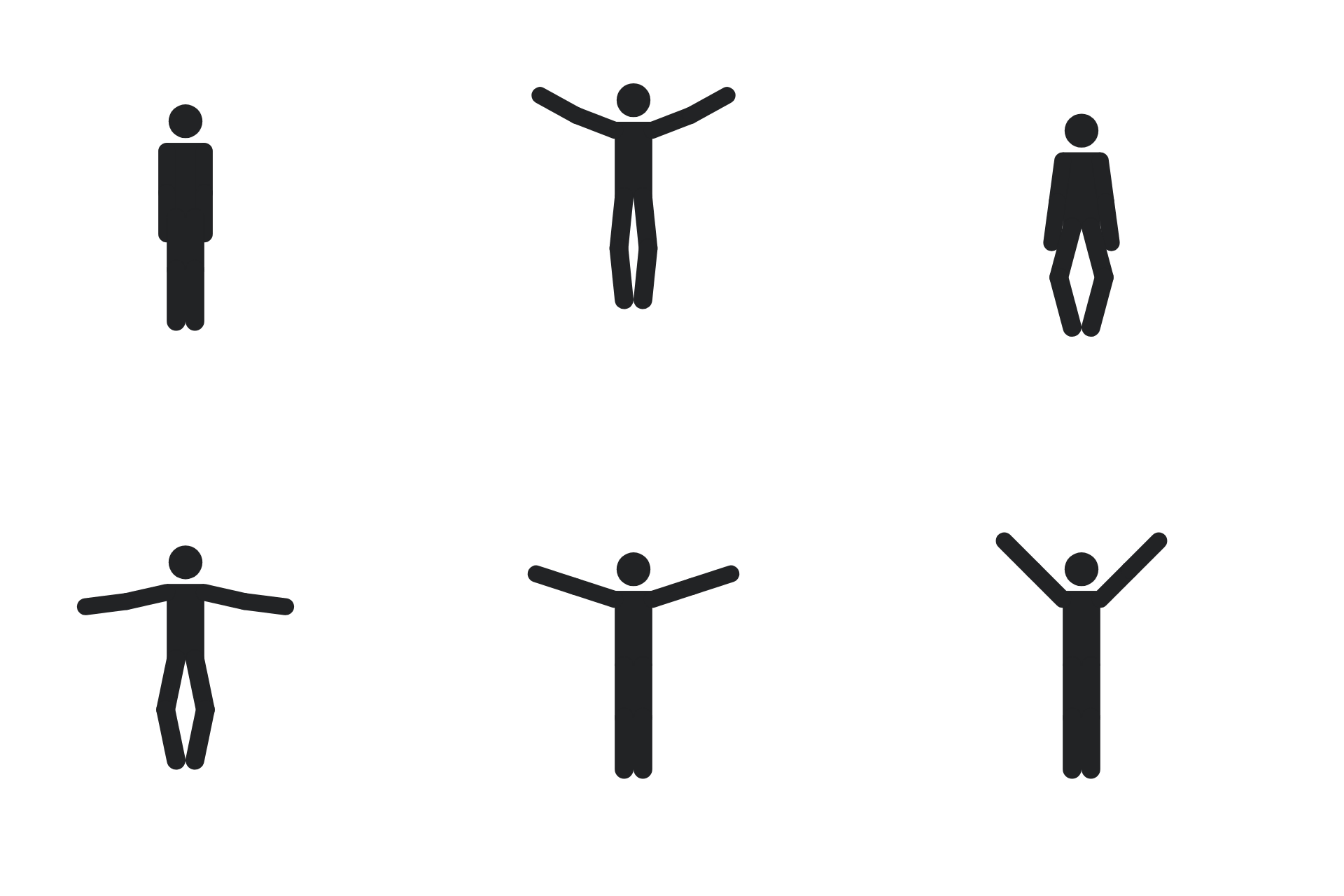 SAMPLE 008
両手を上げて小さく跳ね、喜びを表現するアニメーションです。
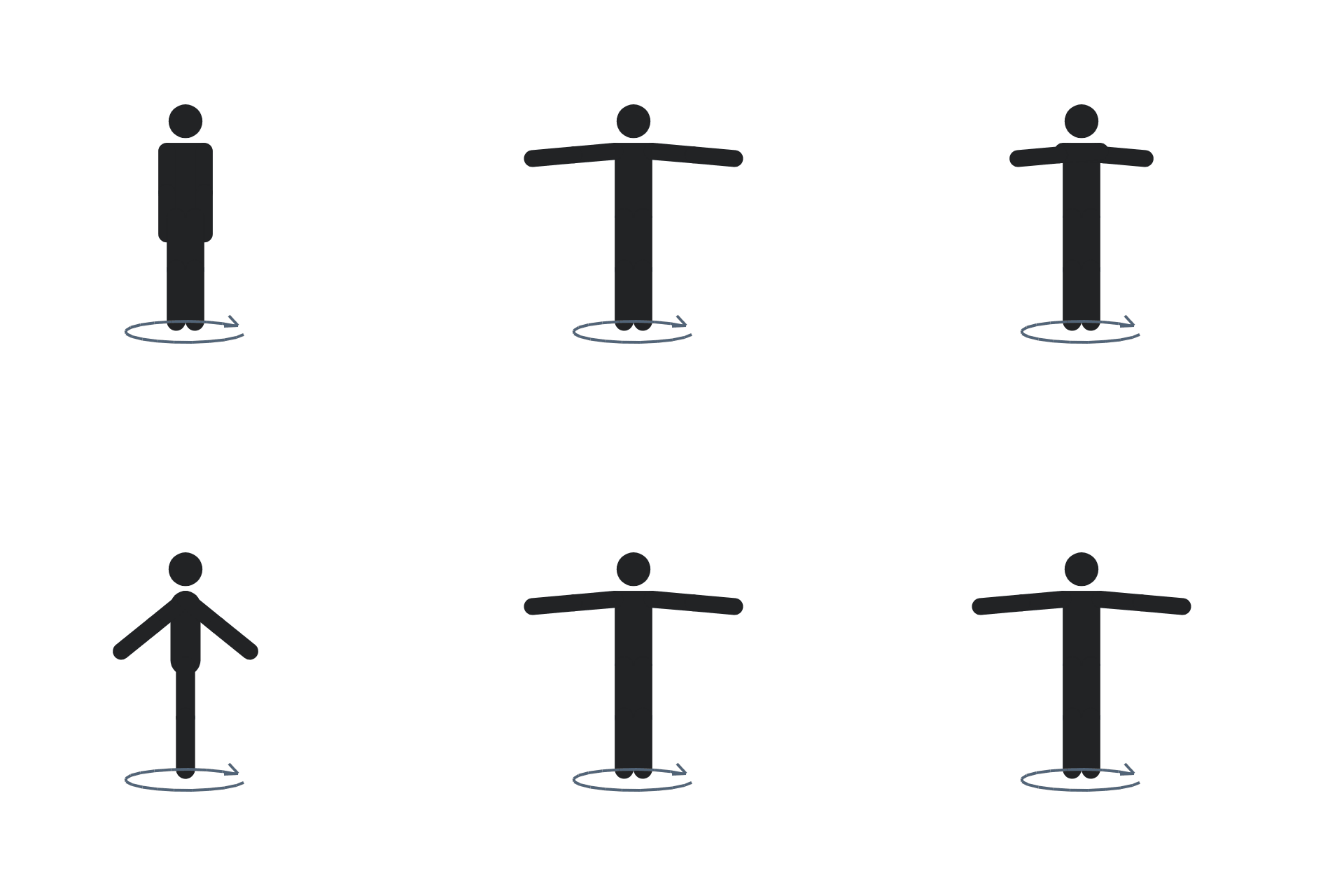 SAMPLE 009
腕を広げて、その場でくるりと回るアニメーションです。
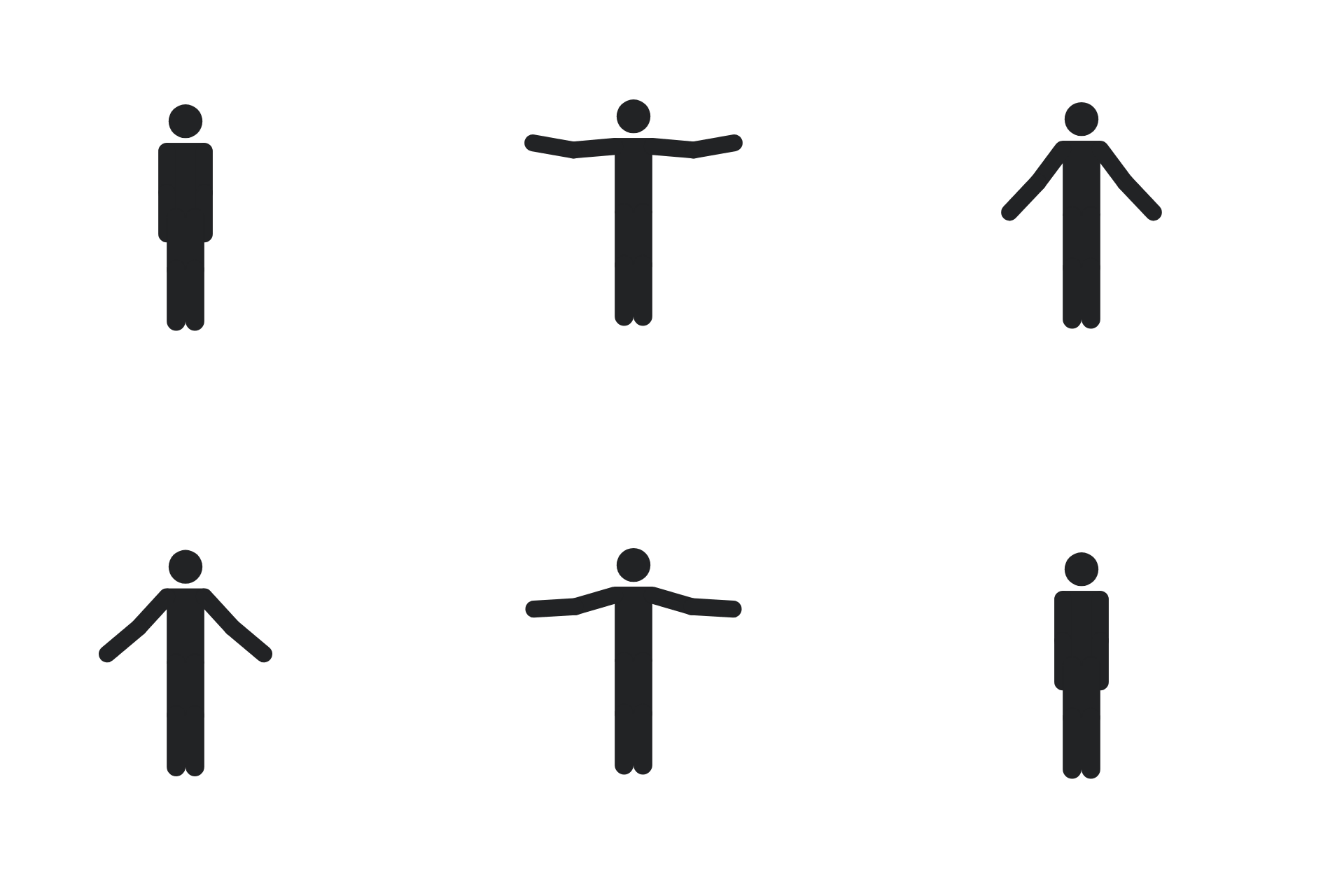 SAMPLE 010
両腕をゆっくり開いて閉じ、深く息を吸って吐く印象を作ります。
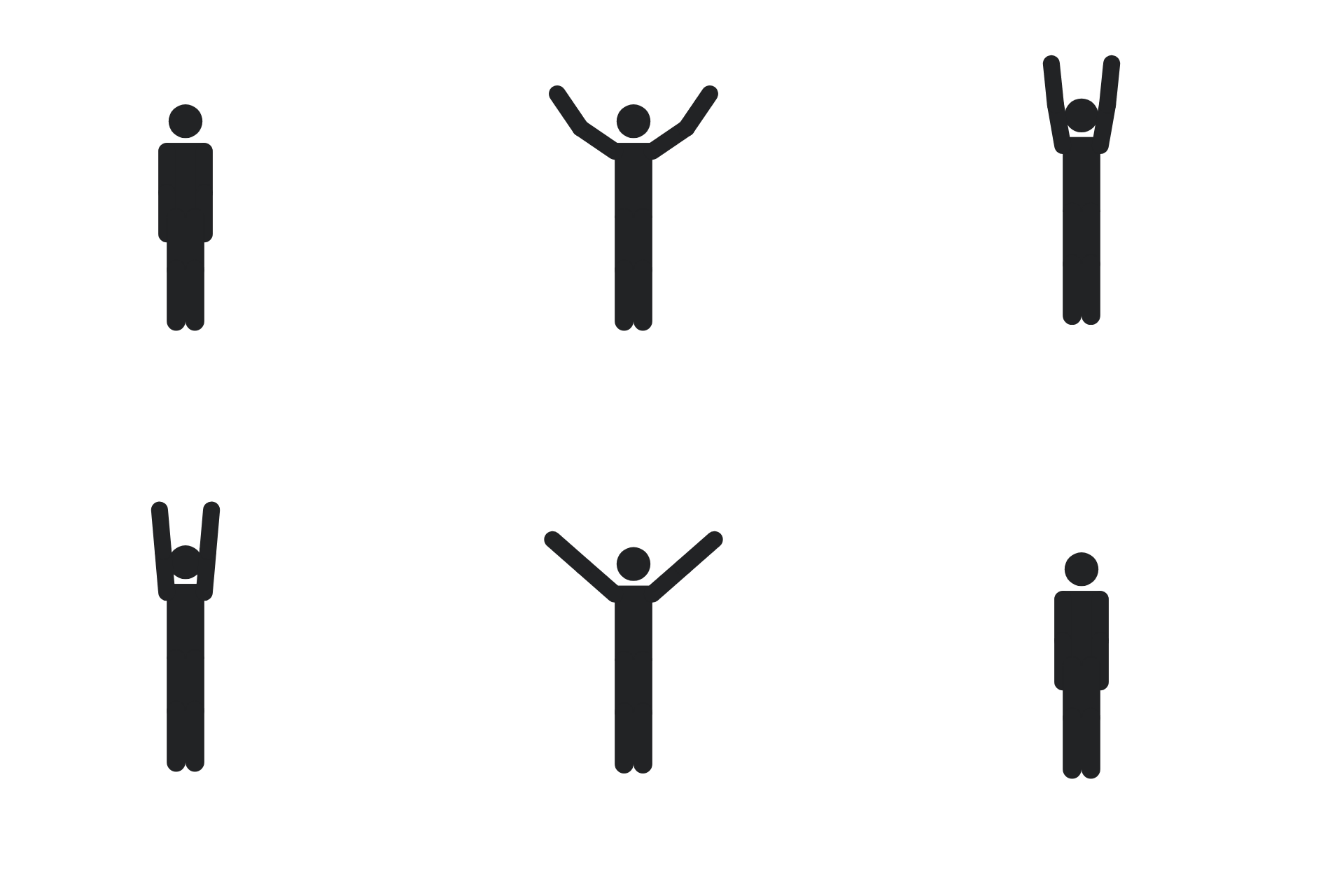 SAMPLE 011
両腕を上へ伸ばして、体をゆったりとほぐす動きです。
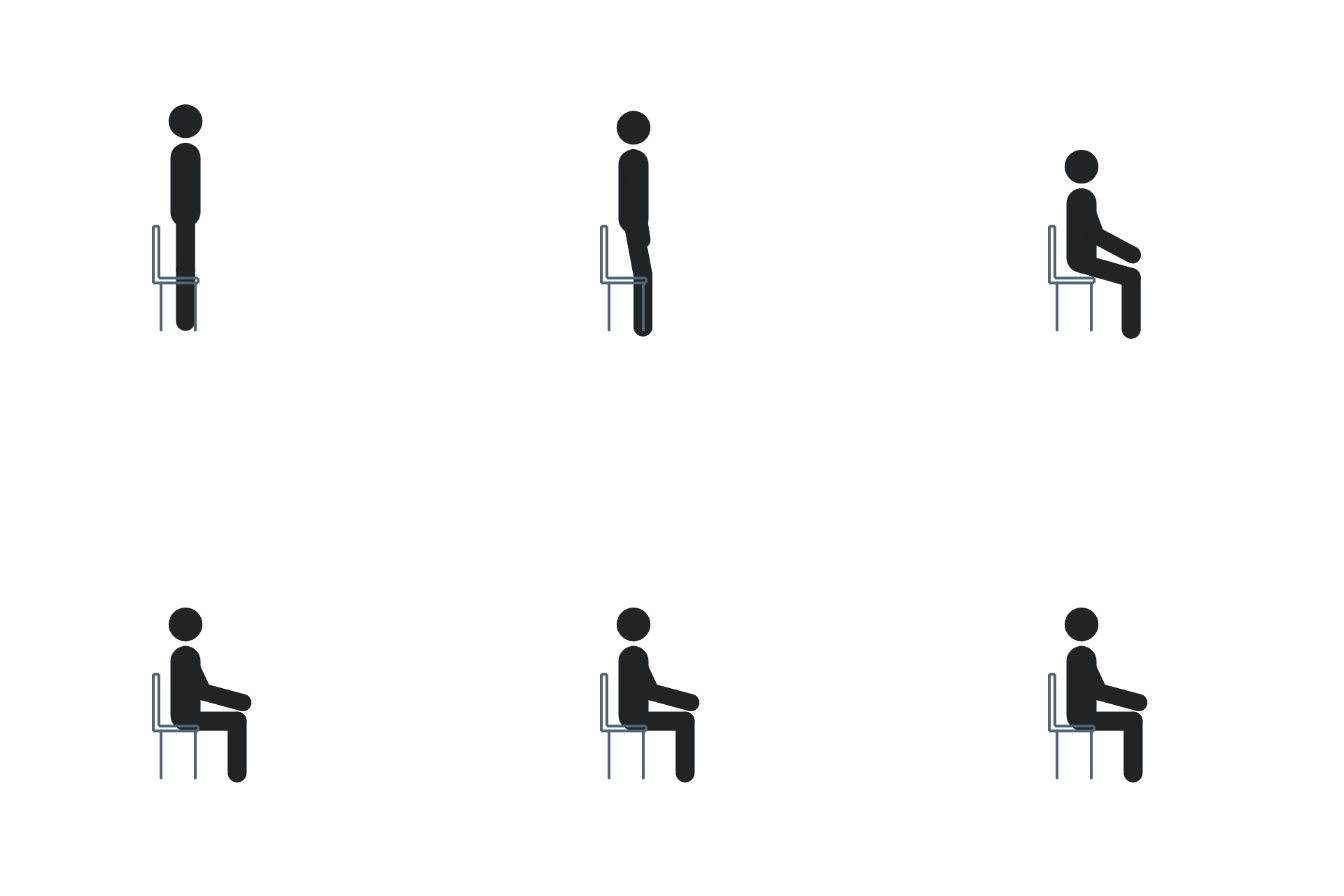 SAMPLE 012
ひざを曲げながら重心を下げ、いすに座るような姿勢を作ります。
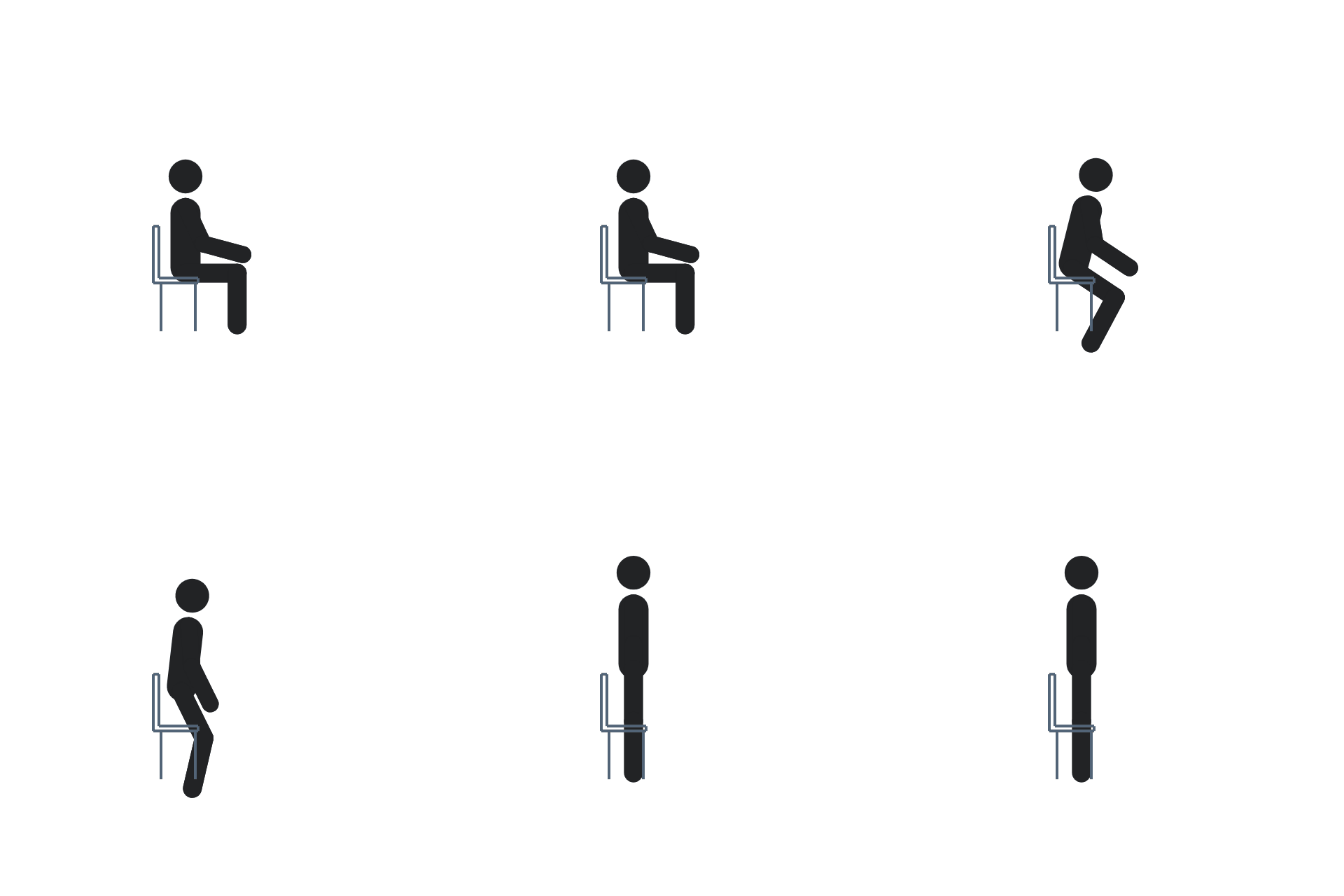 SAMPLE 013
低い姿勢から上体を起こし、まっすぐ立ち上がる動きです。
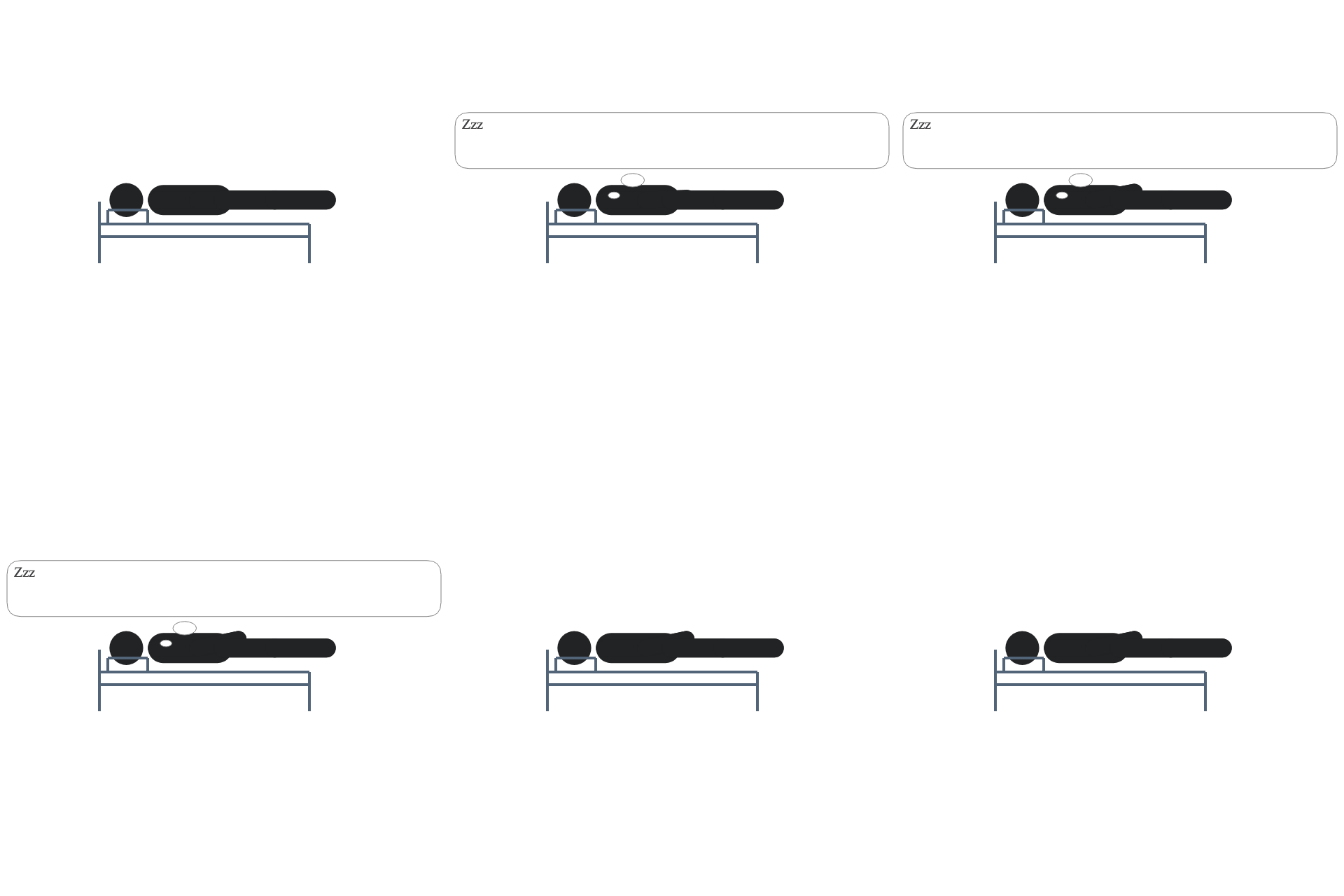 SAMPLE 014
ベッドで横になり、腕を楽な位置に置いて静かに眠ります。
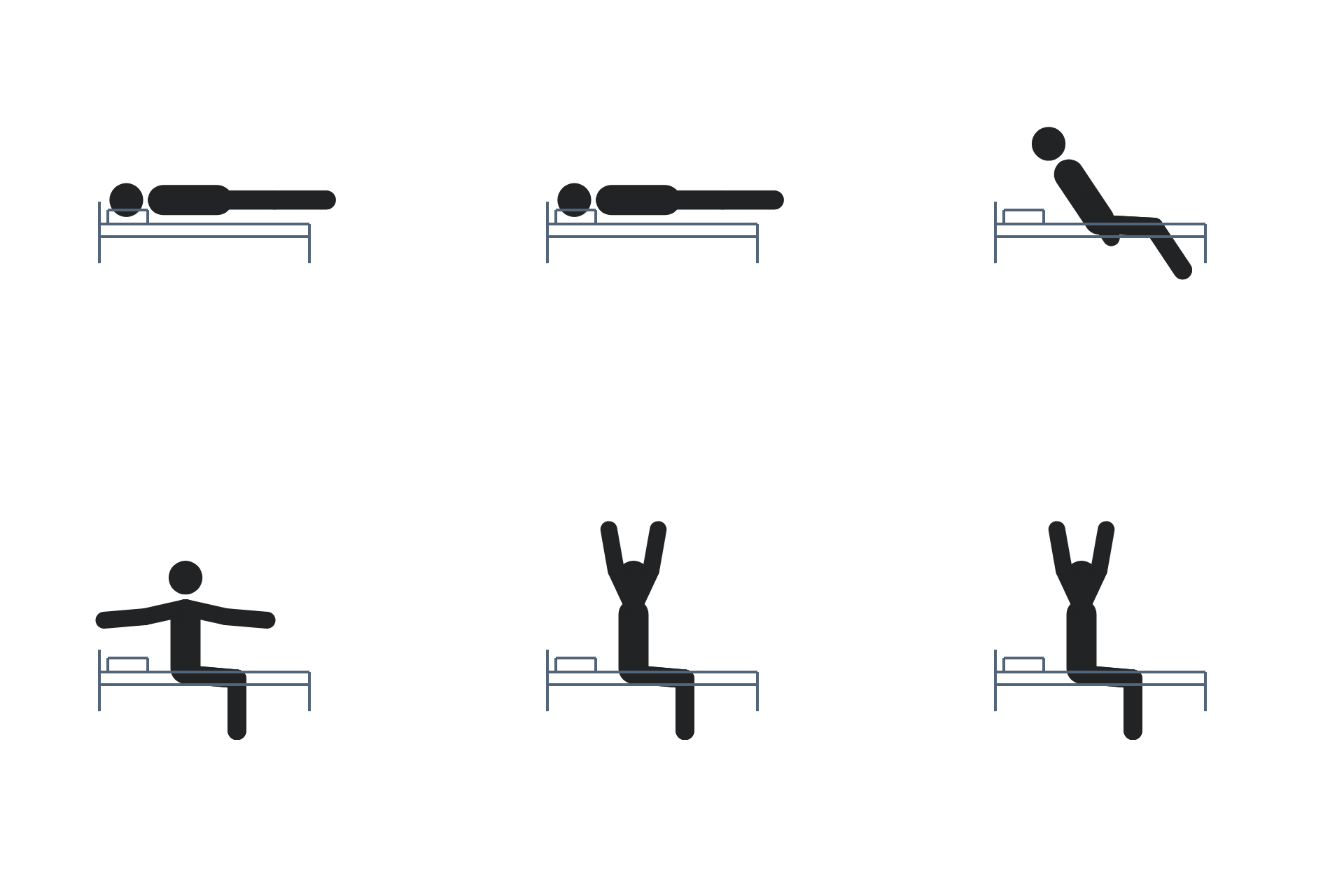 SAMPLE 015
ベッドから上体を起こし、両腕を伸ばして目を覚まします。
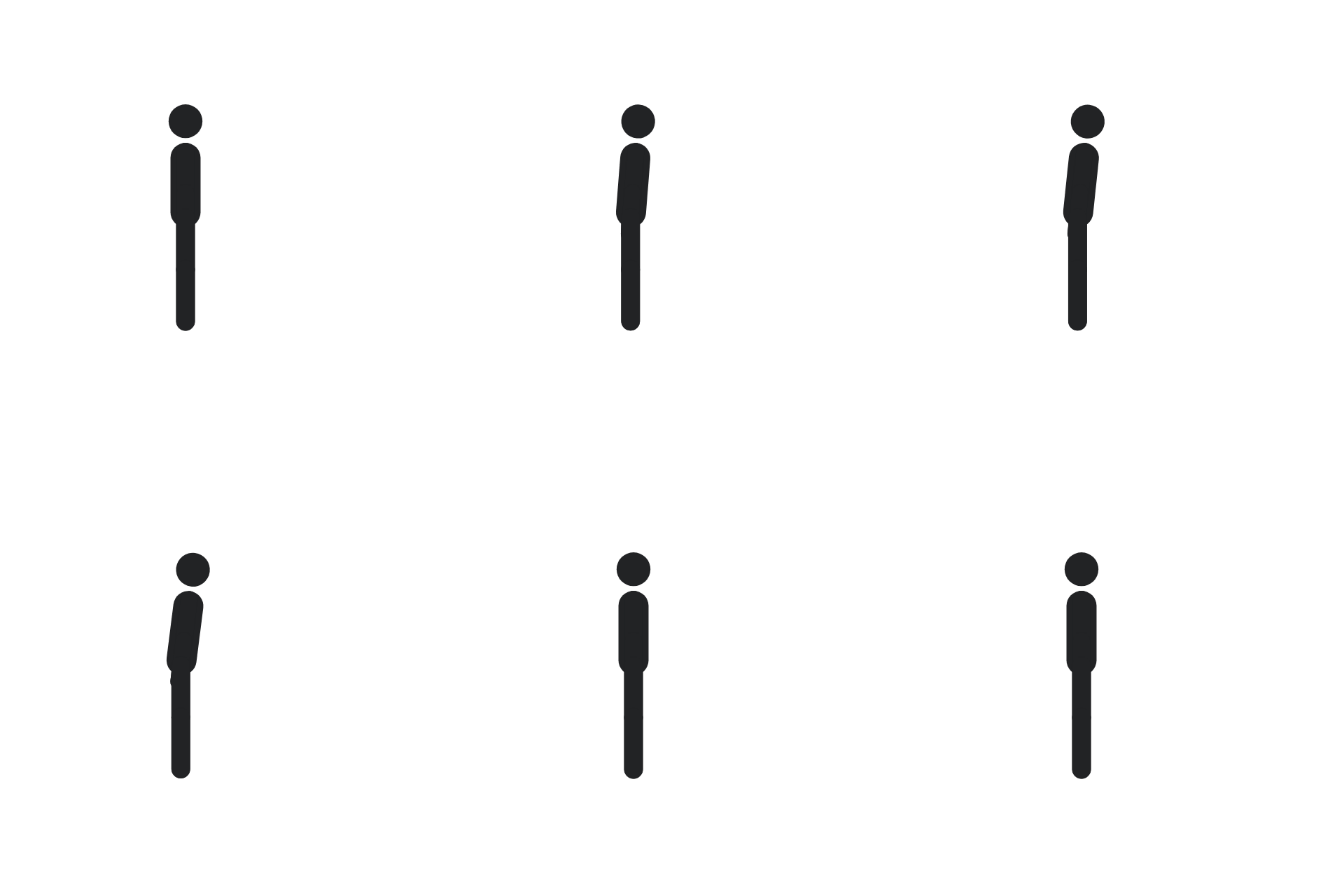 SAMPLE 016
頭を小さく上下させ、同意や理解を伝える仕草です。
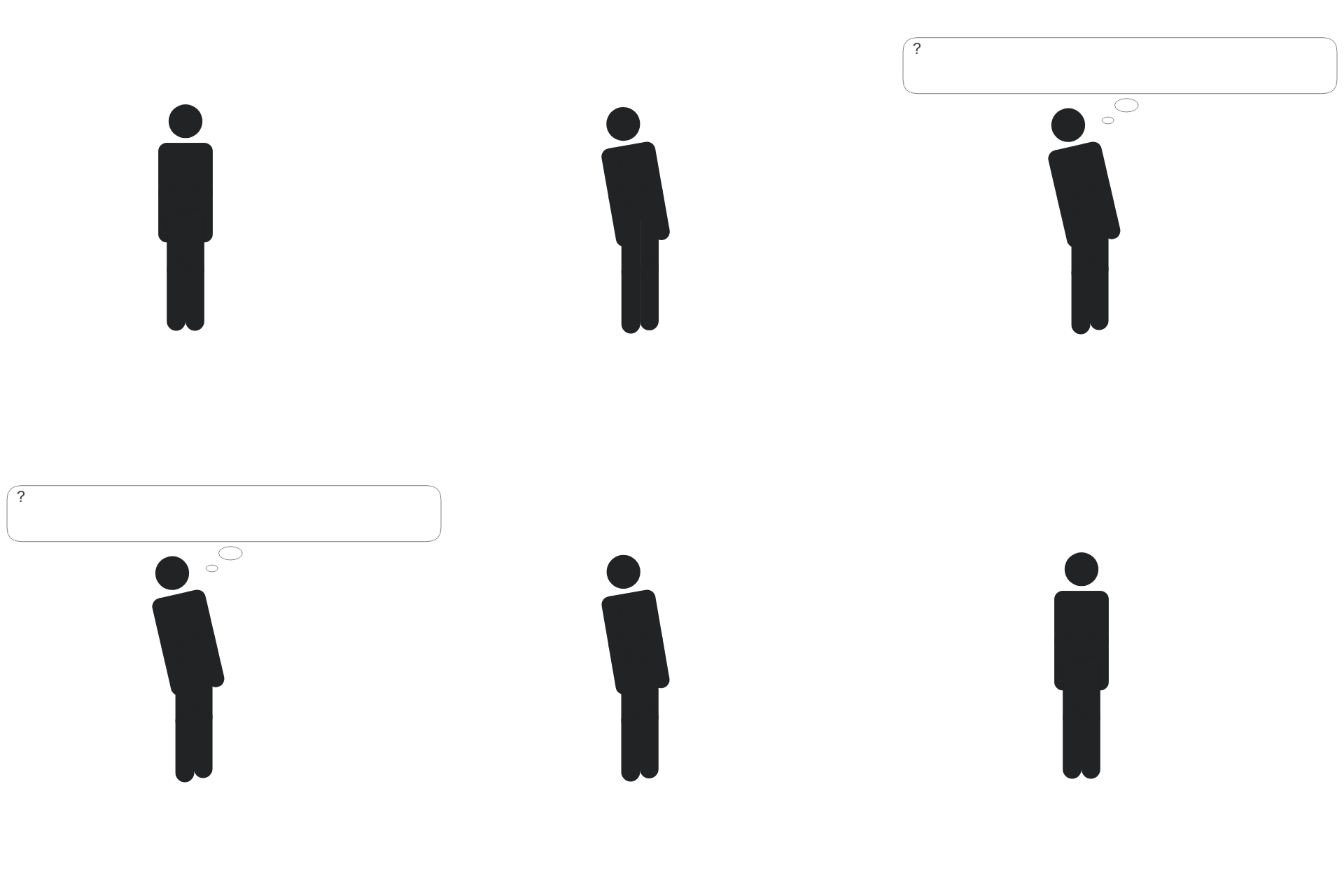 SAMPLE 017
頭と上体を横に傾け、疑問に思う様子を表現します。
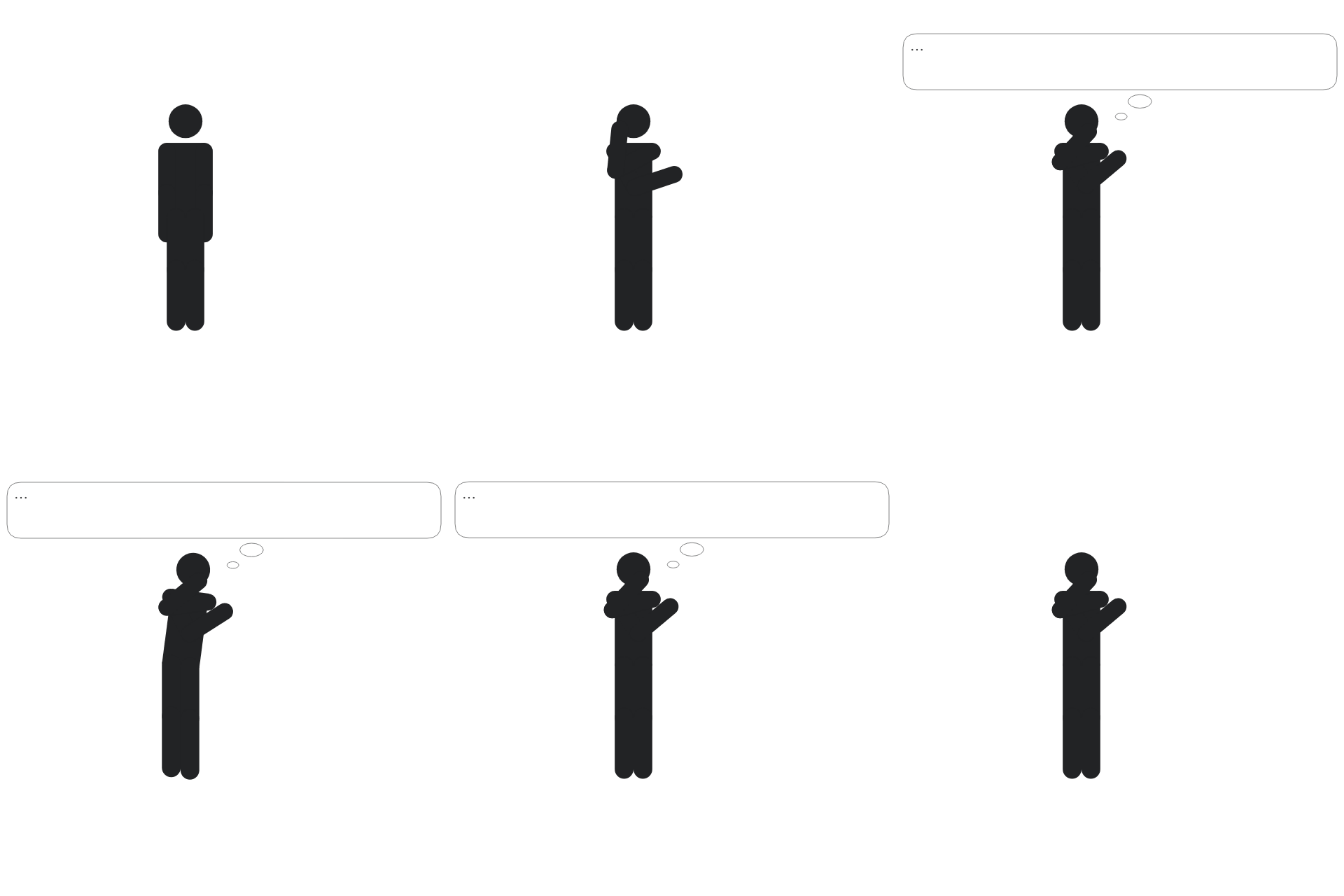 SAMPLE 018
腕を顔の近くに寄せ、少し止まって考え込むポーズです。
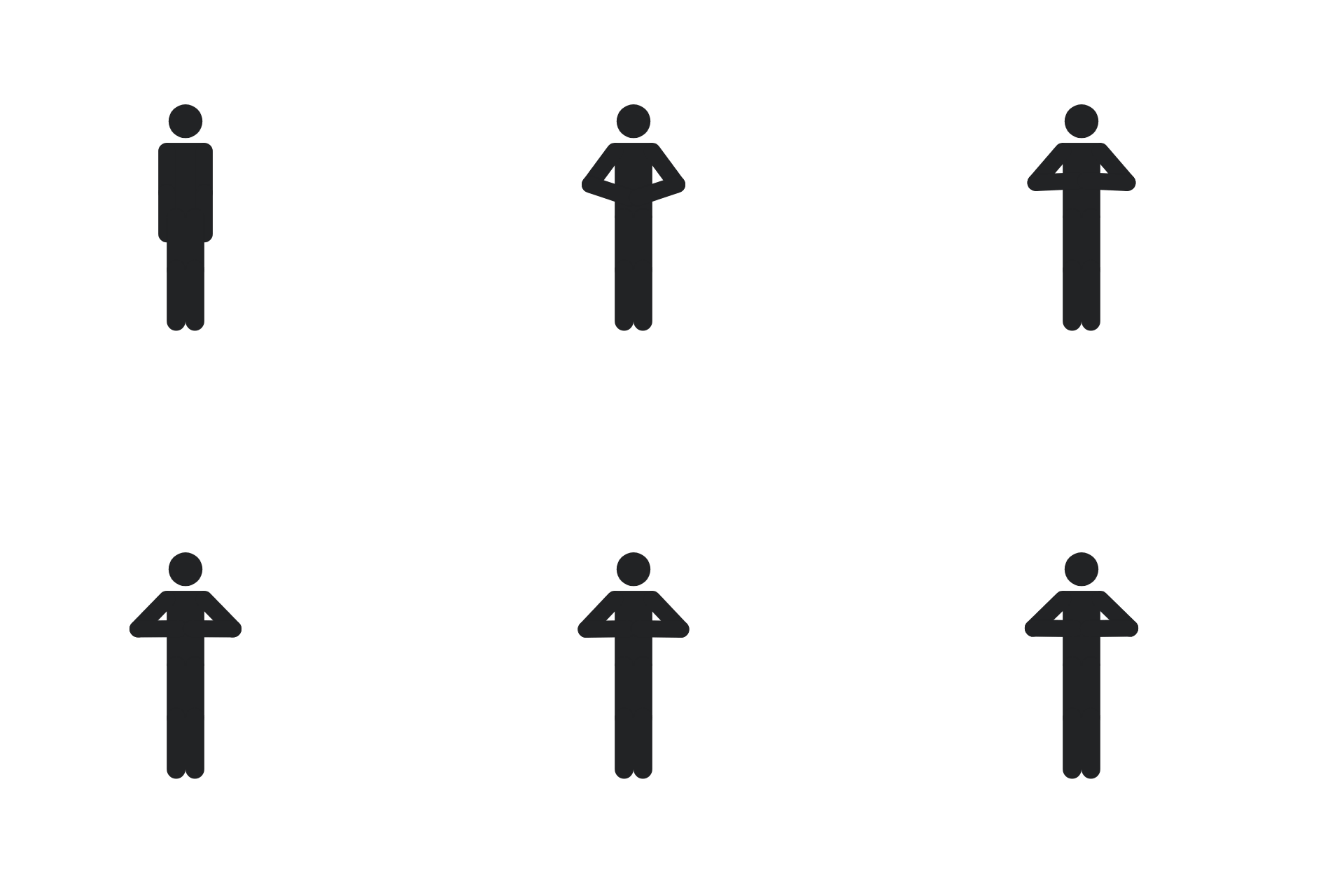 SAMPLE 019
両腕を前へ出して近づけ、拍手のリズムを表現します。
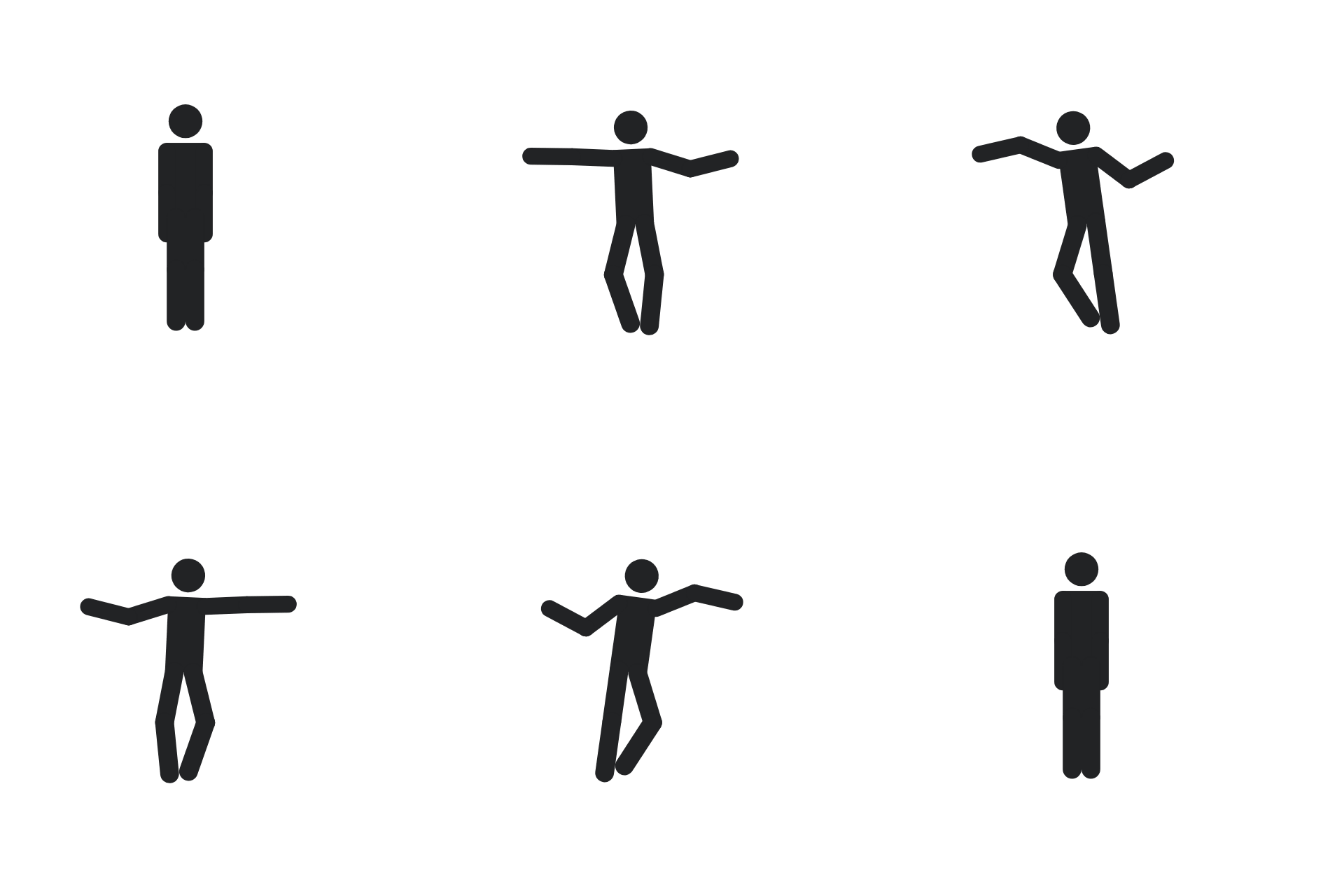 SAMPLE 020
腕と脚の角度を変えながら、軽やかに体を動かします。
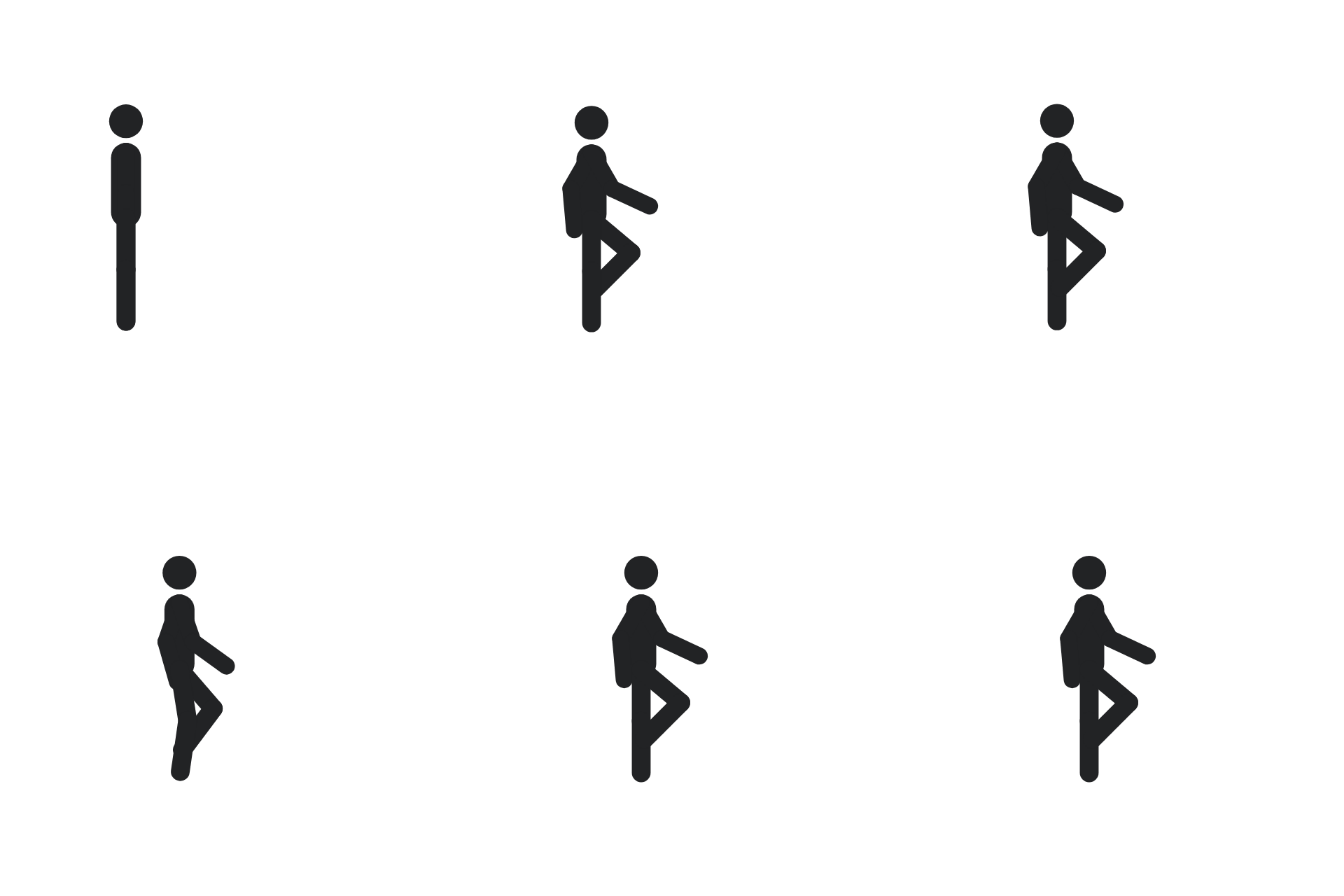 SAMPLE 021
片足ずつ弾ませながら、楽しく前へ進む動きを作ります。
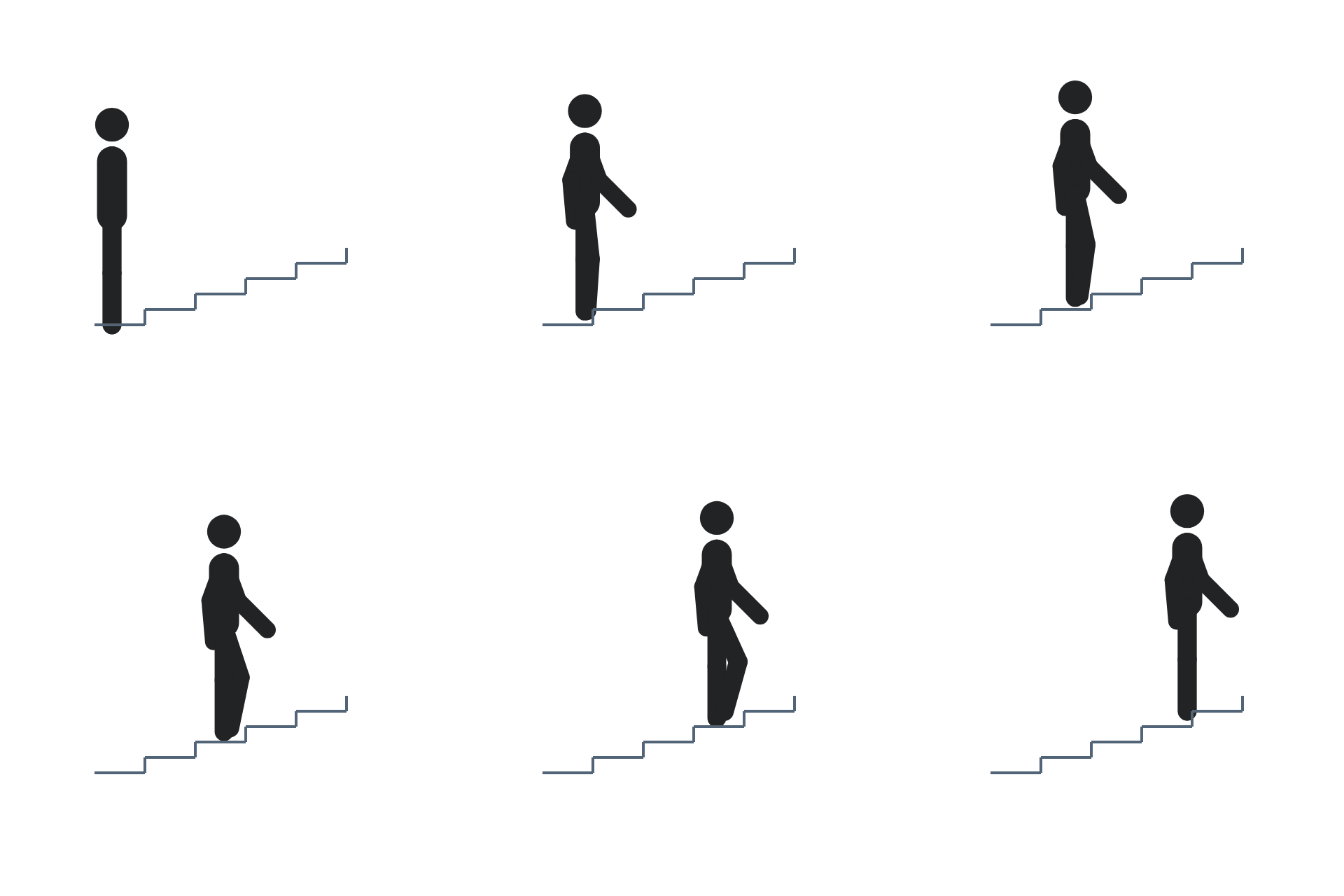 SAMPLE 022
脚を交互に上げ、段を一歩ずつ上がる印象を表します。
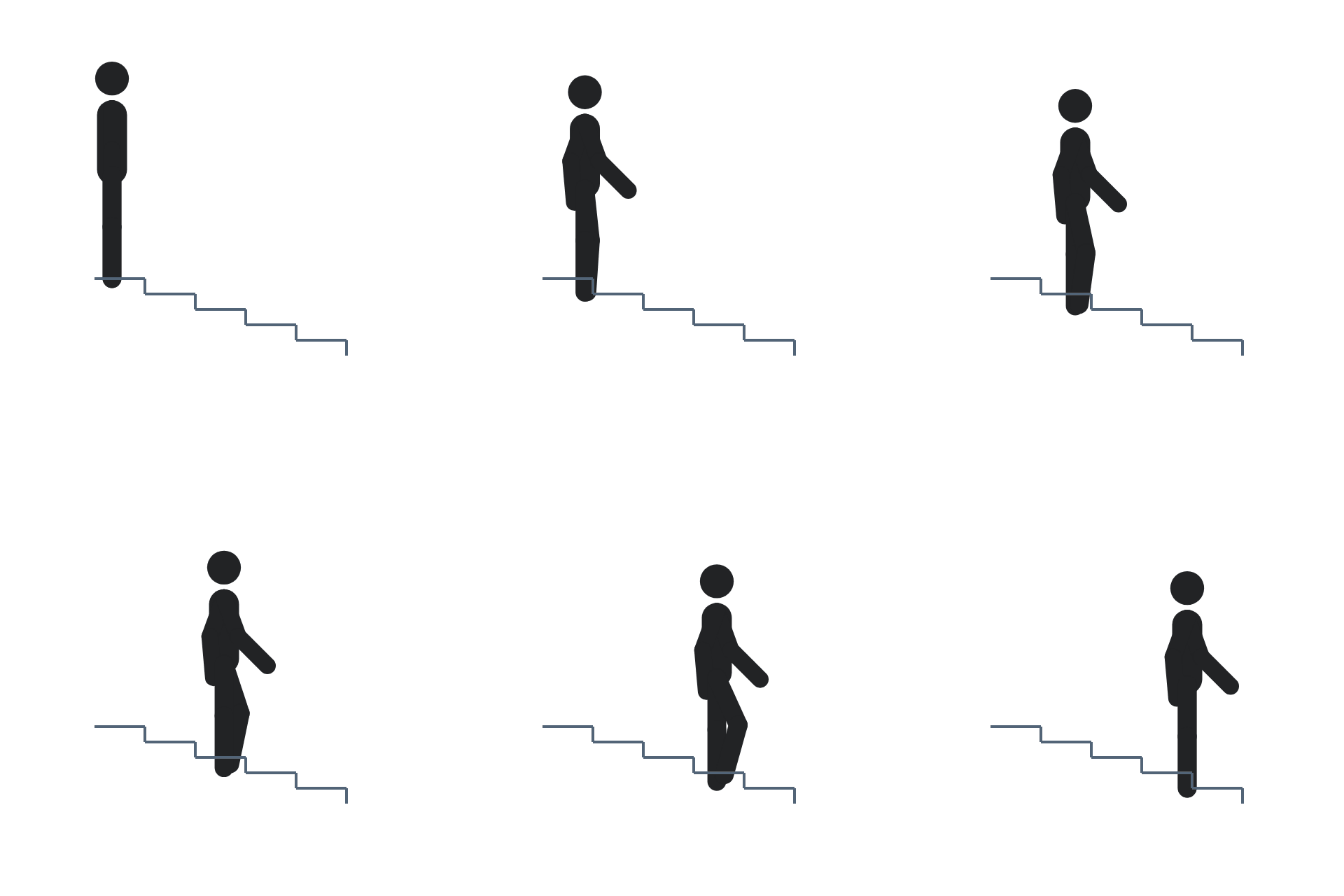 SAMPLE 023
重心を少し下げながら、慎重に段を下りる動きです。
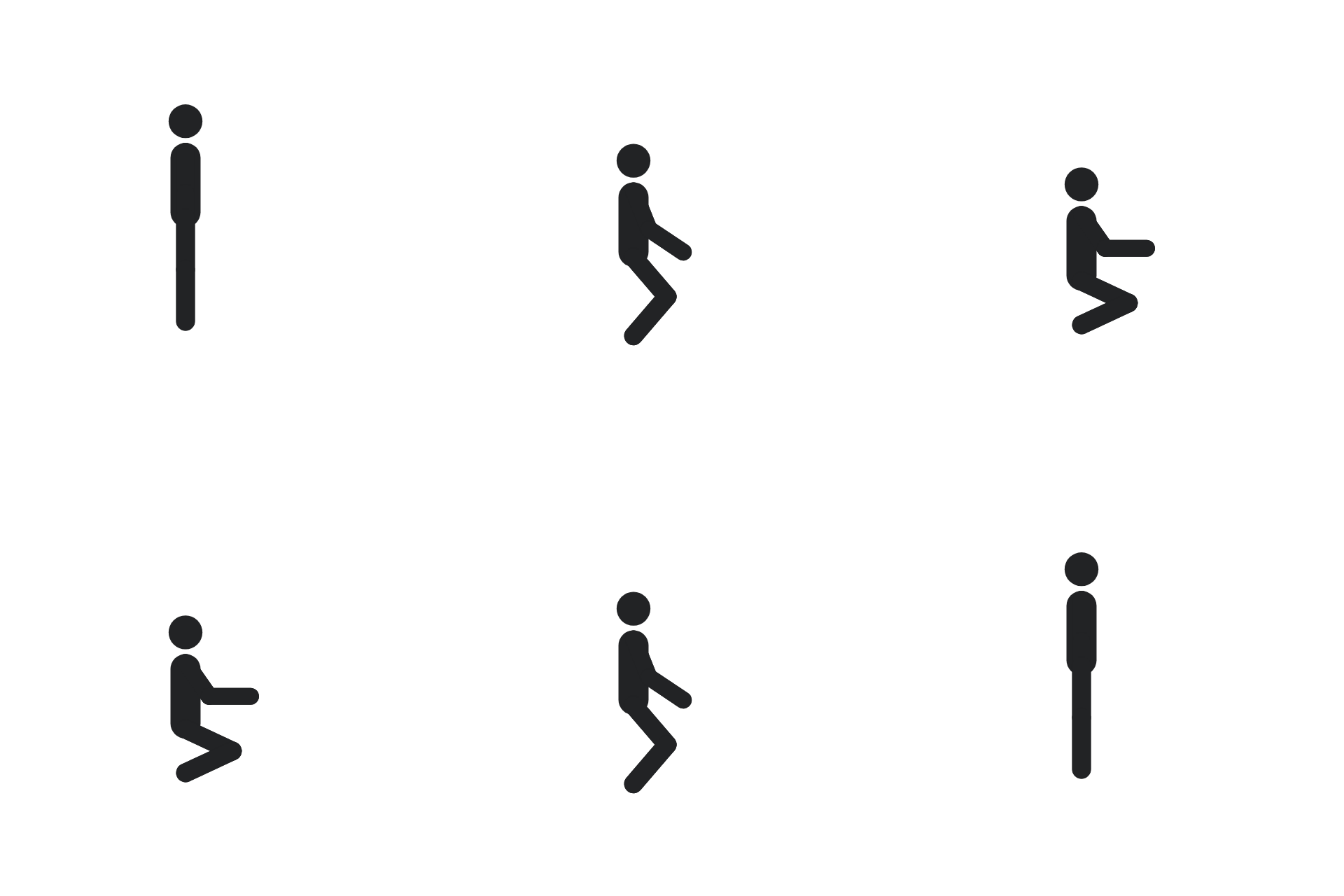 SAMPLE 024
ひざを曲げて低い姿勢になり、身をかがめる動きを表します。
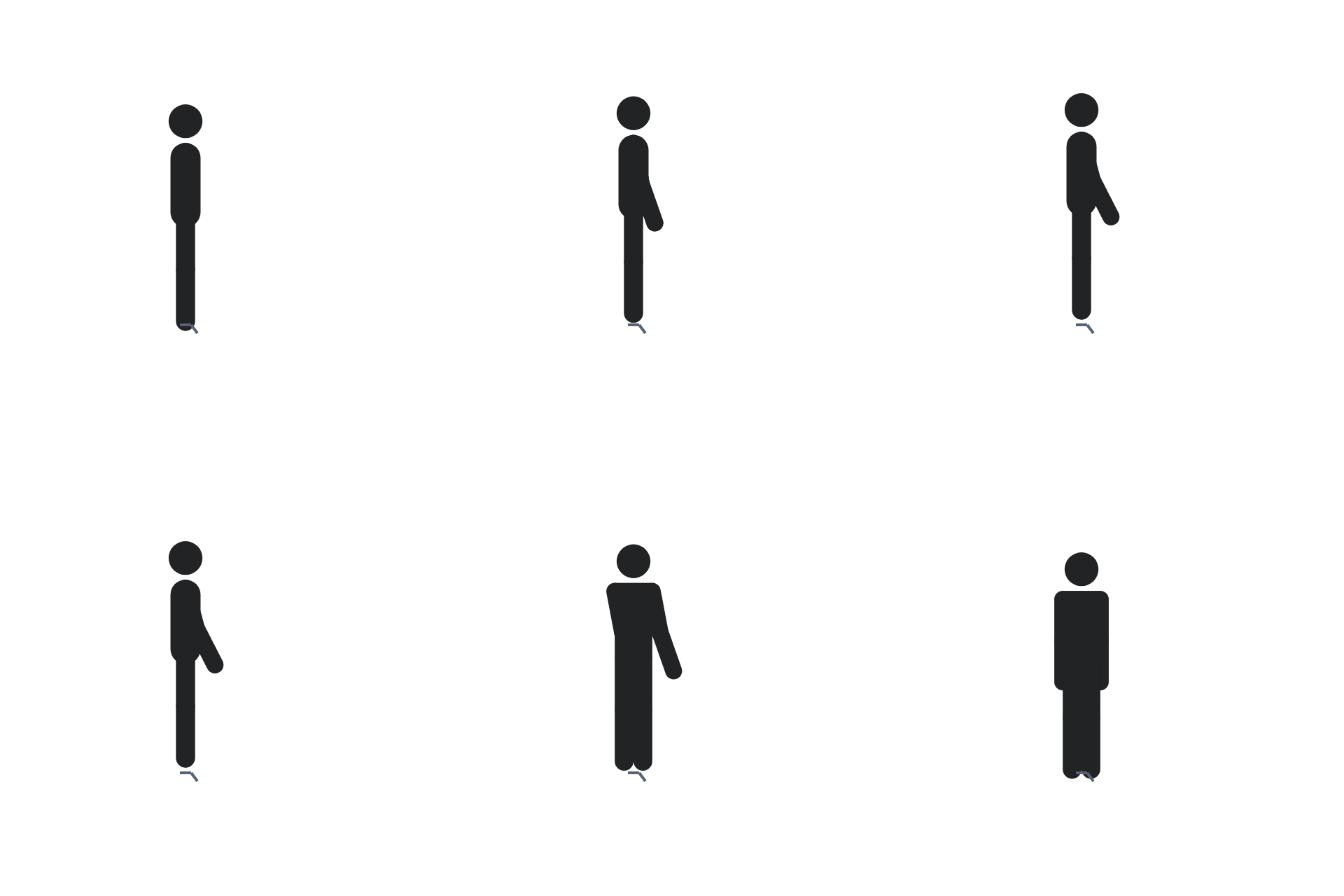 SAMPLE 025
かかとを上げて背を伸ばし、高い所を見ようとする姿です。
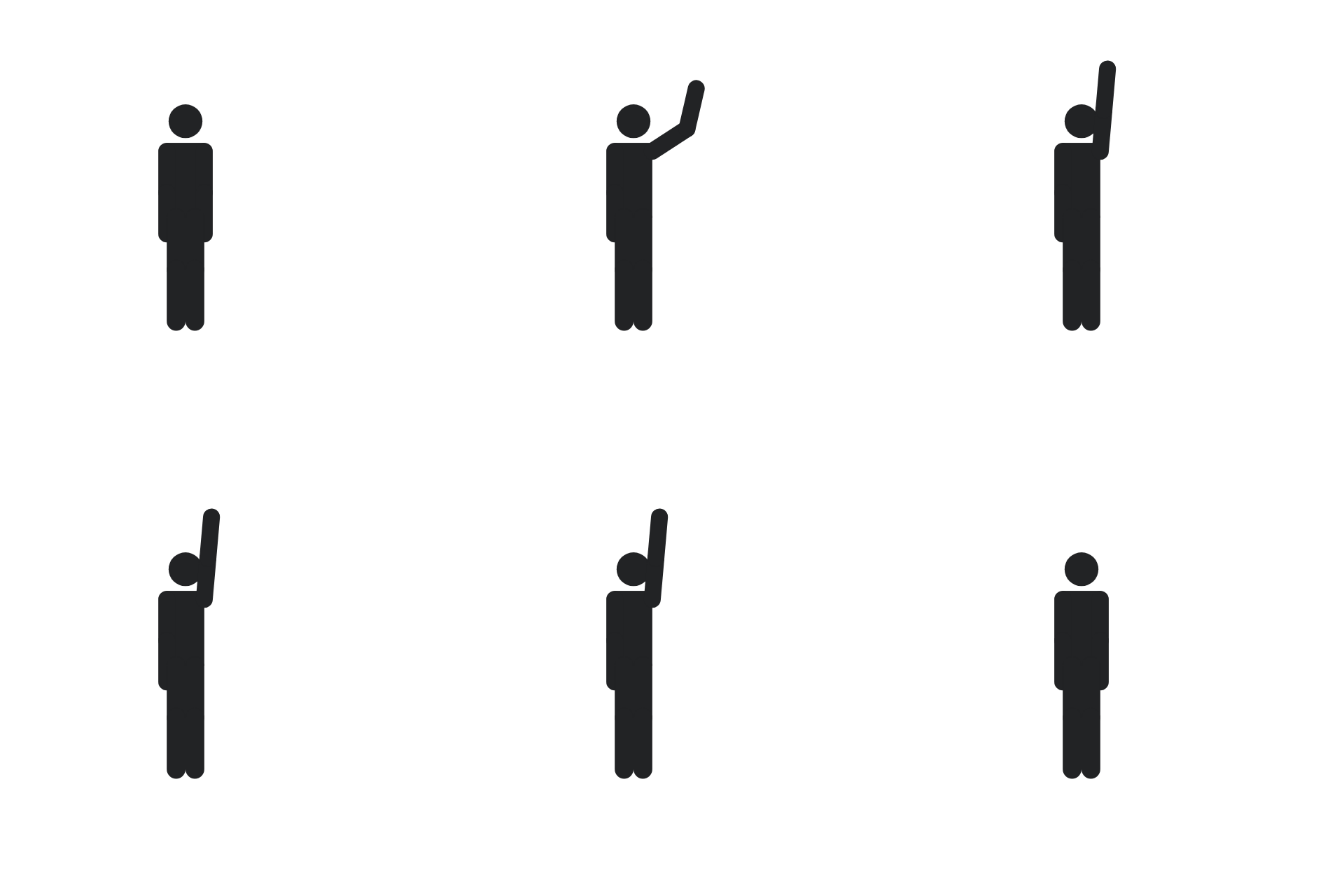 SAMPLE 026
片腕を上に伸ばし、発言や合図をする動きを作ります。
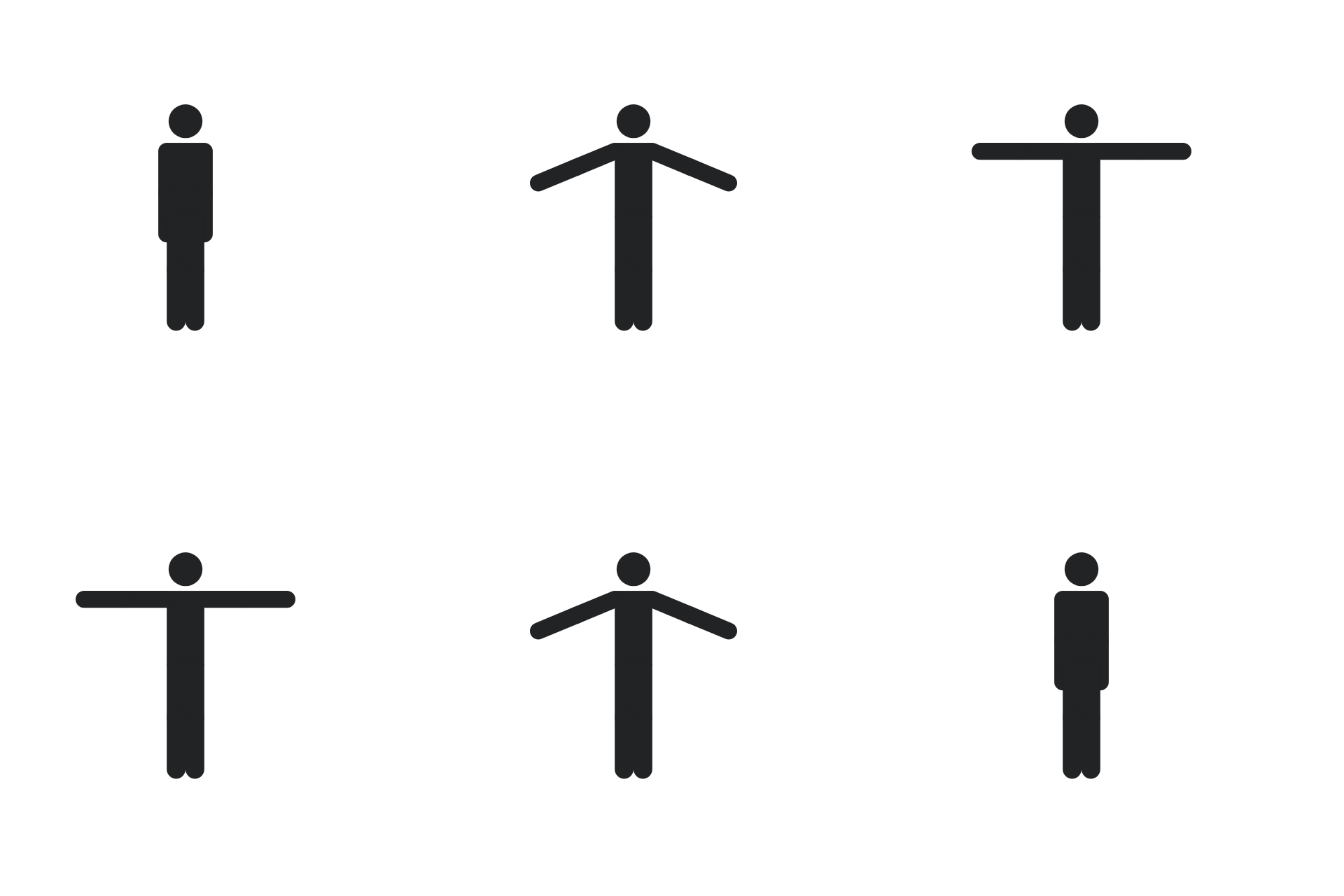 SAMPLE 027
両腕を左右に大きく広げ、歓迎や説明の印象を伝えます。
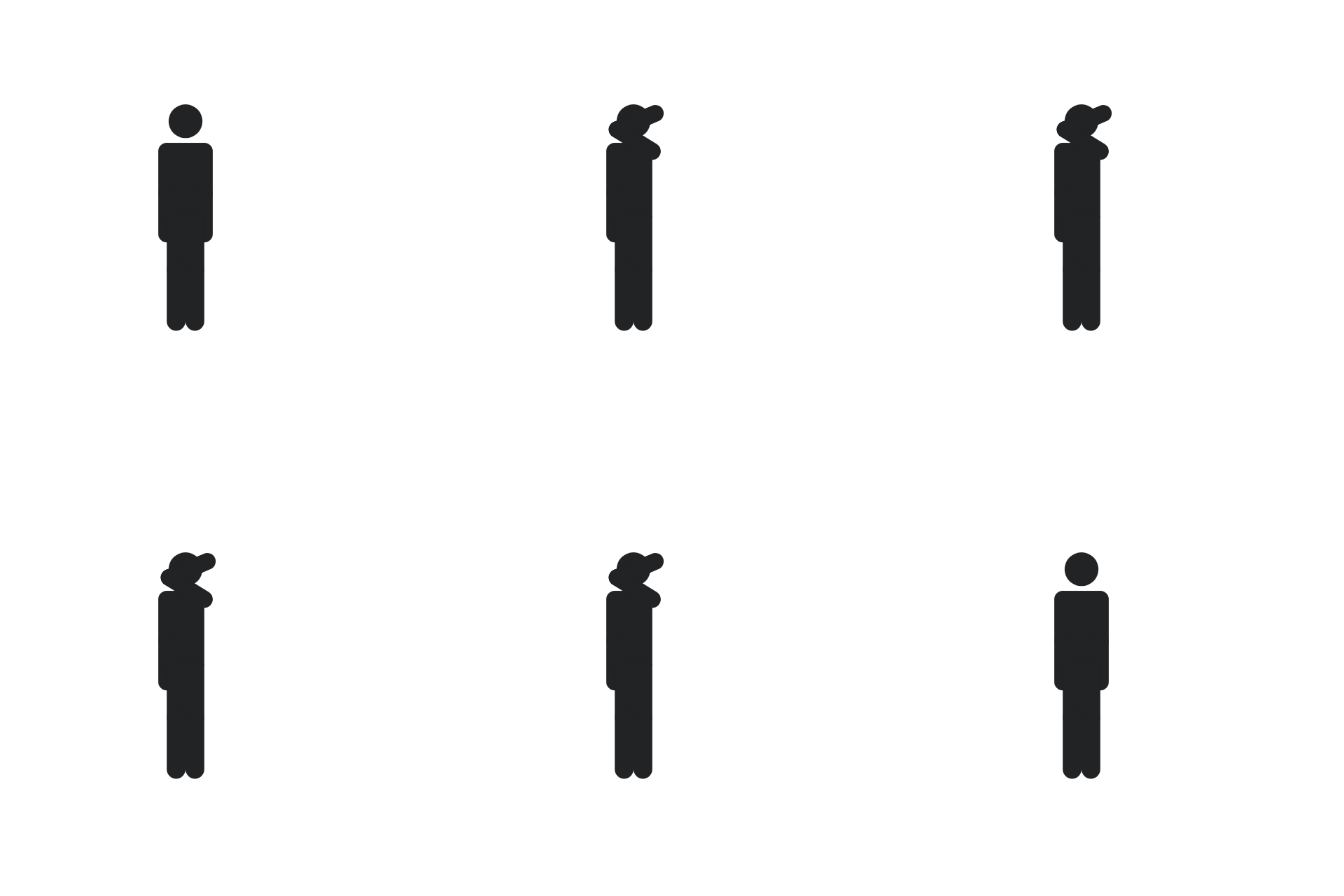 SAMPLE 028
腕を額の近くへ上げ、きびきびと敬礼する仕草です。
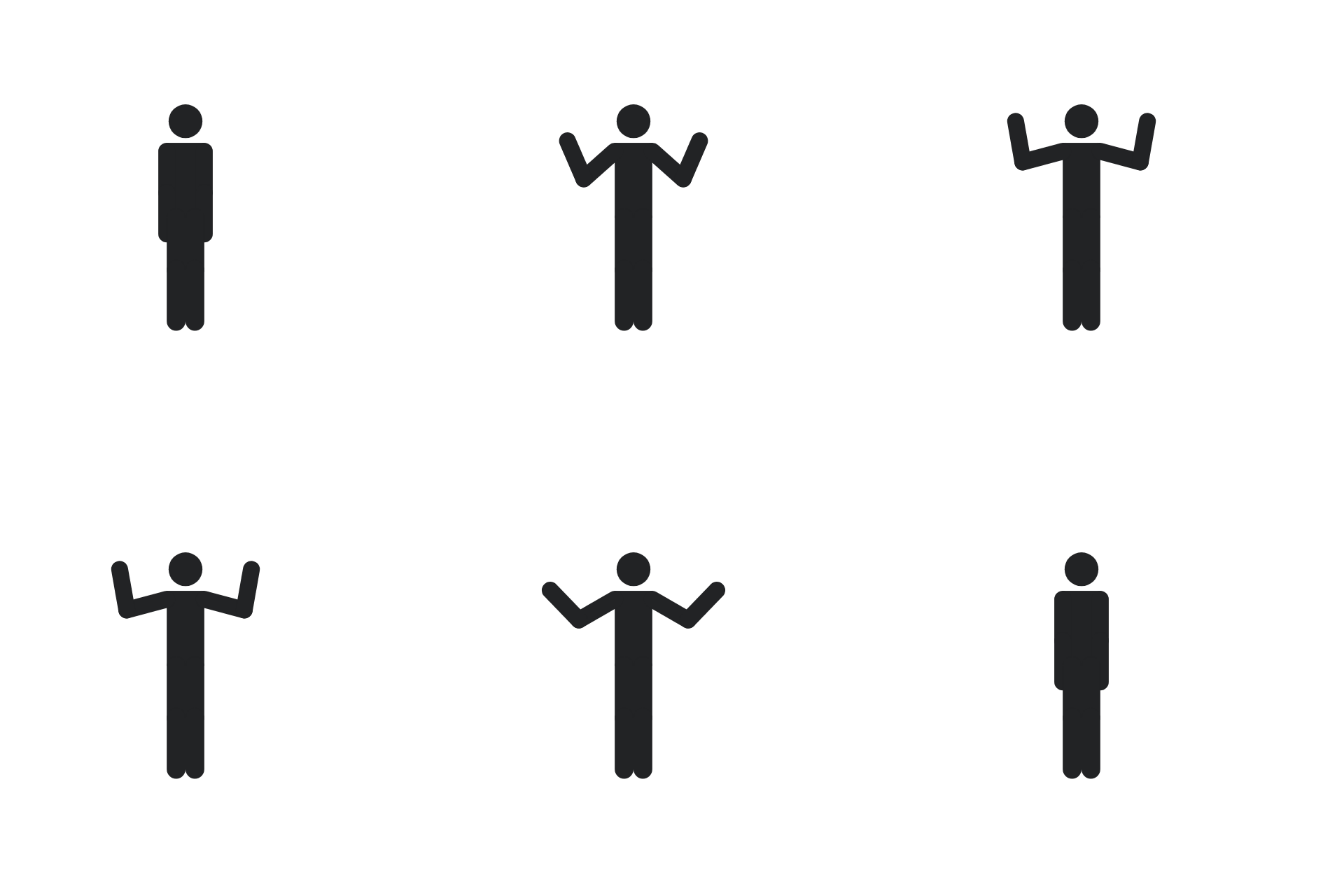 SAMPLE 029
腕を曲げて力強く上げ、達成した喜びを表現します。
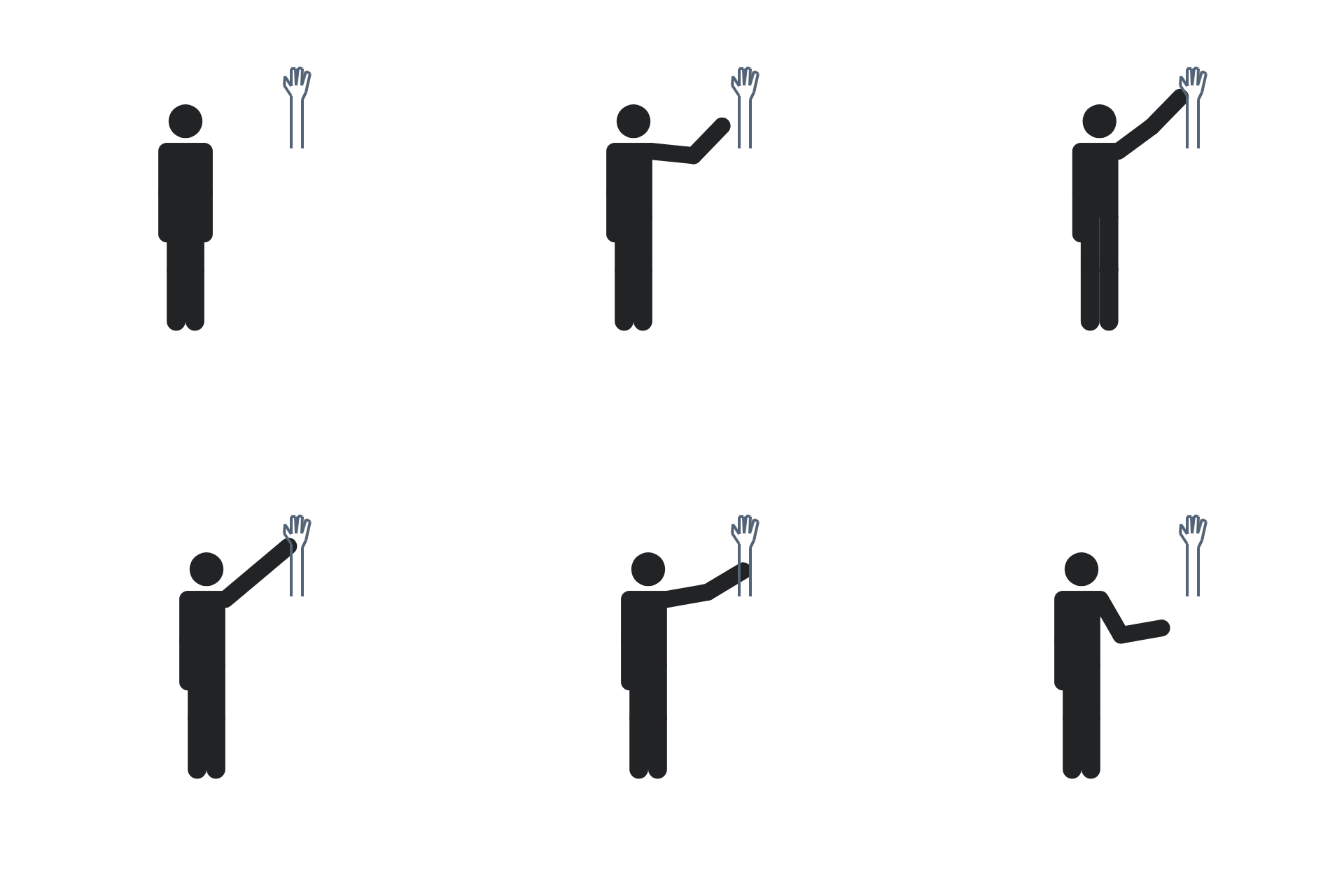 SAMPLE 030
高く上げた手を相手へ向け、喜びを分かち合う動きです。
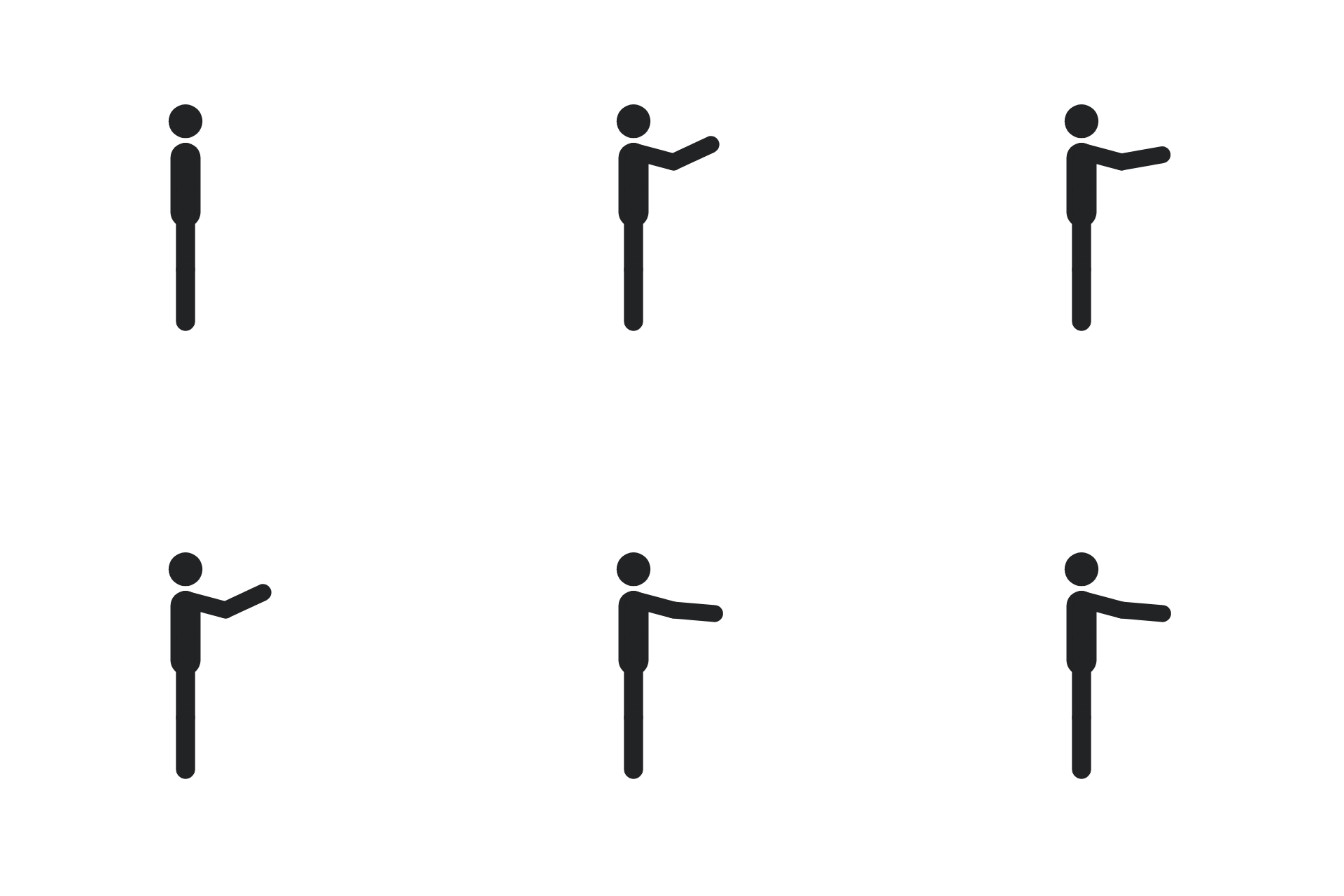 SAMPLE 031
腕を手前へ引くように動かし、こちらへ来るよう促します。
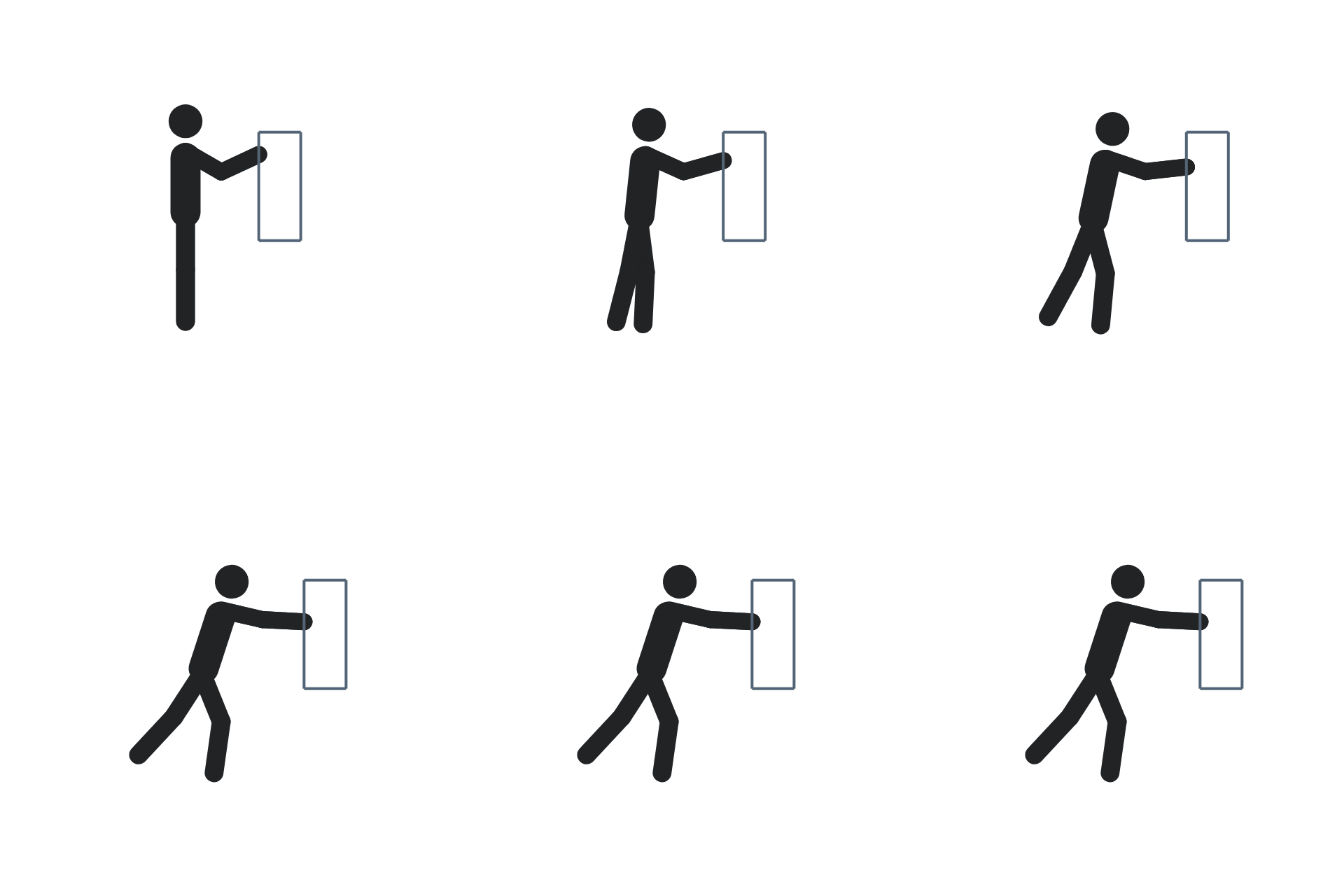 SAMPLE 032
両腕を前へ伸ばし、目の前のものを押す力を表現します。
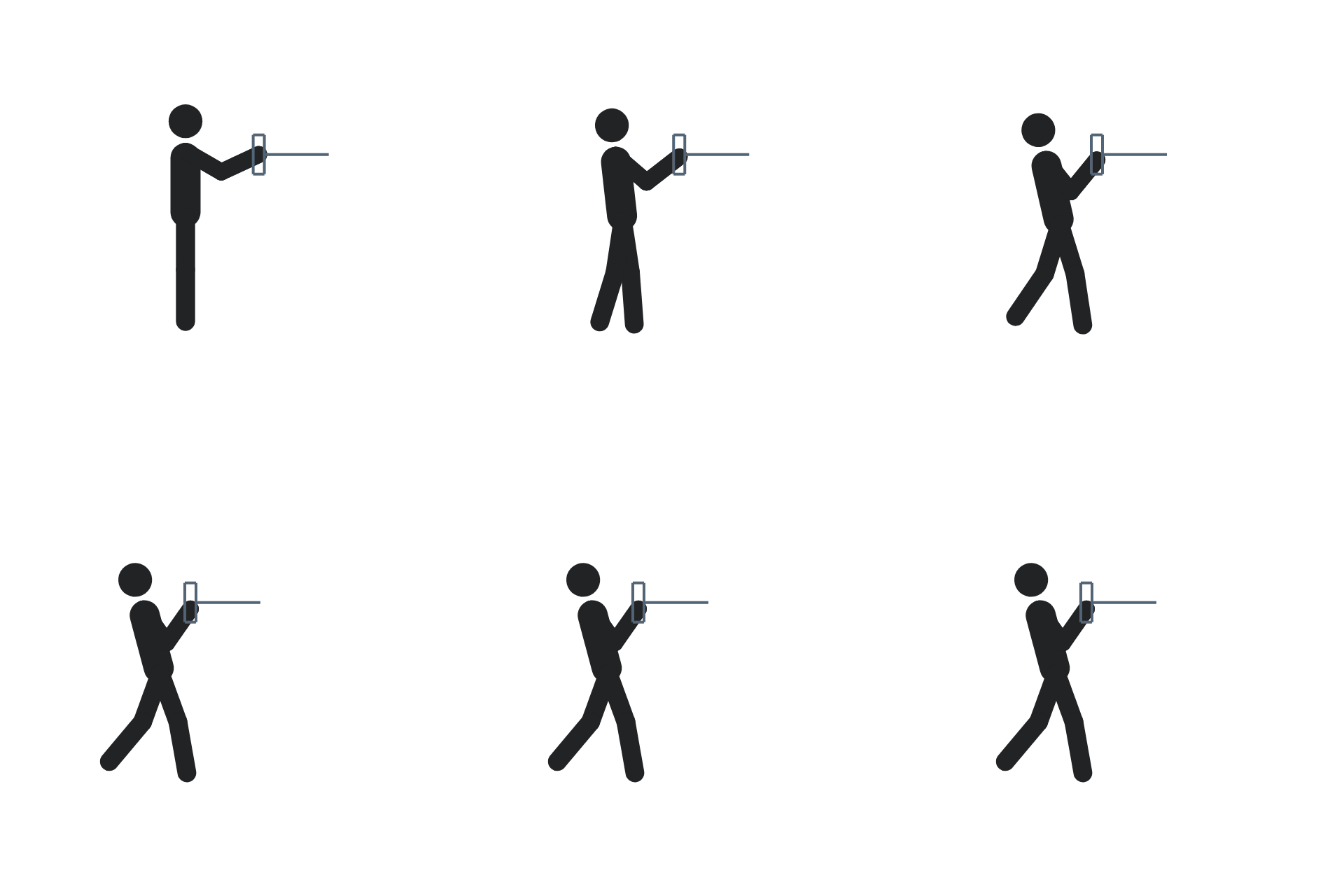 SAMPLE 033
腕を体の近くへ引き寄せ、ひもや扉を引く動きを作ります。
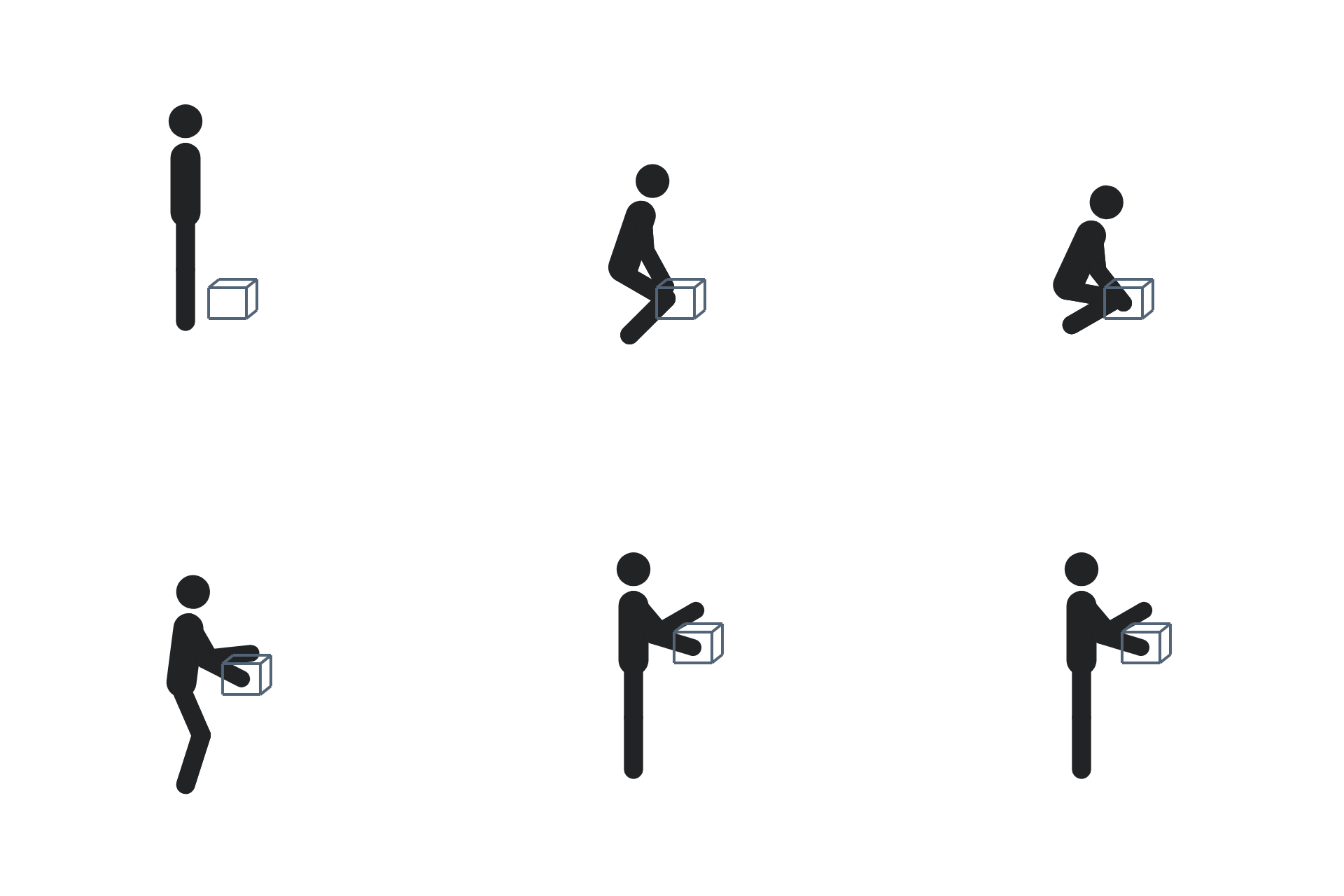 SAMPLE 034
ひざを曲げてから腕を上げ、物を持ち上げる動きです。
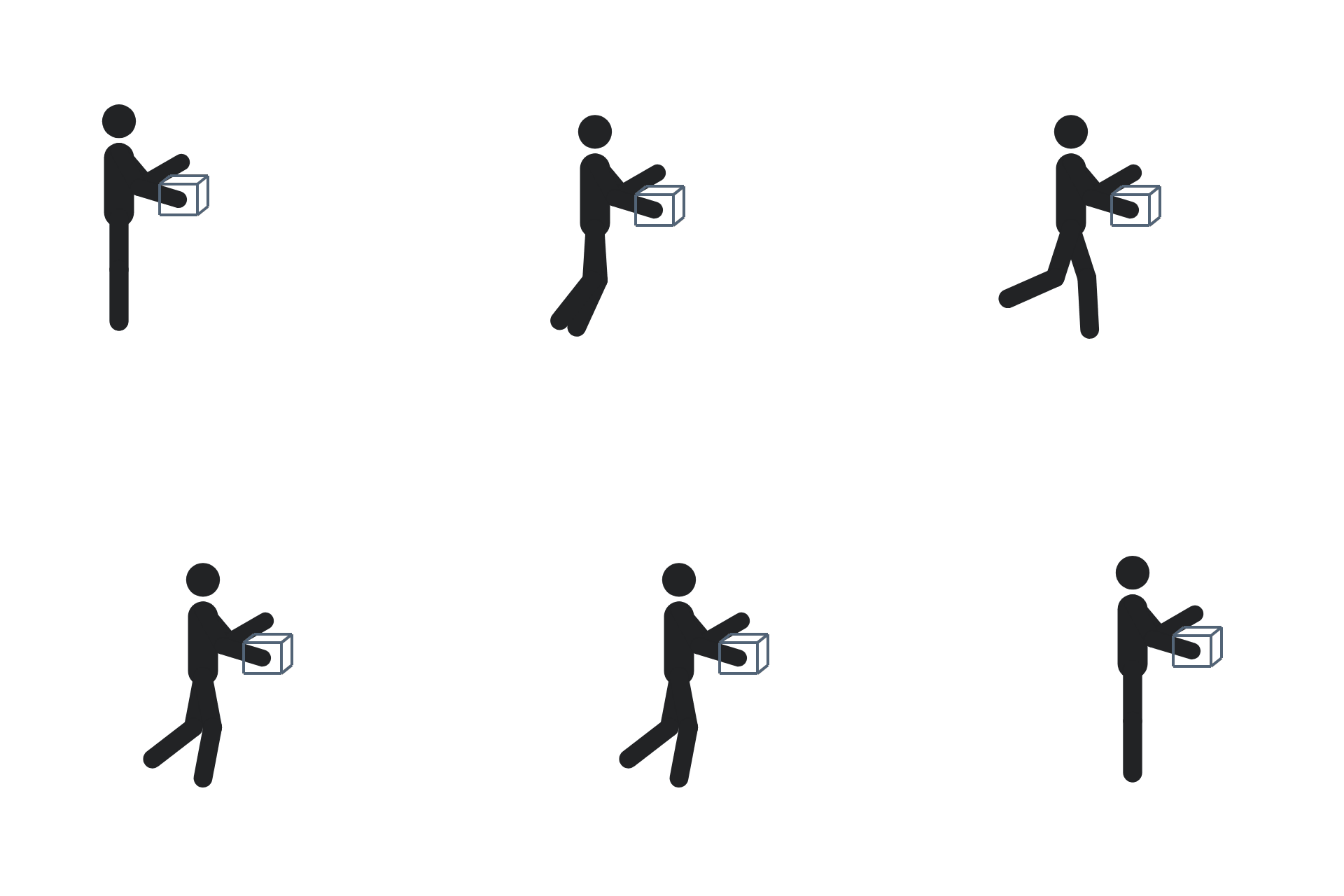 SAMPLE 035
両腕を前に保ち、物を大切に運ぶ歩き方を表します。
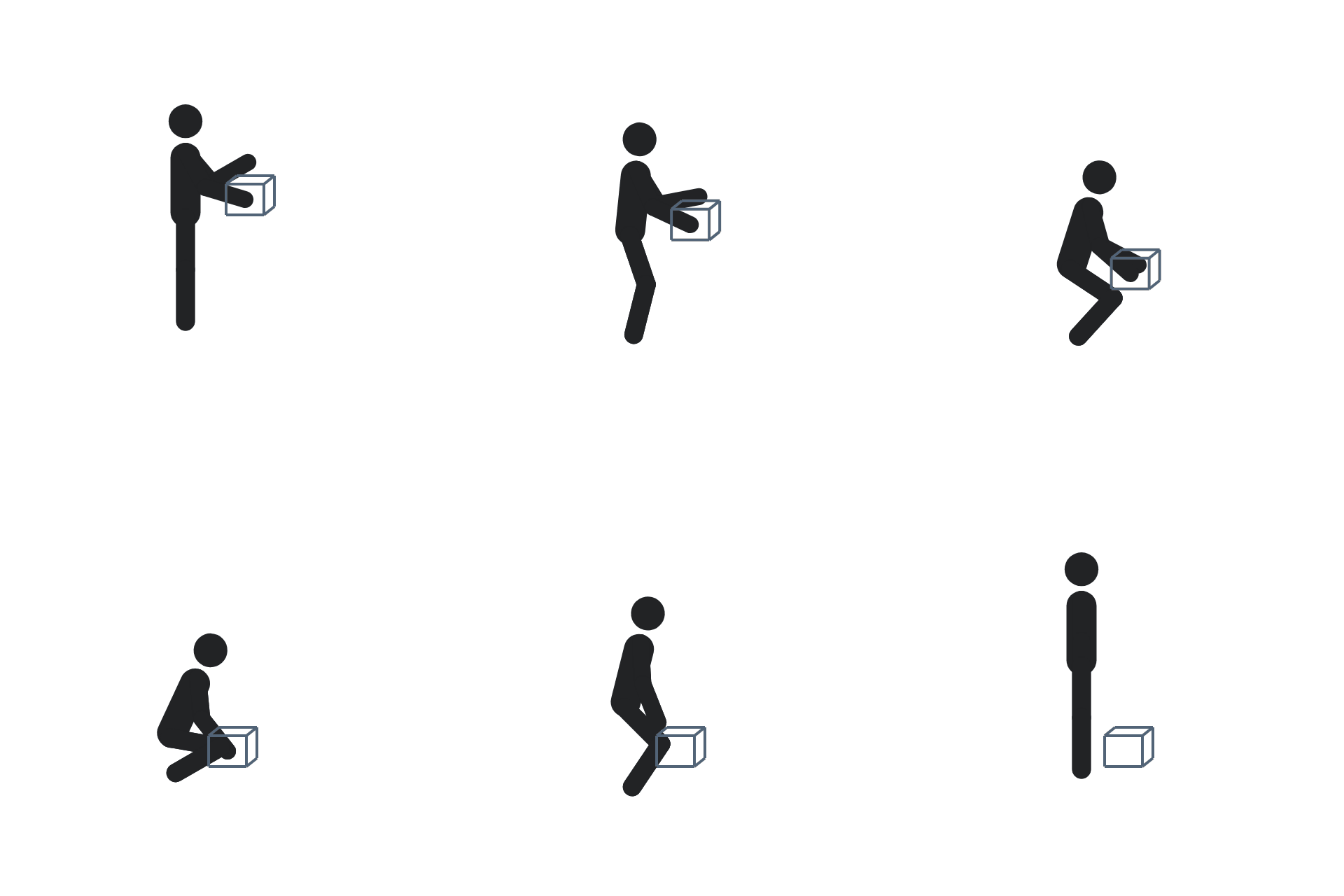 SAMPLE 036
上体を少し前へ倒し、手元のものをそっと置く仕草です。
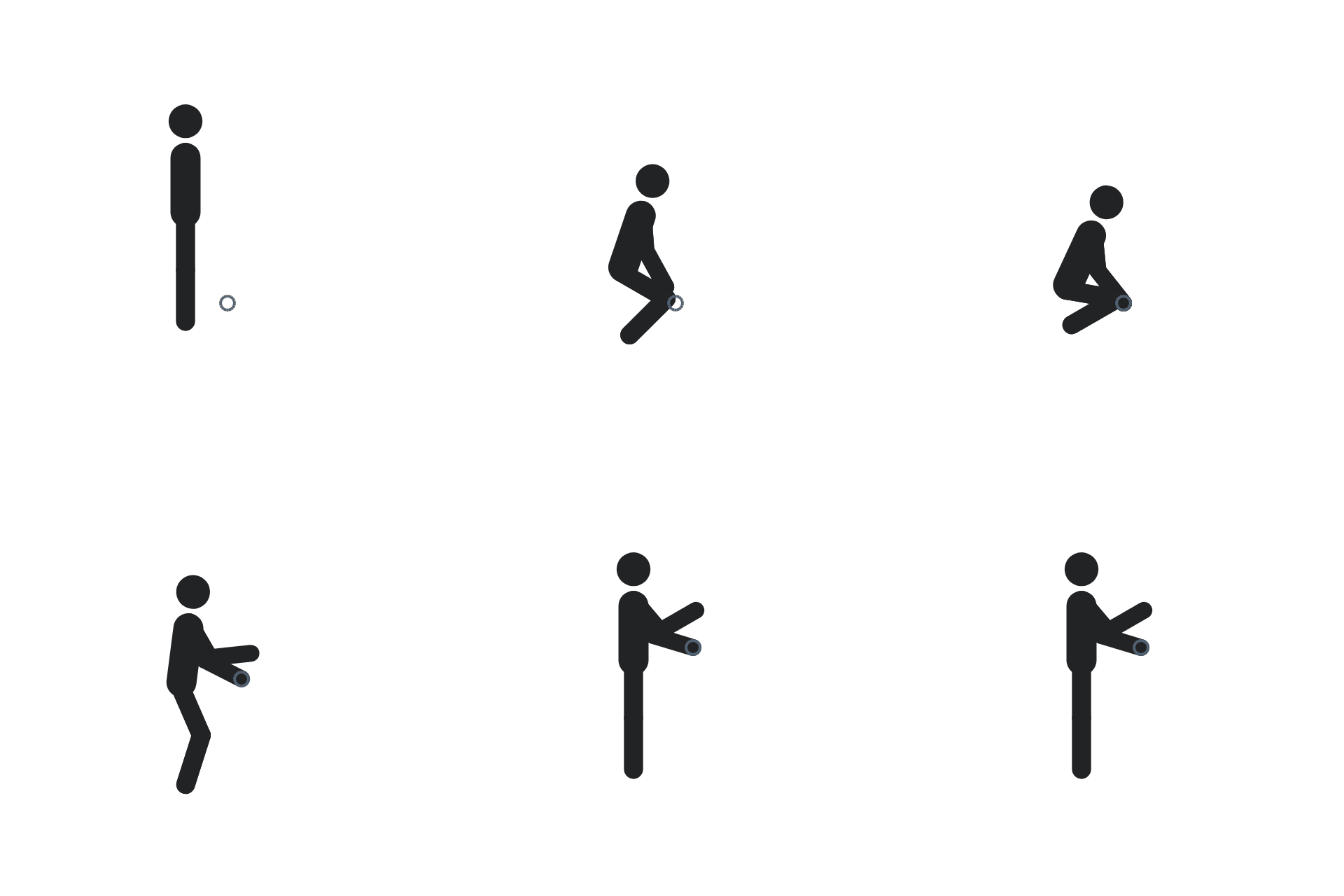 SAMPLE 037
体を低くして腕を下へ伸ばし、床の物を拾う動きです。
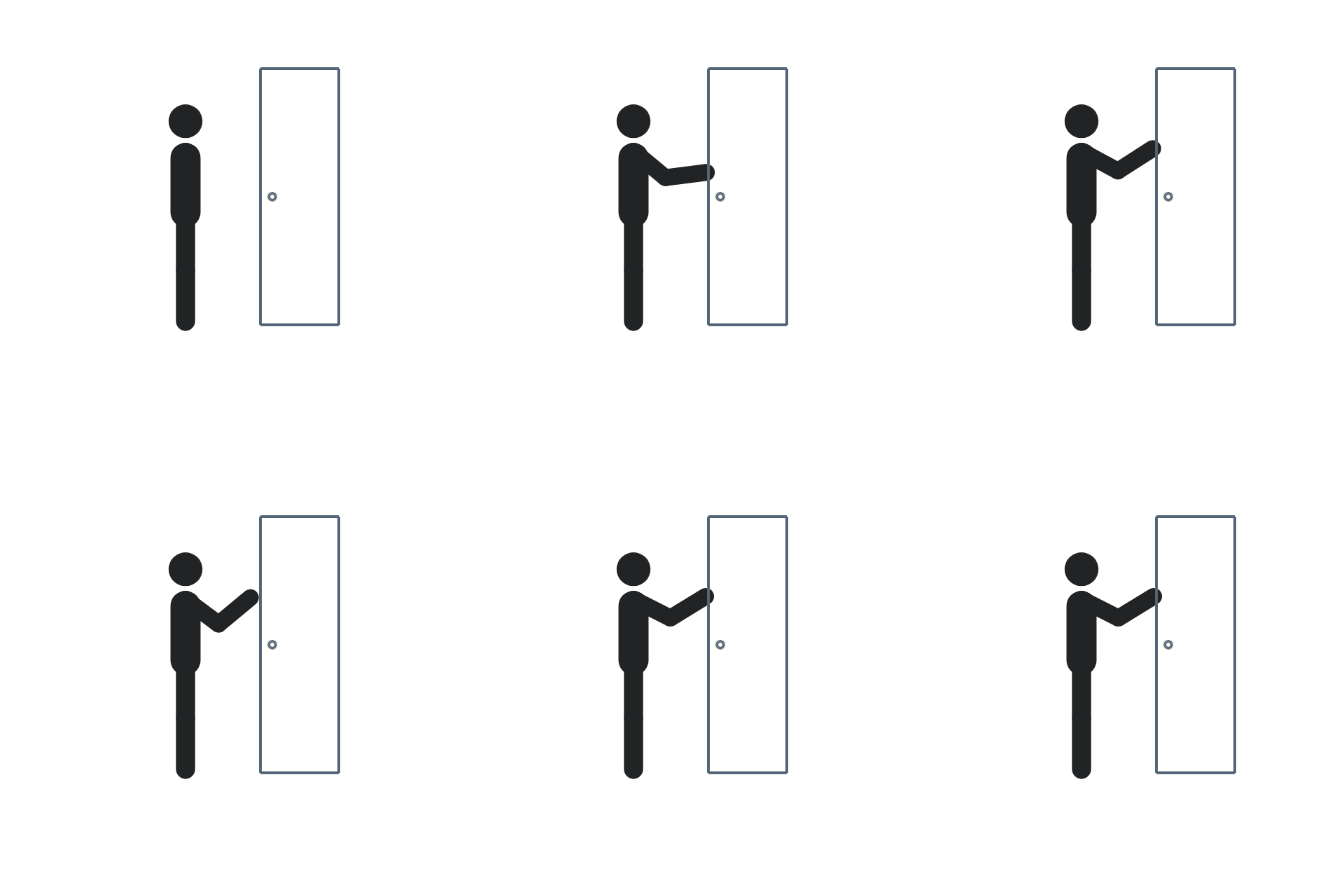 SAMPLE 038
片腕を前へ出して小さく動かし、扉をたたく仕草です。
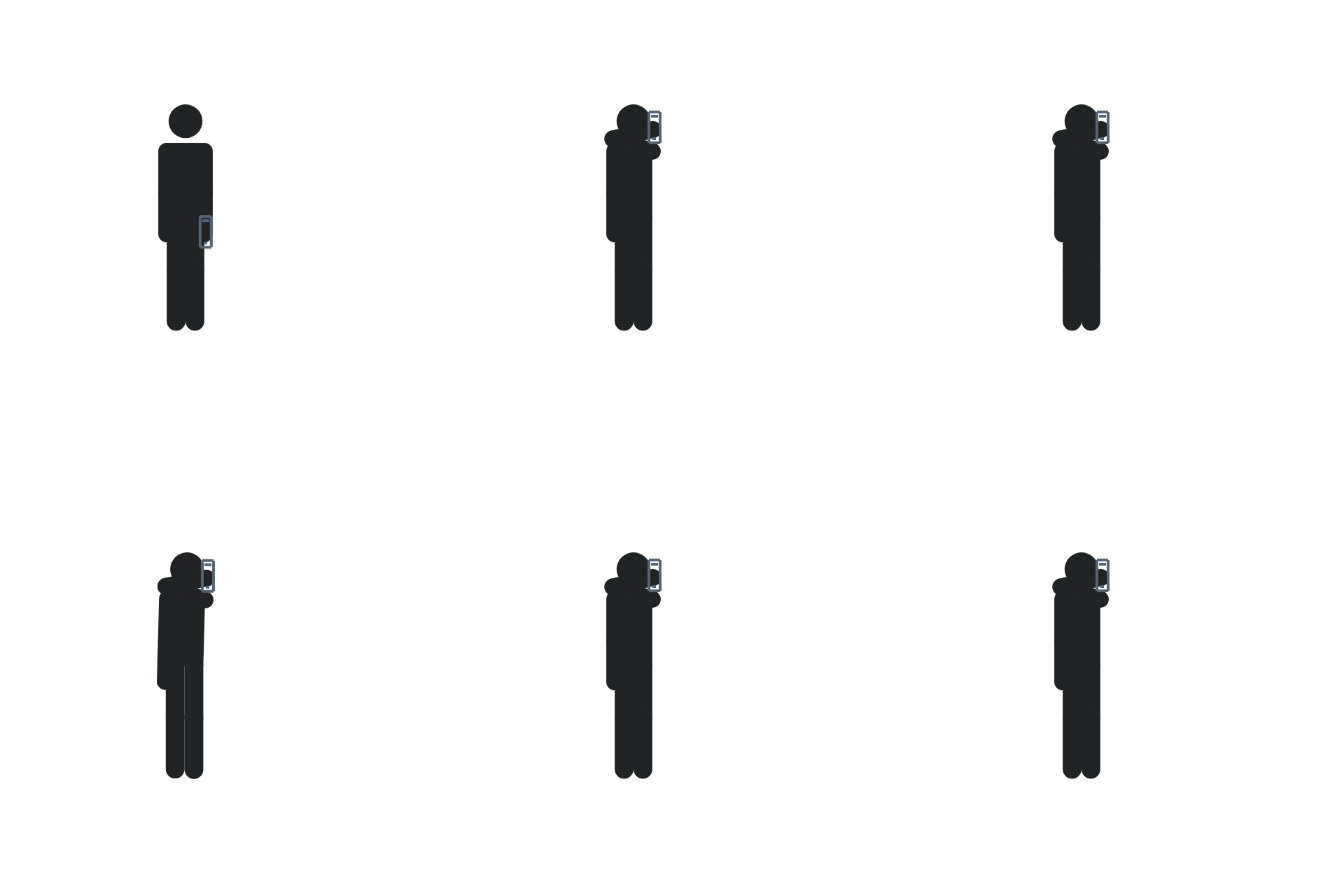 SAMPLE 039
片手を顔の横に置き、電話で話す様子を表現します。
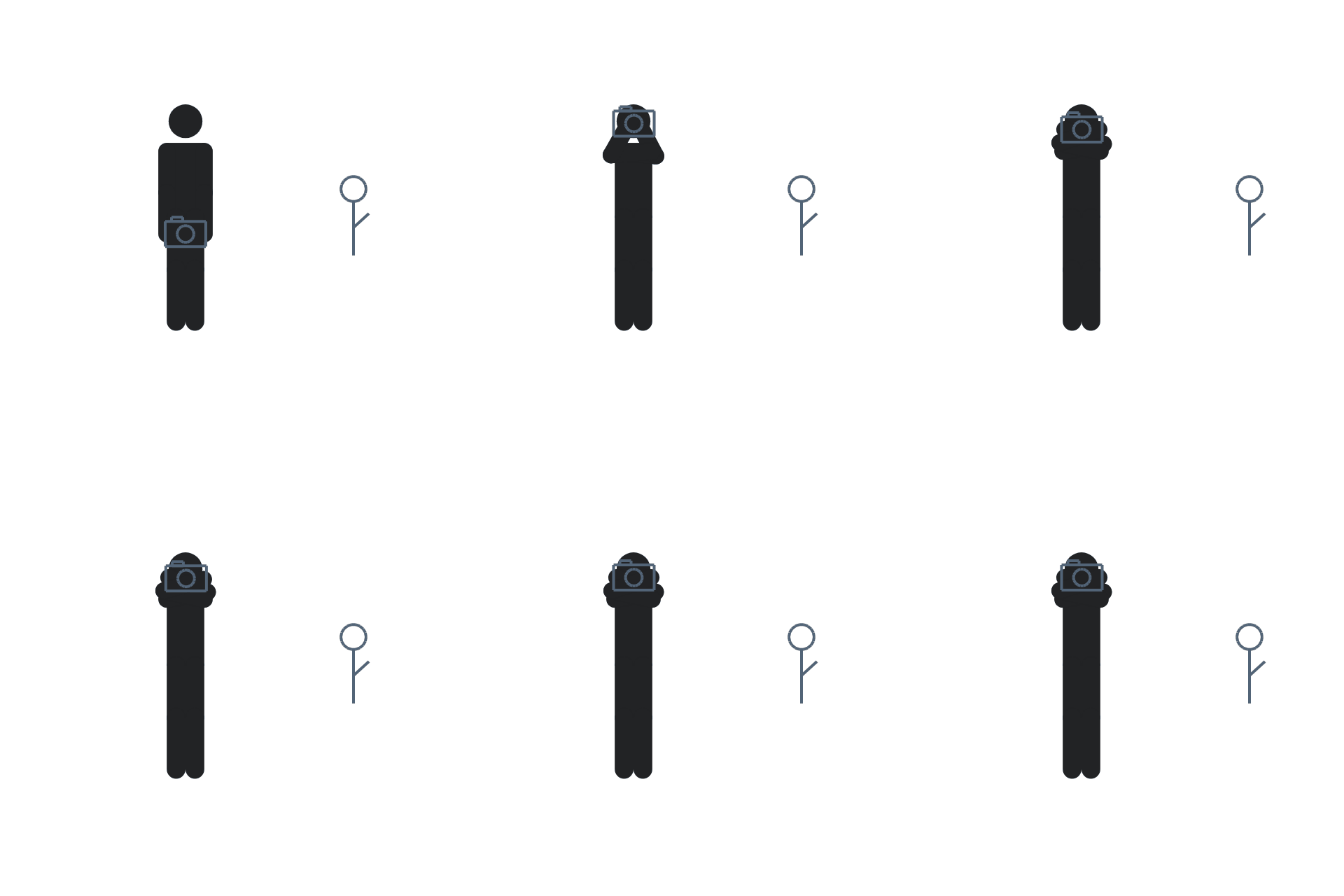 SAMPLE 040
両手を顔の前に構え、カメラで撮影するポーズです。
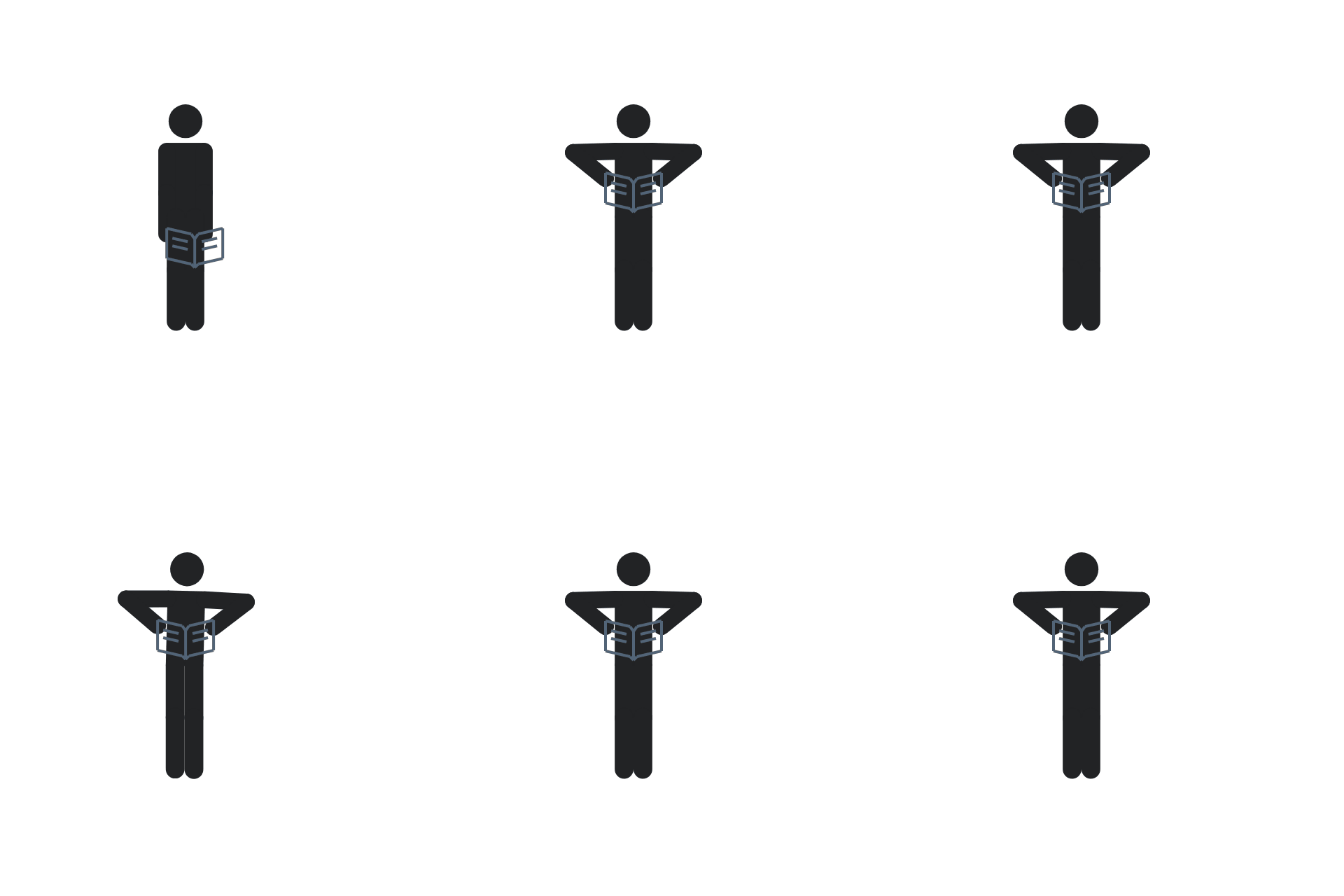 SAMPLE 041
両手を前に置いて本を開き、視線を落として読む姿です。
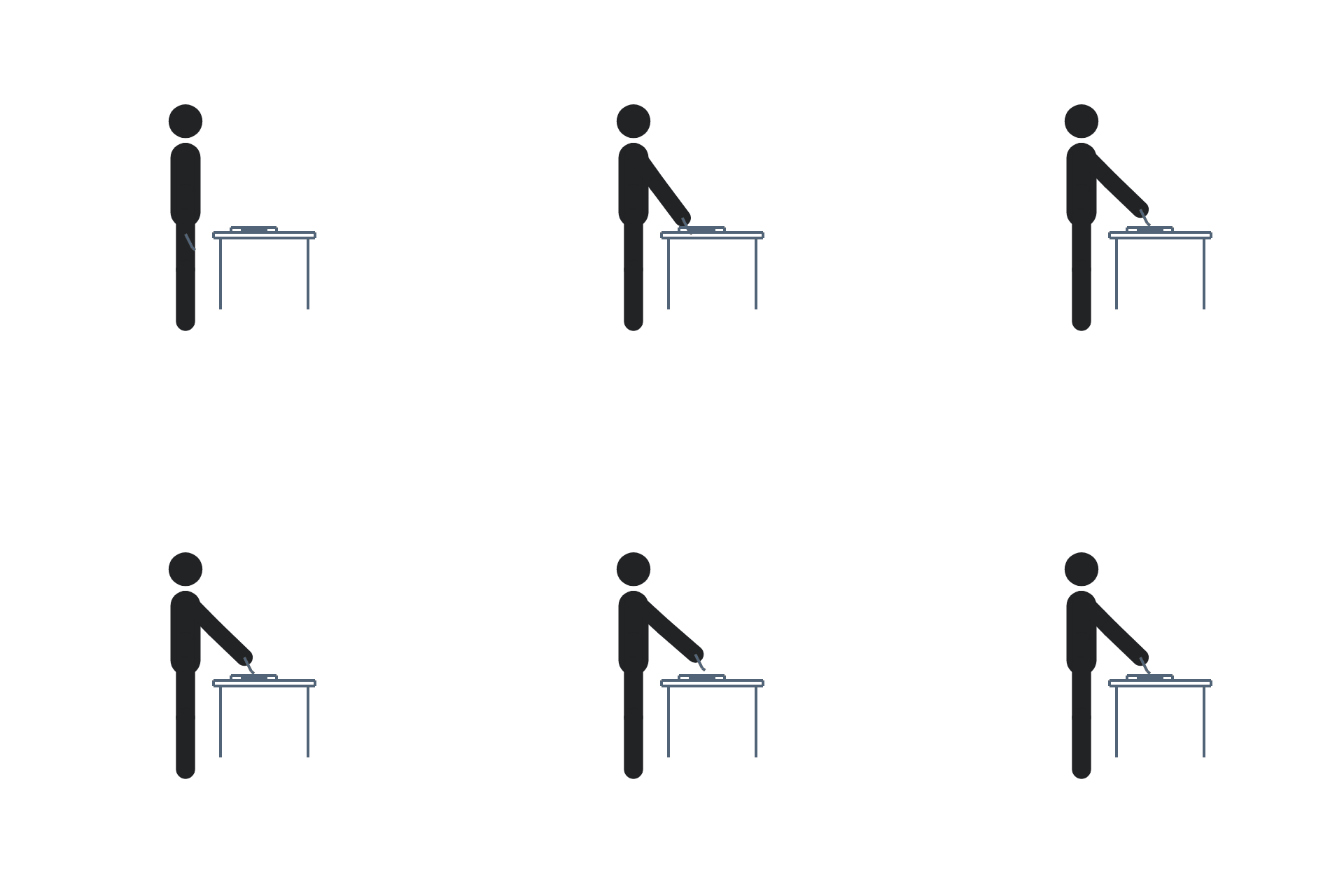 SAMPLE 042
片腕を小さく動かし、紙に文字を書くような仕草を作ります。
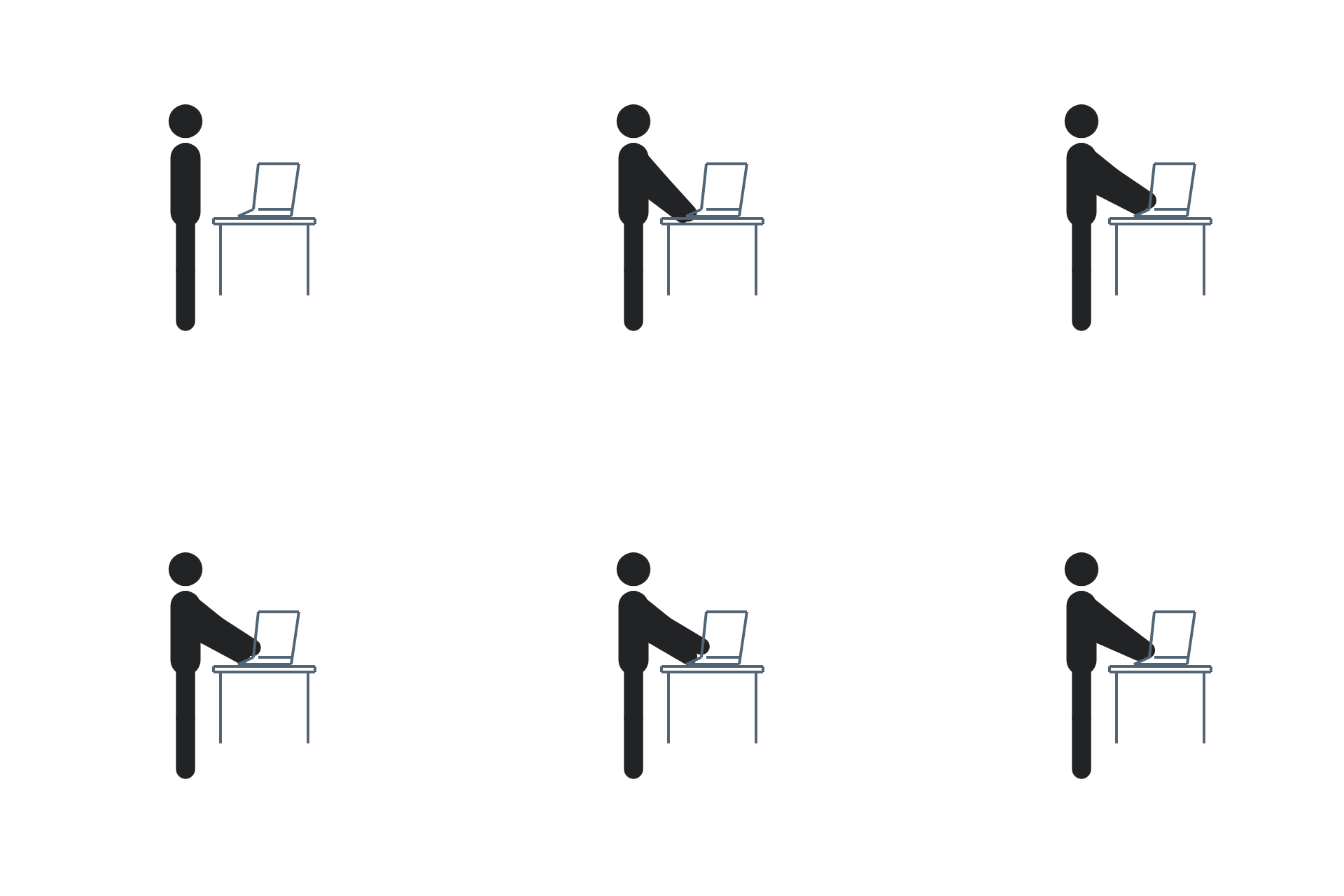 SAMPLE 043
両手を前へ置き、キーボードを操作する姿勢を表現します。
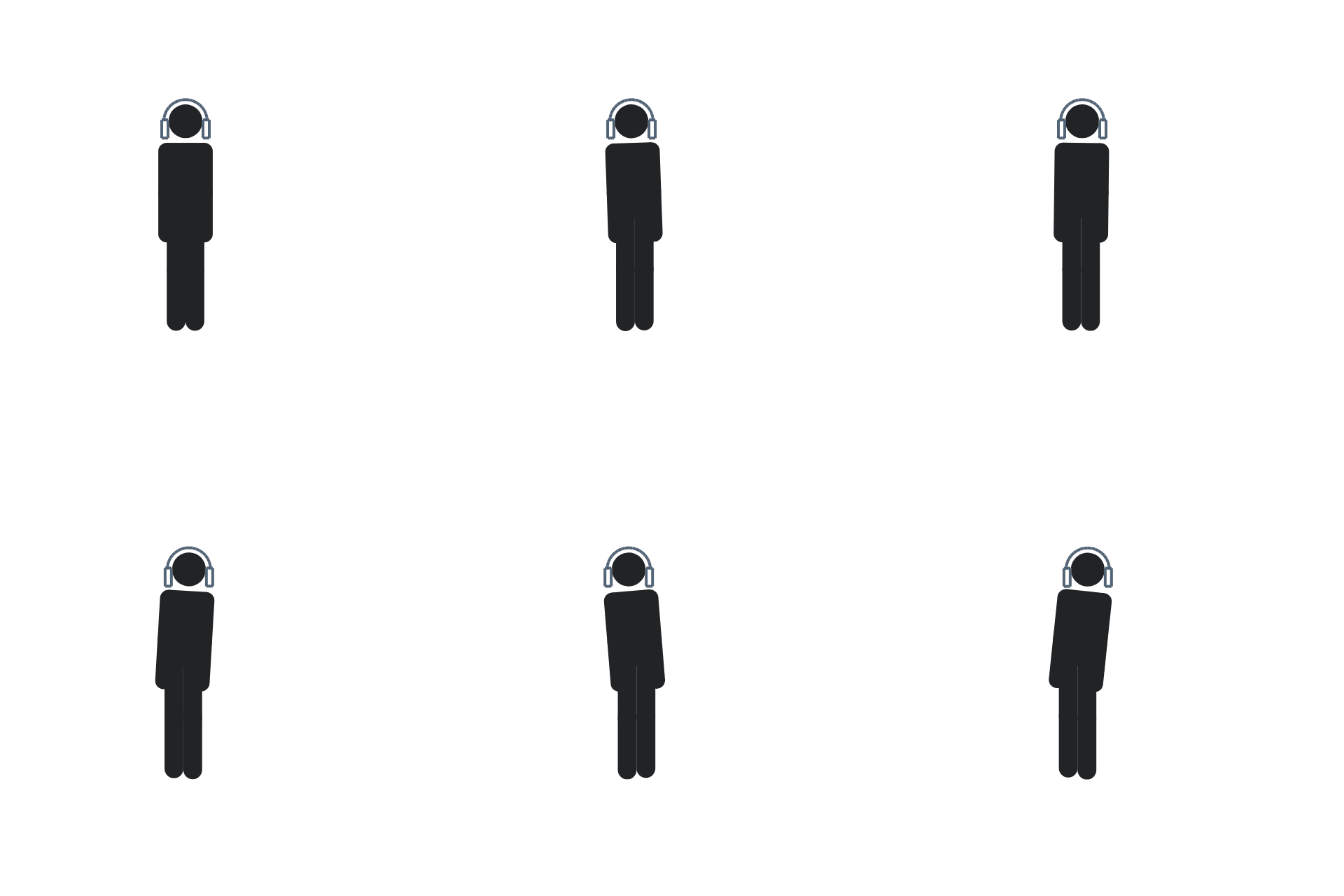 SAMPLE 044
頭を少し傾け、リズムに合わせて体を揺らす動きです。
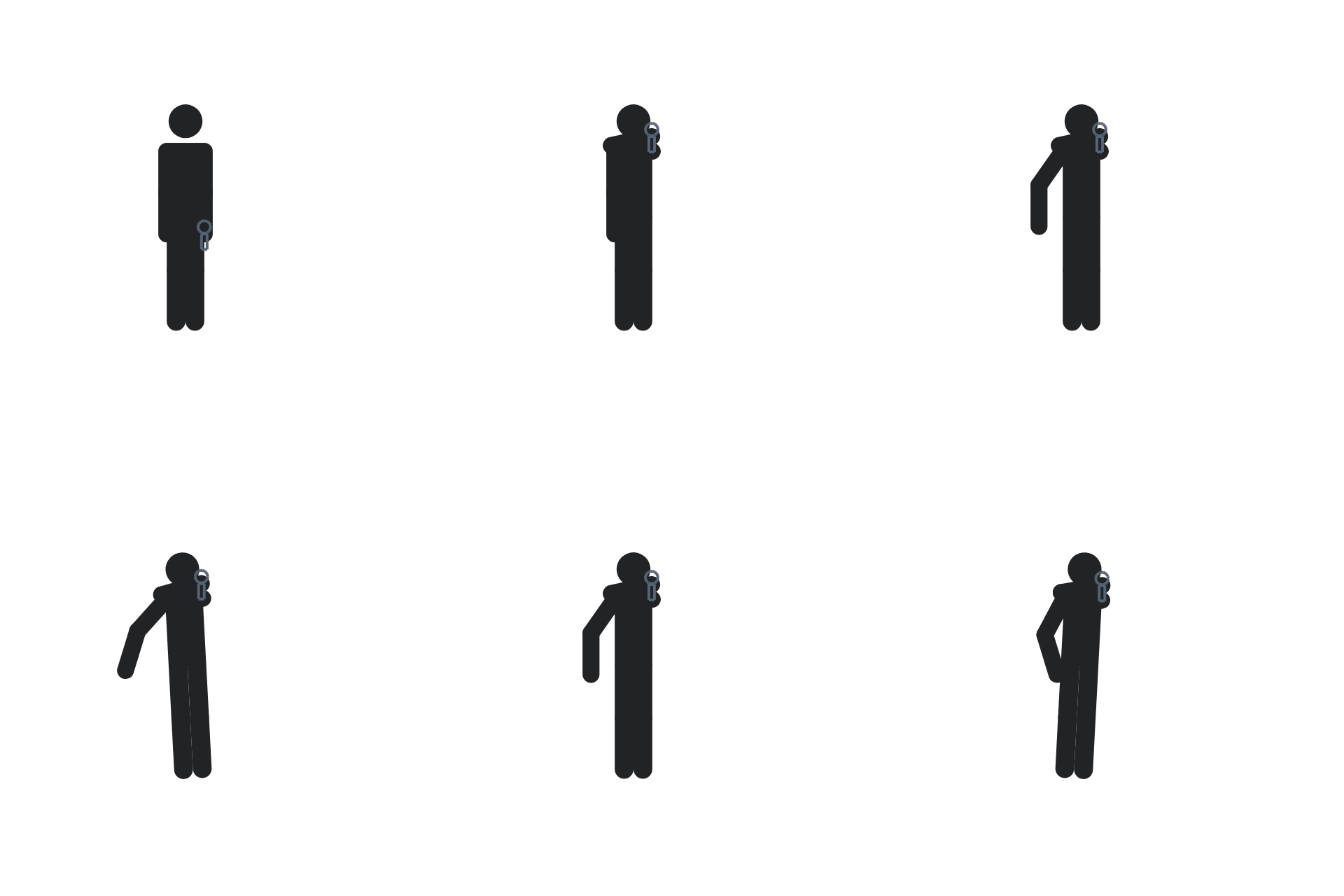 SAMPLE 045
片手を口元へ寄せ、気持ちよく歌う姿を表します。
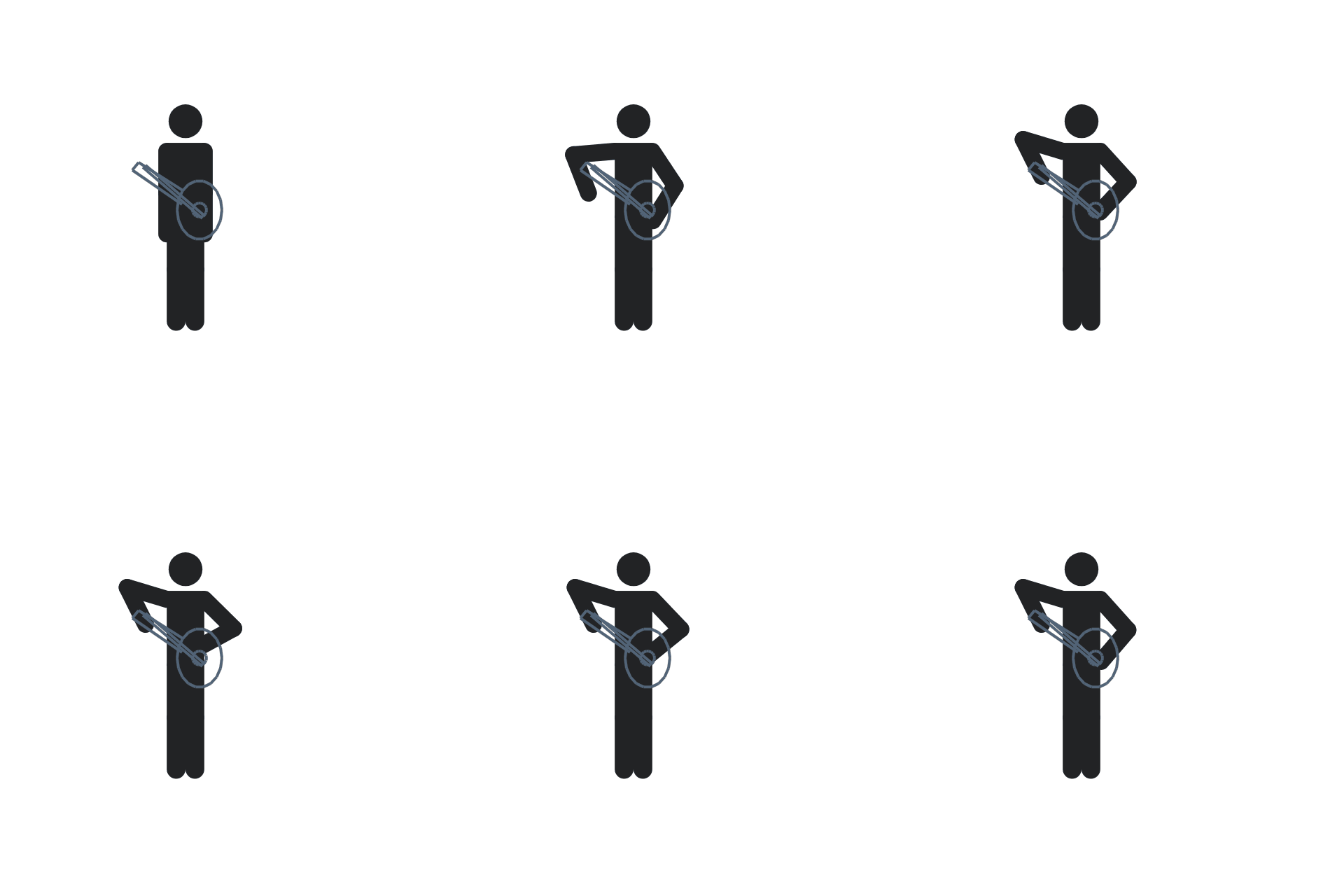 SAMPLE 046
片腕を構え、もう一方の腕を動かして演奏の印象を作ります。
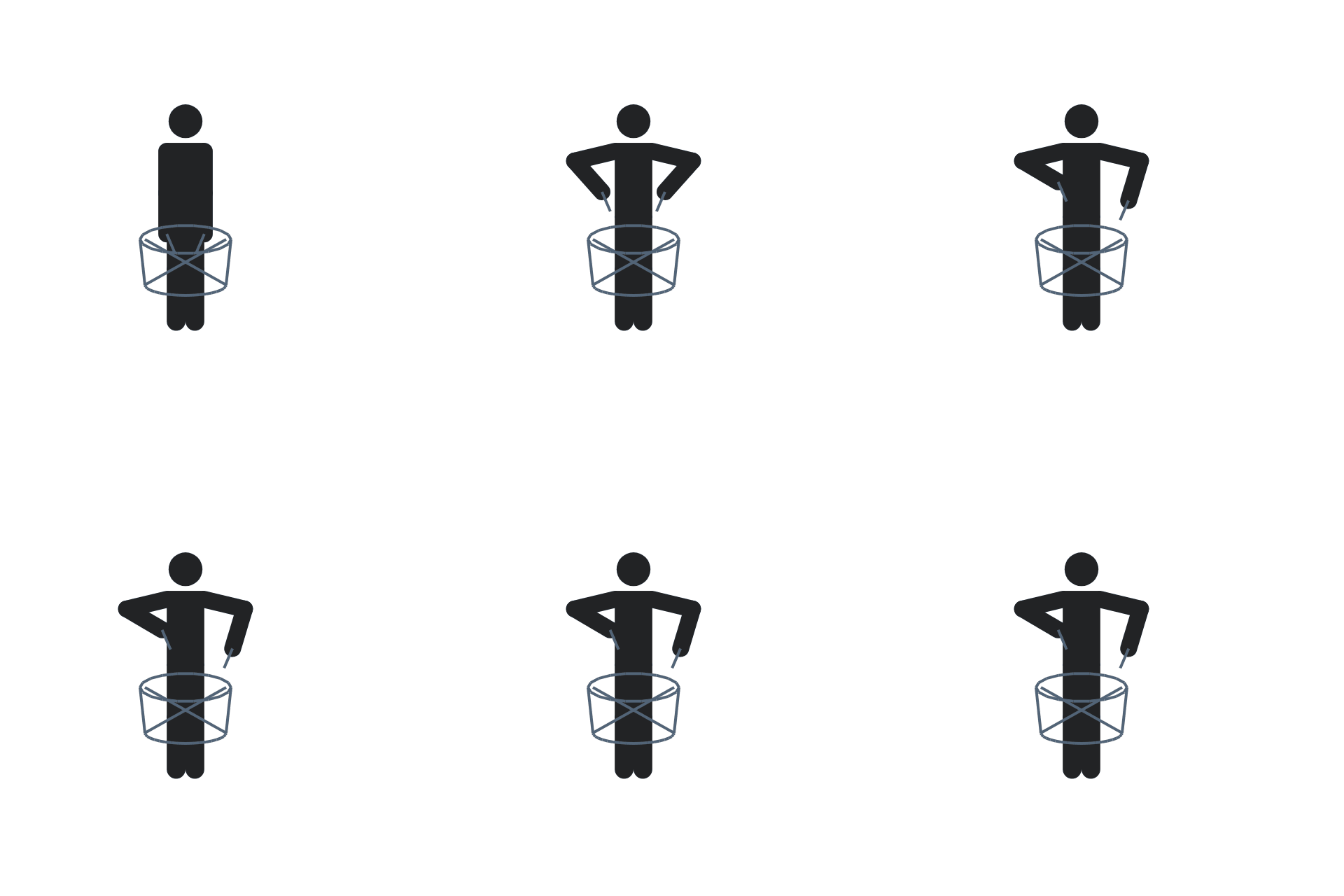 SAMPLE 047
両腕を前へ出して交互に動かし、太鼓を打つリズムを作ります。
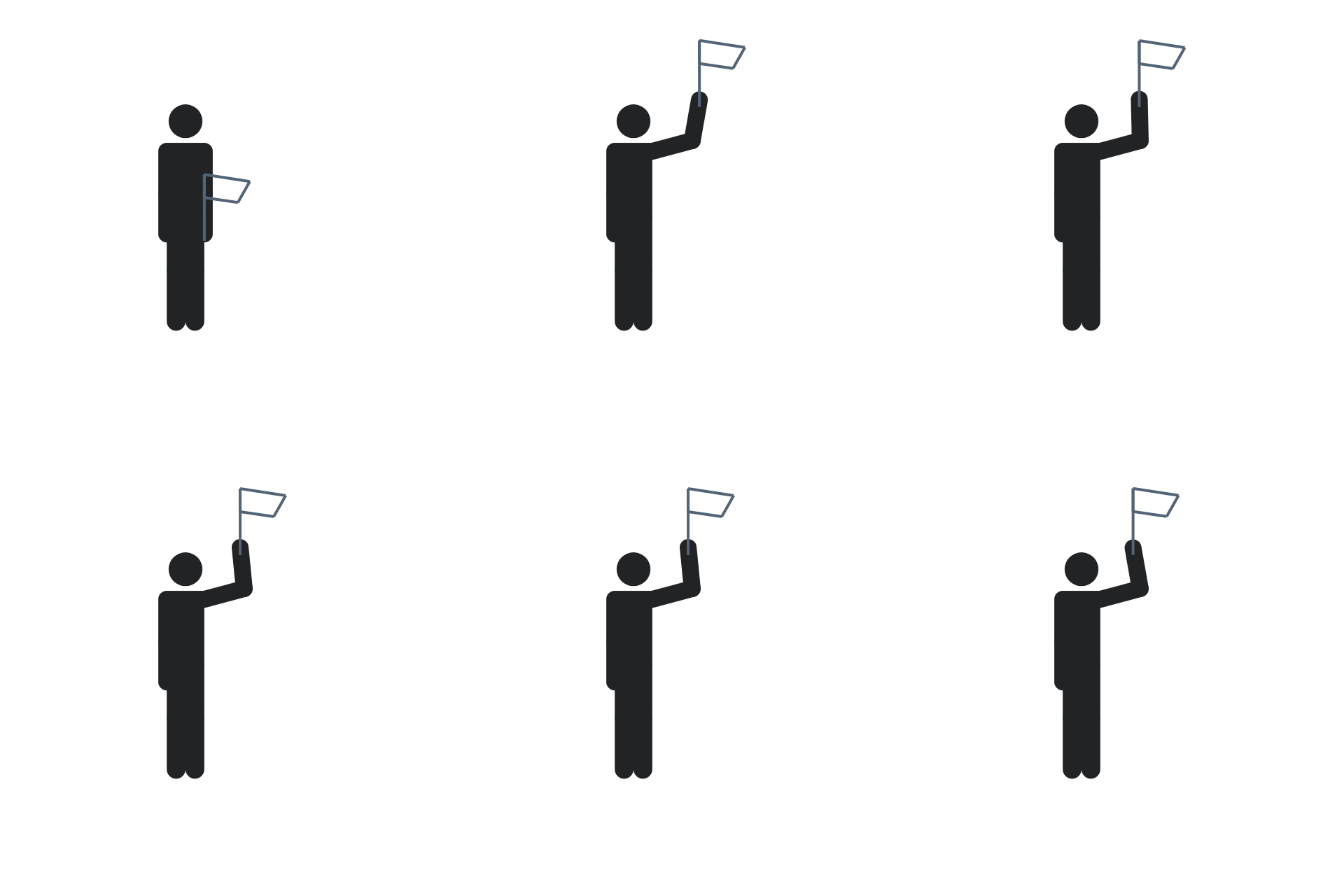 SAMPLE 048
高く上げた片腕を左右に動かし、旗を振る様子を表します。
 SAMPLE 049
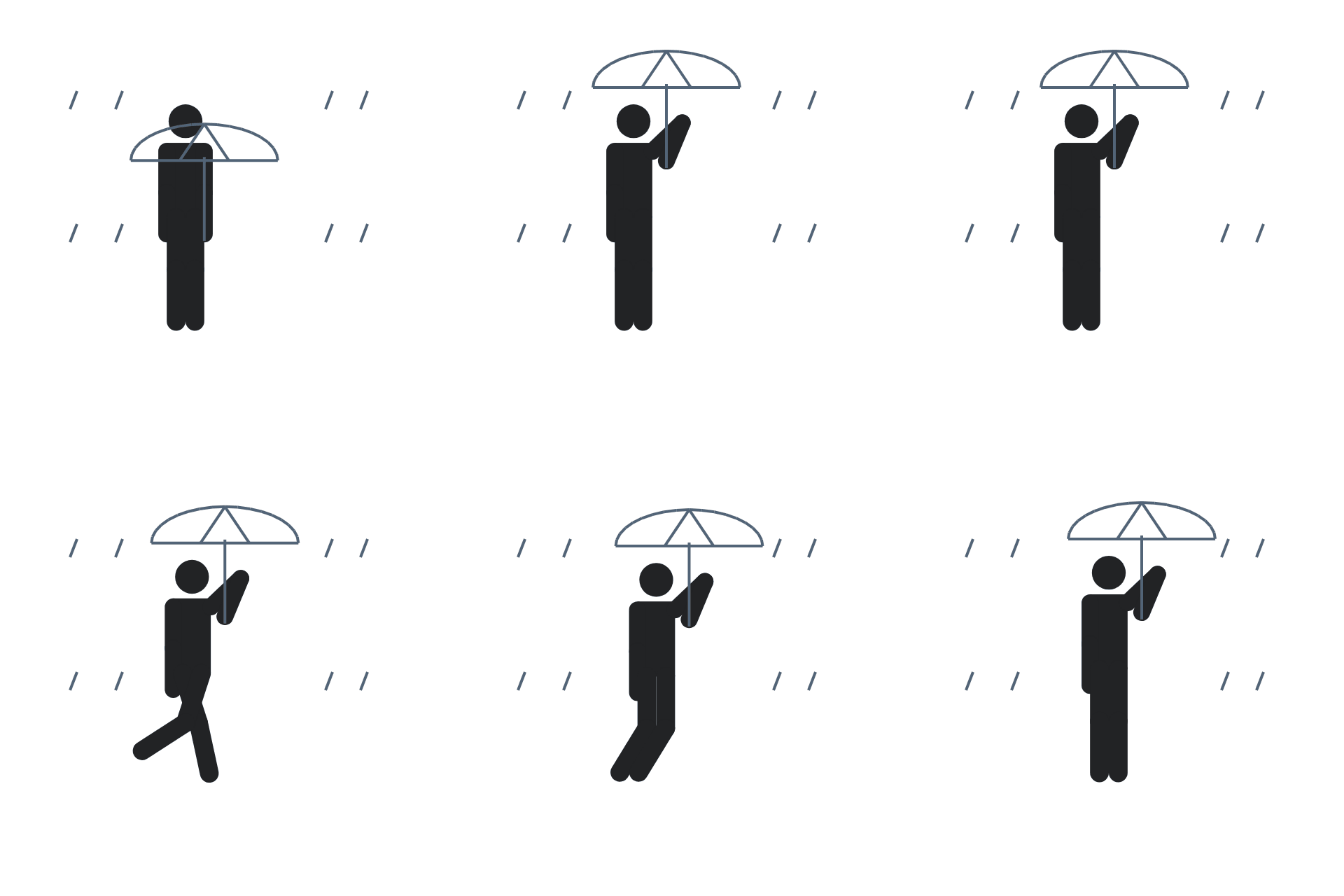
片腕を上に保ち、雨の中で傘を持つ姿を表現します。
 SAMPLE 050
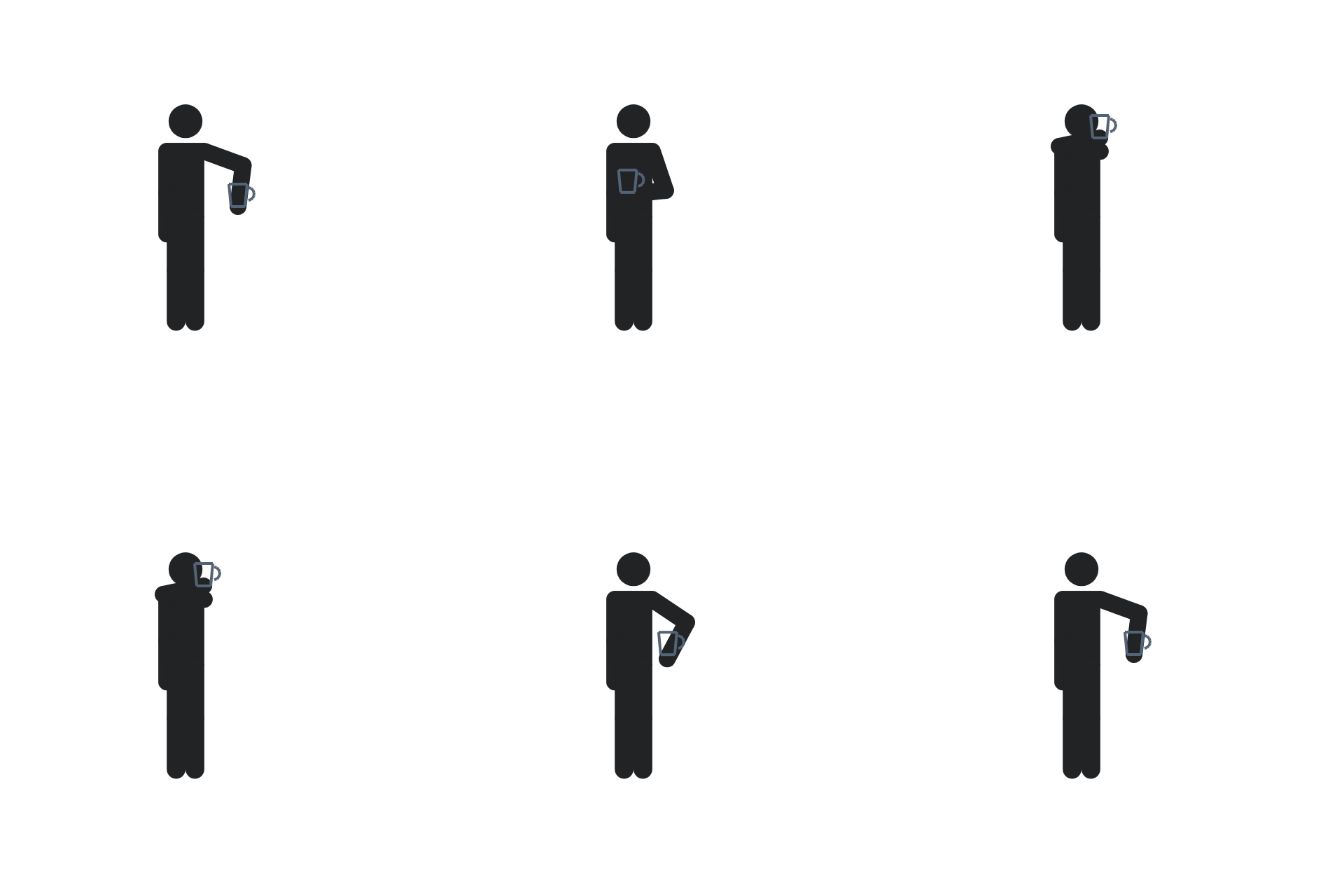
手元を口へ近づけ、飲み物を飲む自然な仕草を作ります。
 SAMPLE 051
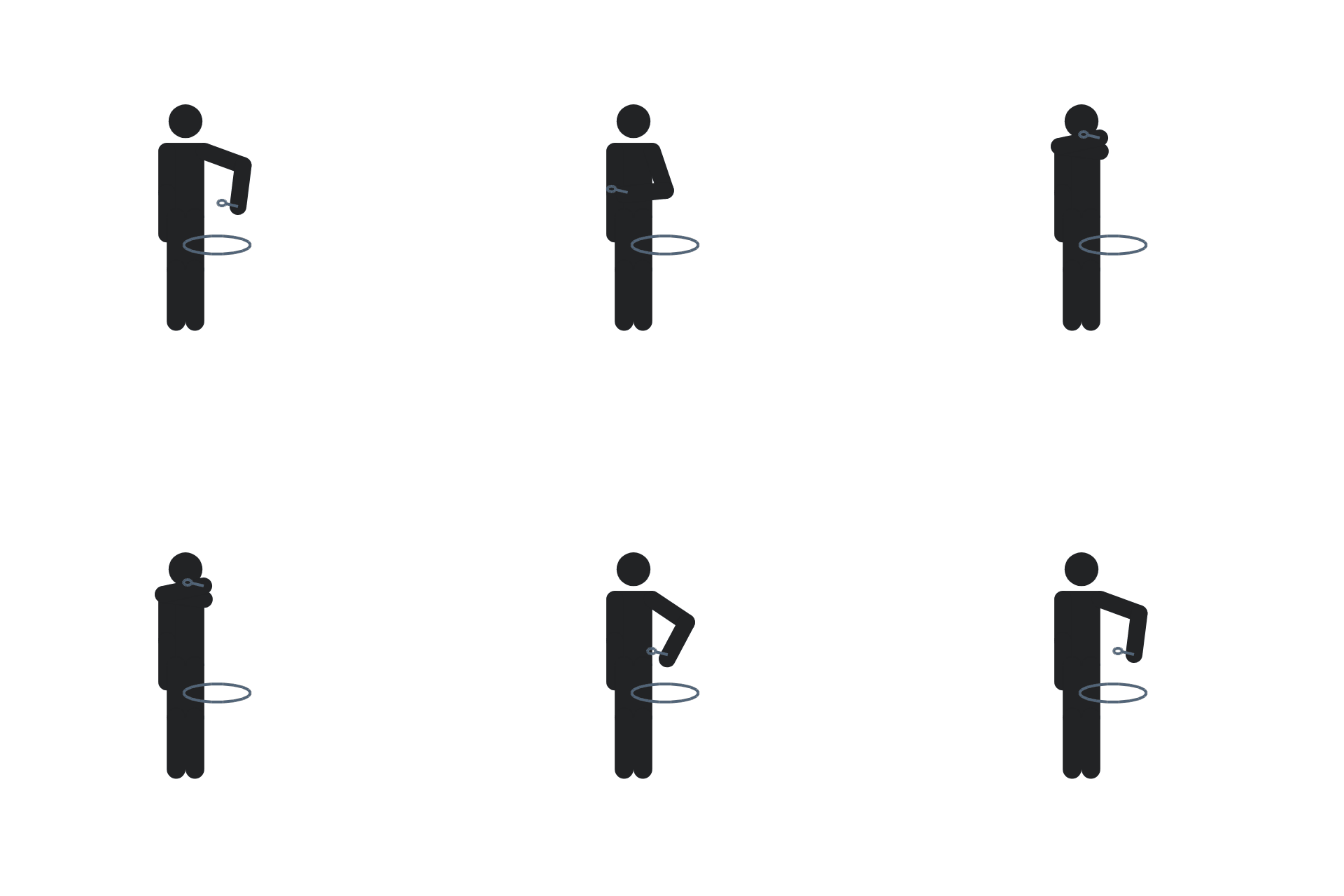
手を口へ近づけて戻し、食事を楽しむ動きを表現します。
 SAMPLE 052
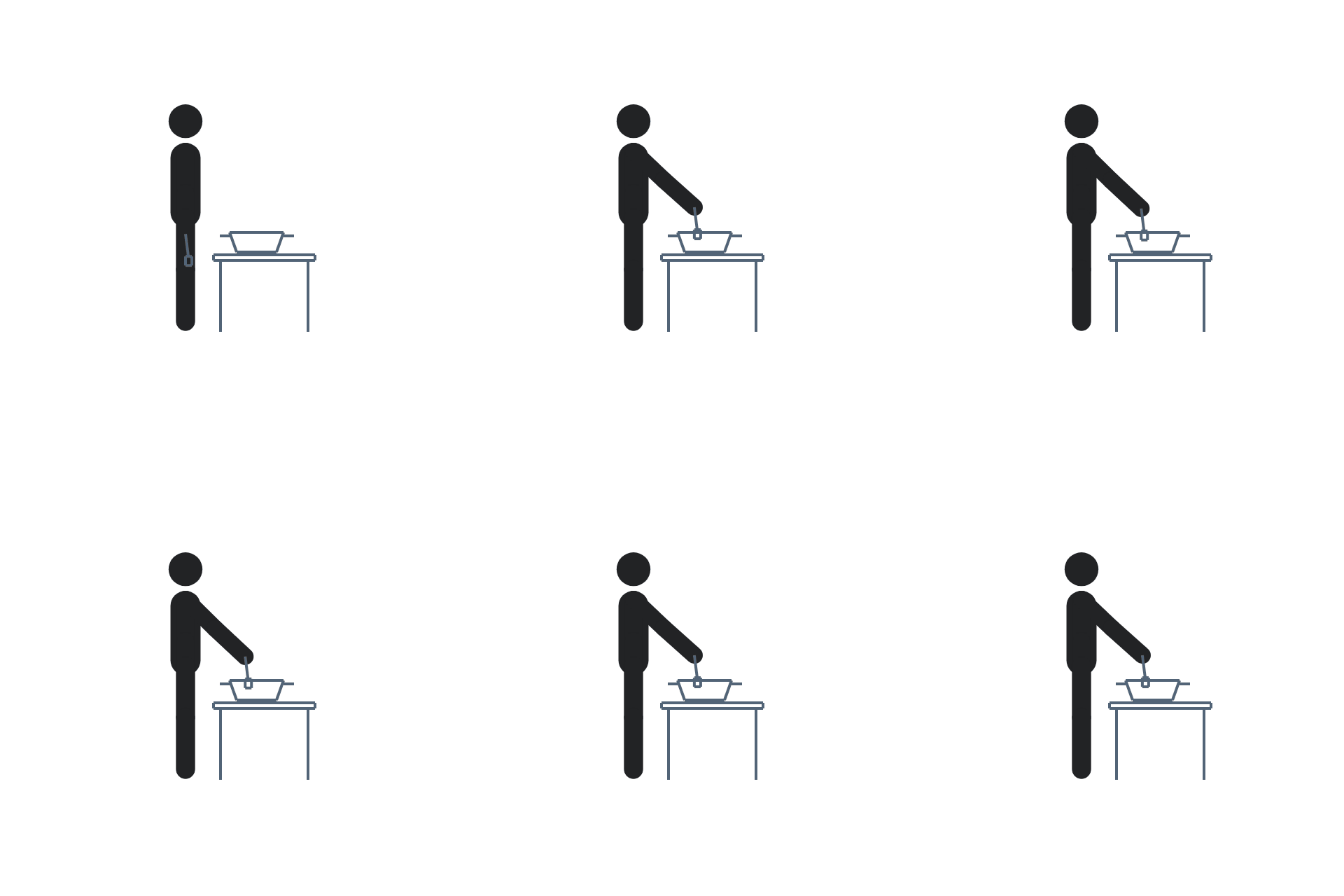
両腕を前に出し、道具を使って料理する姿勢を作ります。
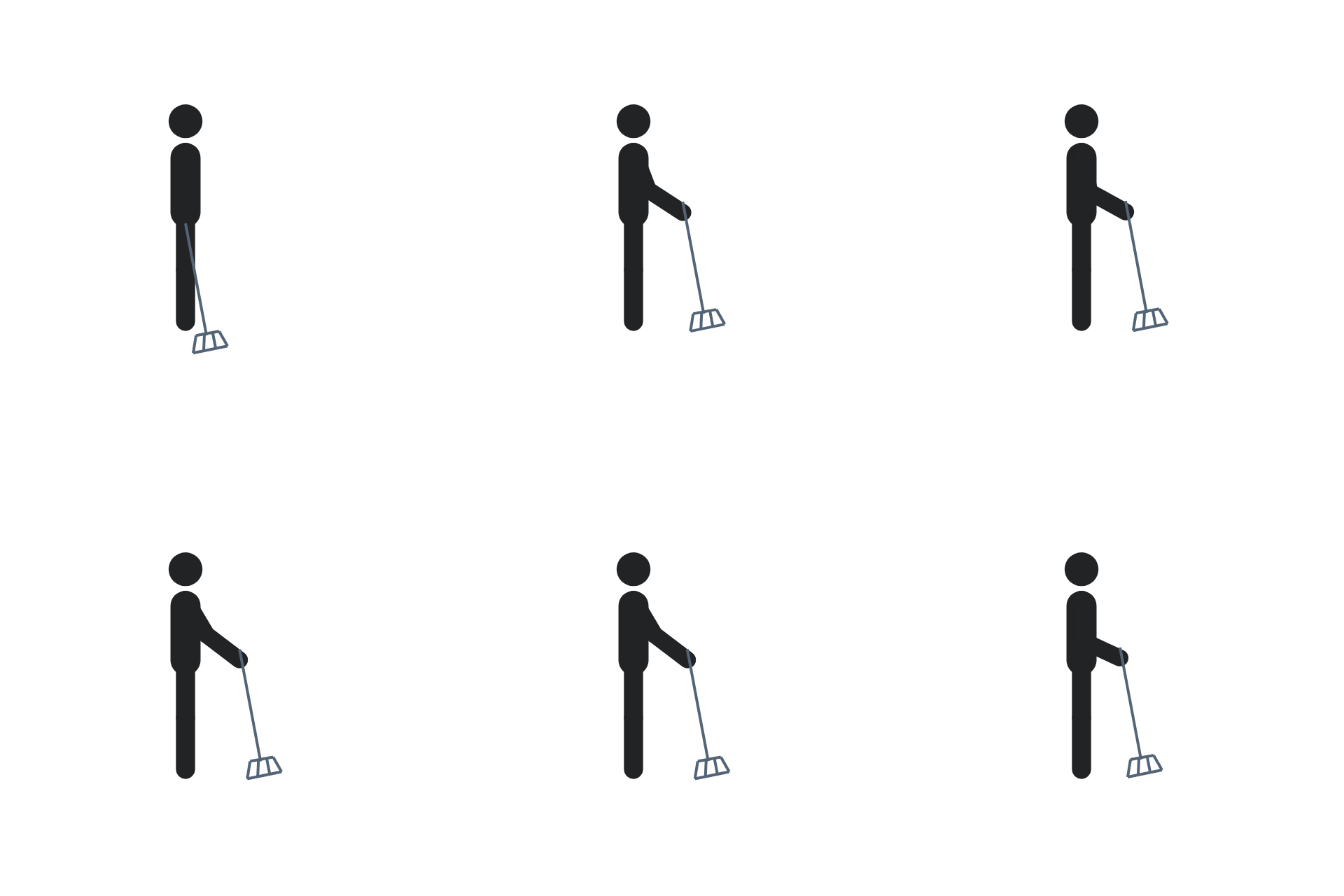 SAMPLE 053
上体を傾けて腕を前後に動かし、掃除の動作を表します。
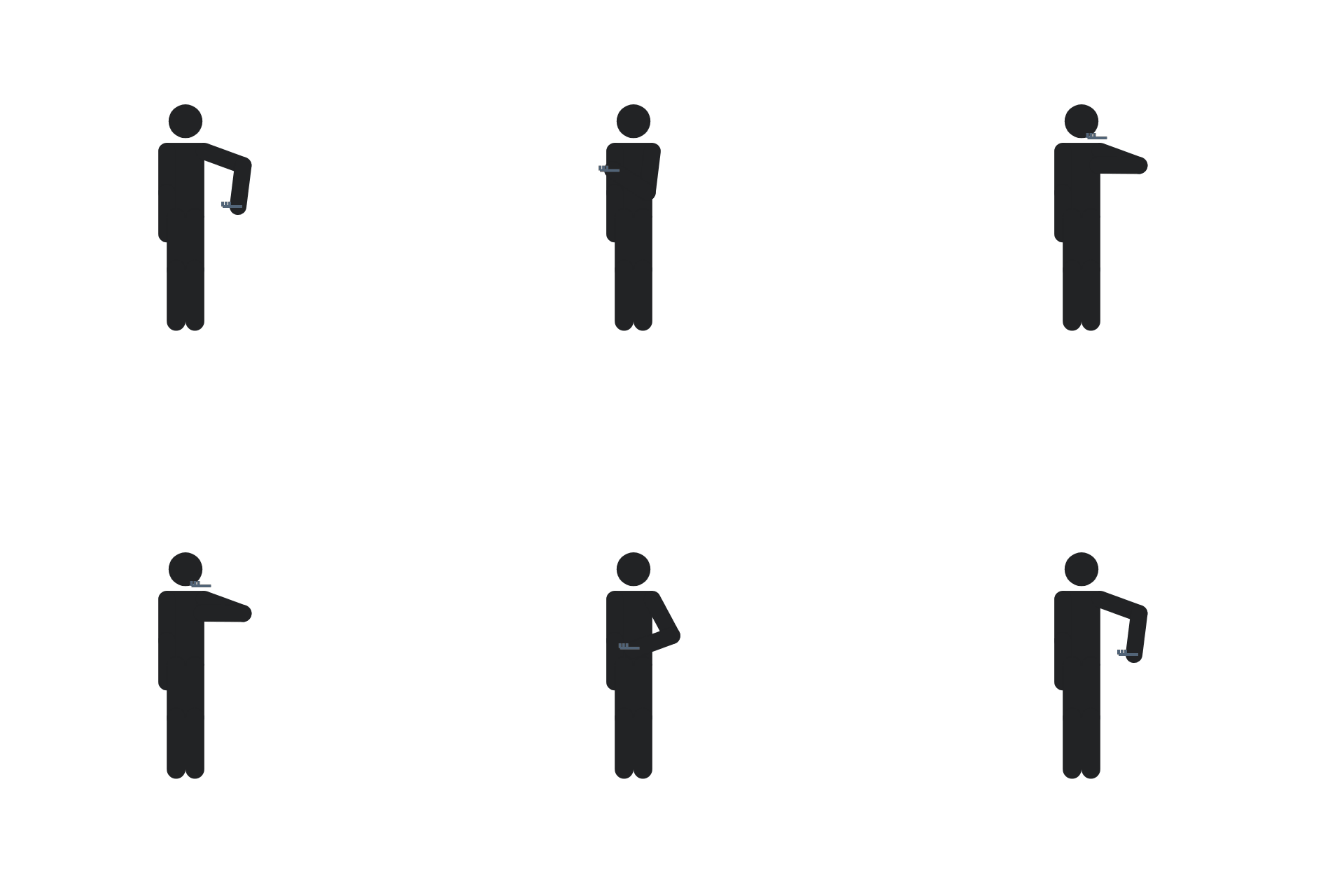 SAMPLE 054
片手を口元で細かく動かし、歯みがきの仕草を作ります。
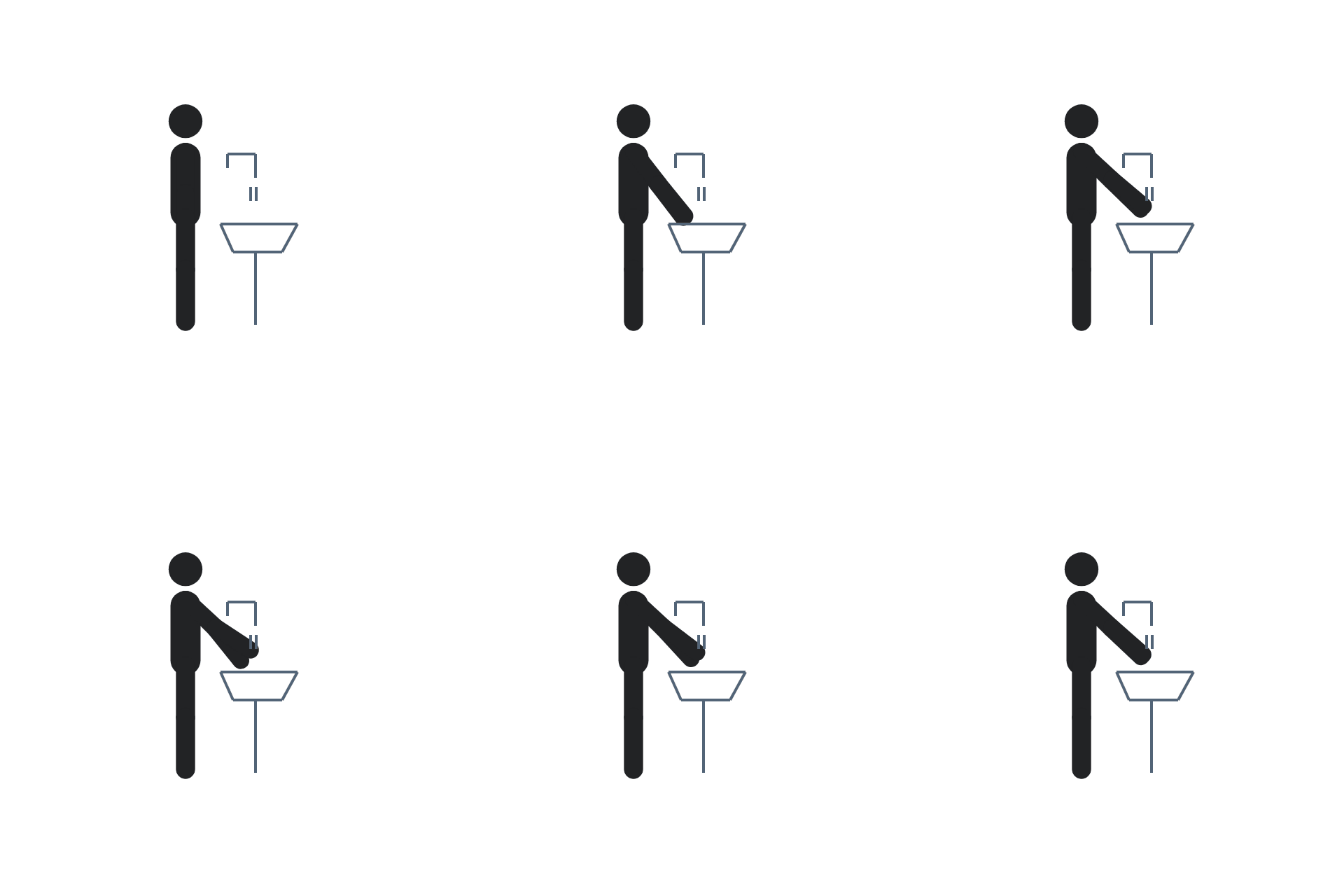 SAMPLE 055
両手を前に合わせ、洗うように小さく動かす姿です。
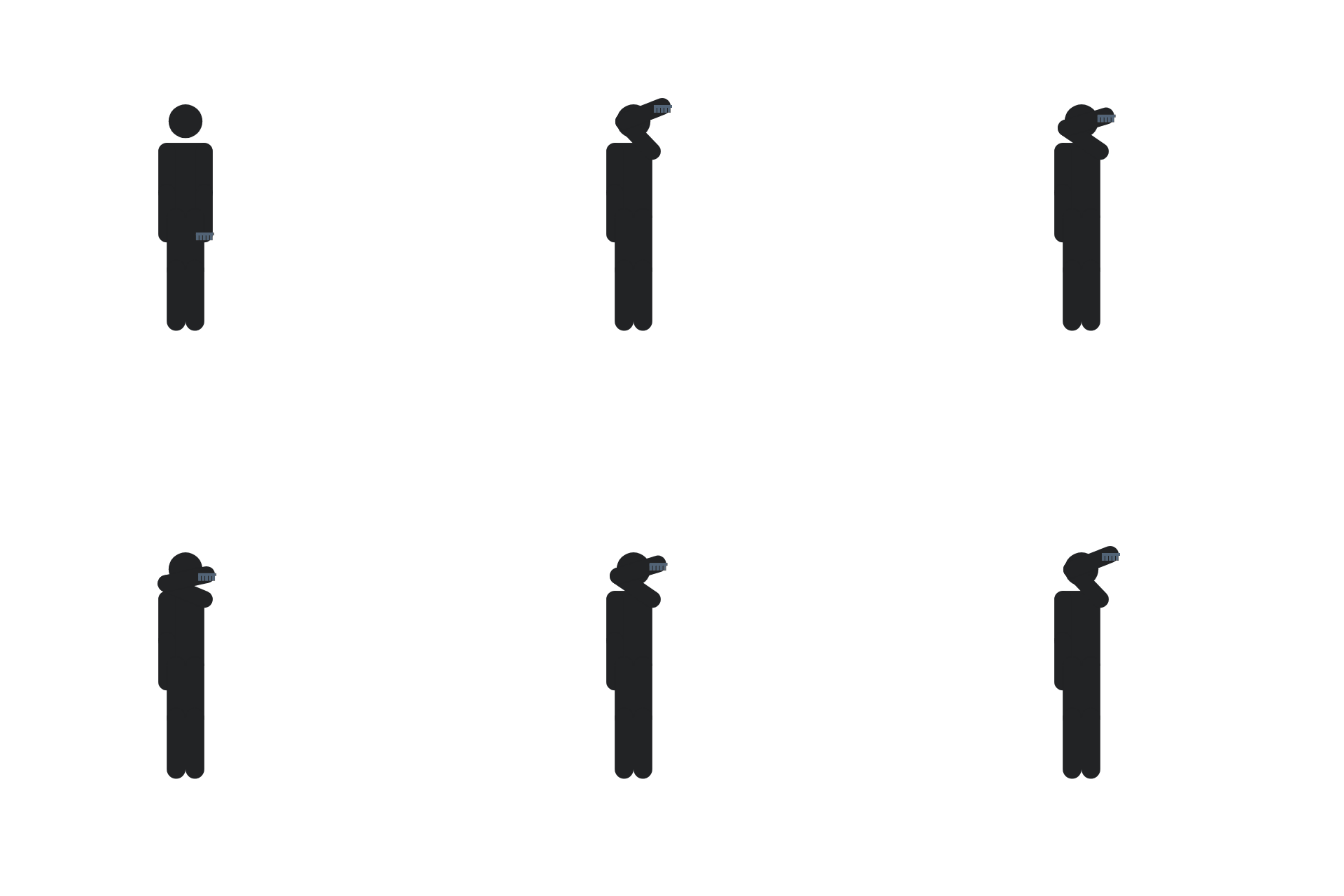 SAMPLE 056
両手を頭の近くへ上げ、髪を整える仕草を表現します。
 SAMPLE 057
片腕を胸の前に置き、時間を確かめるポーズです。
 SAMPLE 058
両手を前に広げ、地図を見ながら進路を考える姿です。
 SAMPLE 059
両手を顔の前に構え、遠くを探す動きを作ります。
 SAMPLE 060
片腕を顔の近くへ伸ばし、遠くをじっくり見る姿です。
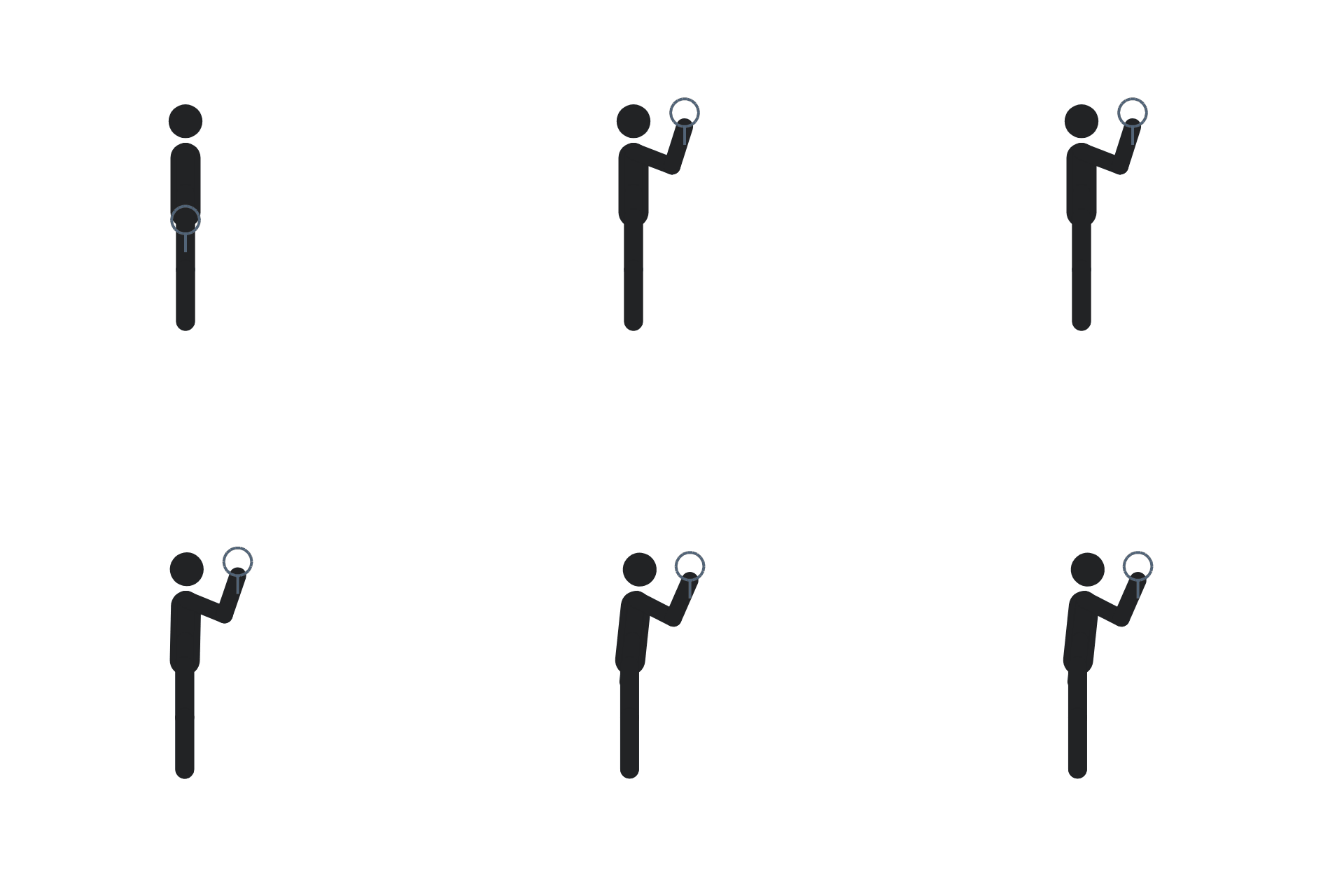 SAMPLE 061
上体を少し前に出し、近くを観察する仕草を表します。
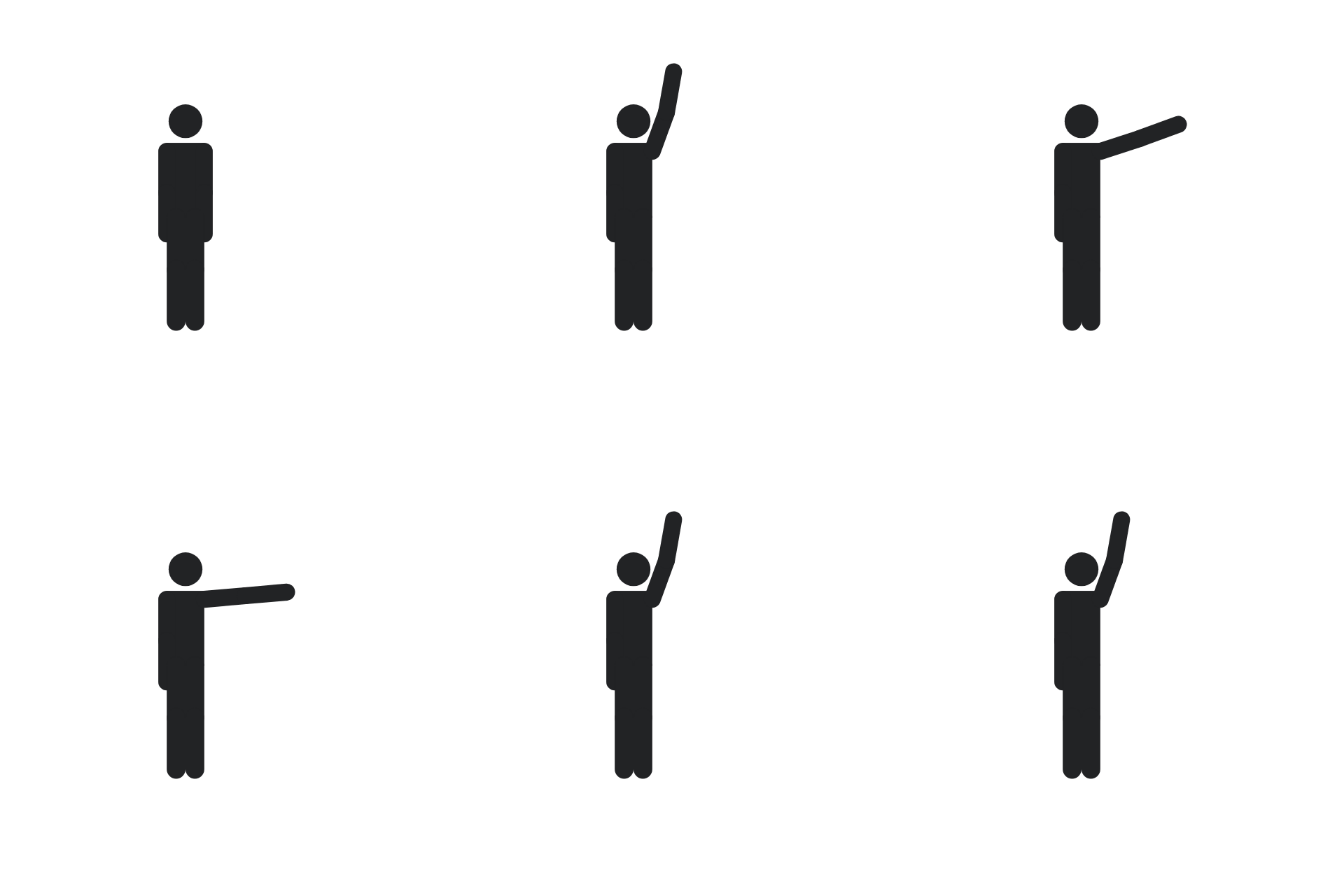 SAMPLE 062
片手を目立つ位置まで上げ、周囲へ知らせる動きです。
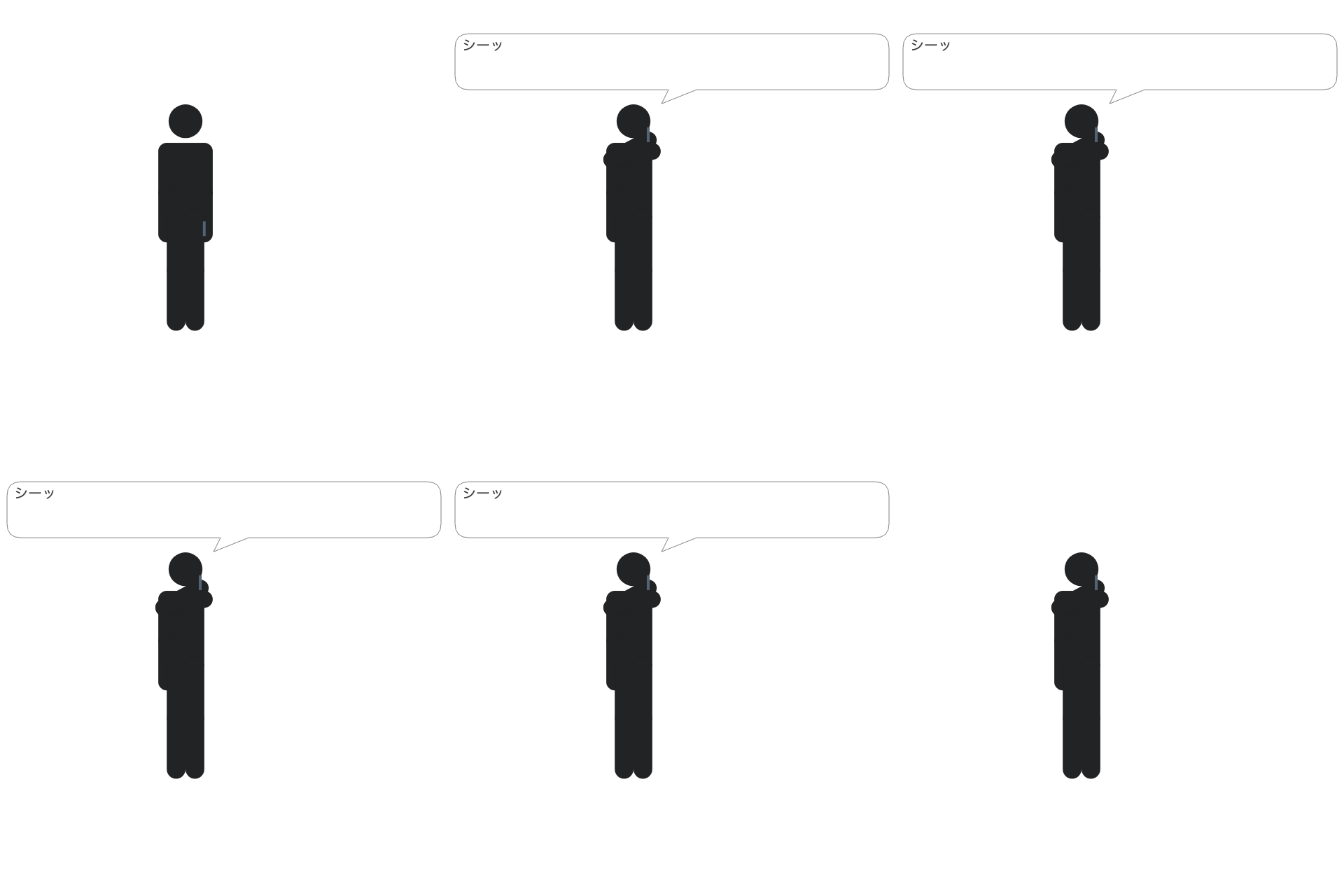 SAMPLE 063
指先を口元へ近づけ、静かにするよう伝えるポーズです。
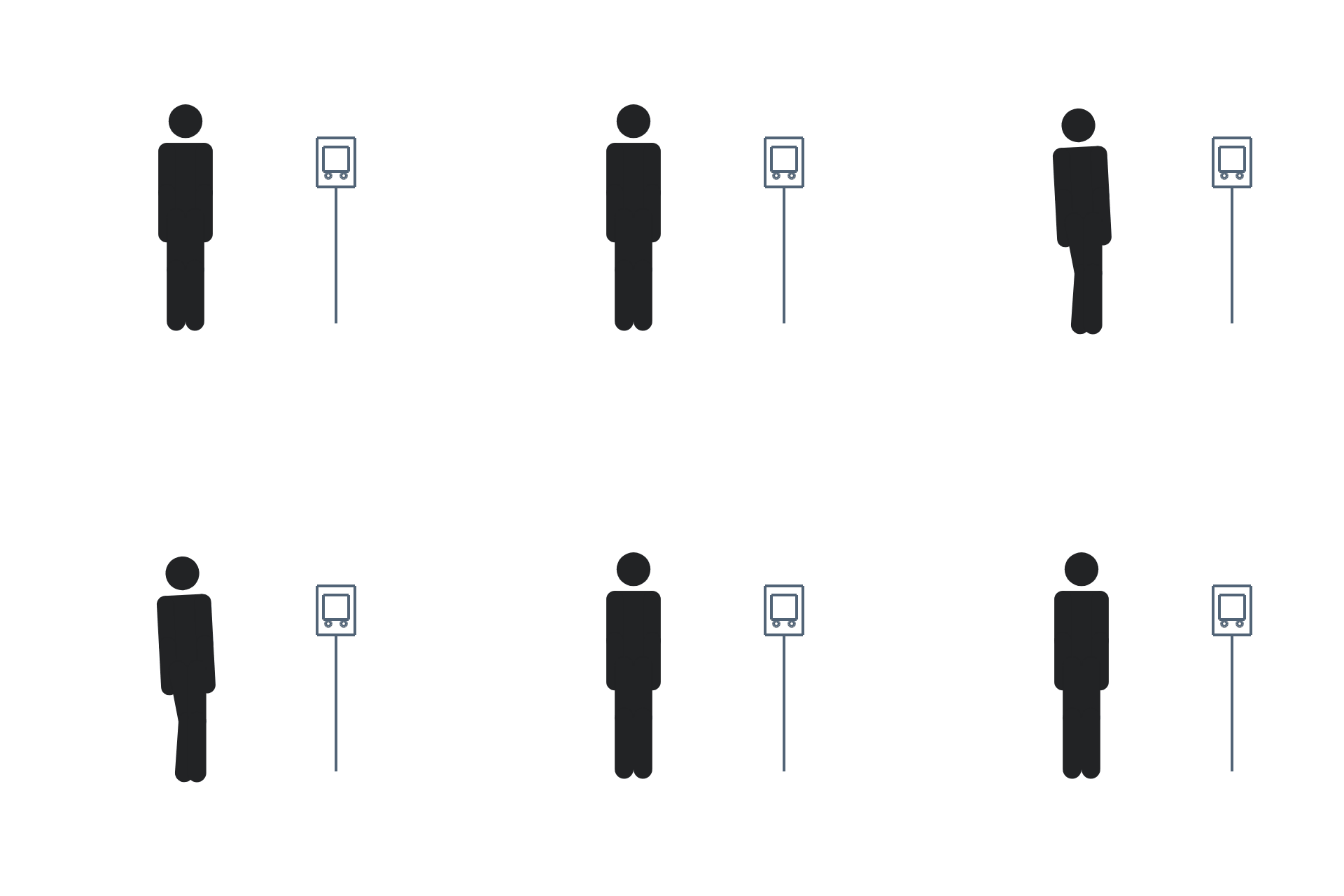 SAMPLE 064
両腕を自然に下ろし、少し姿勢を変えながら待つ様子を作ります。
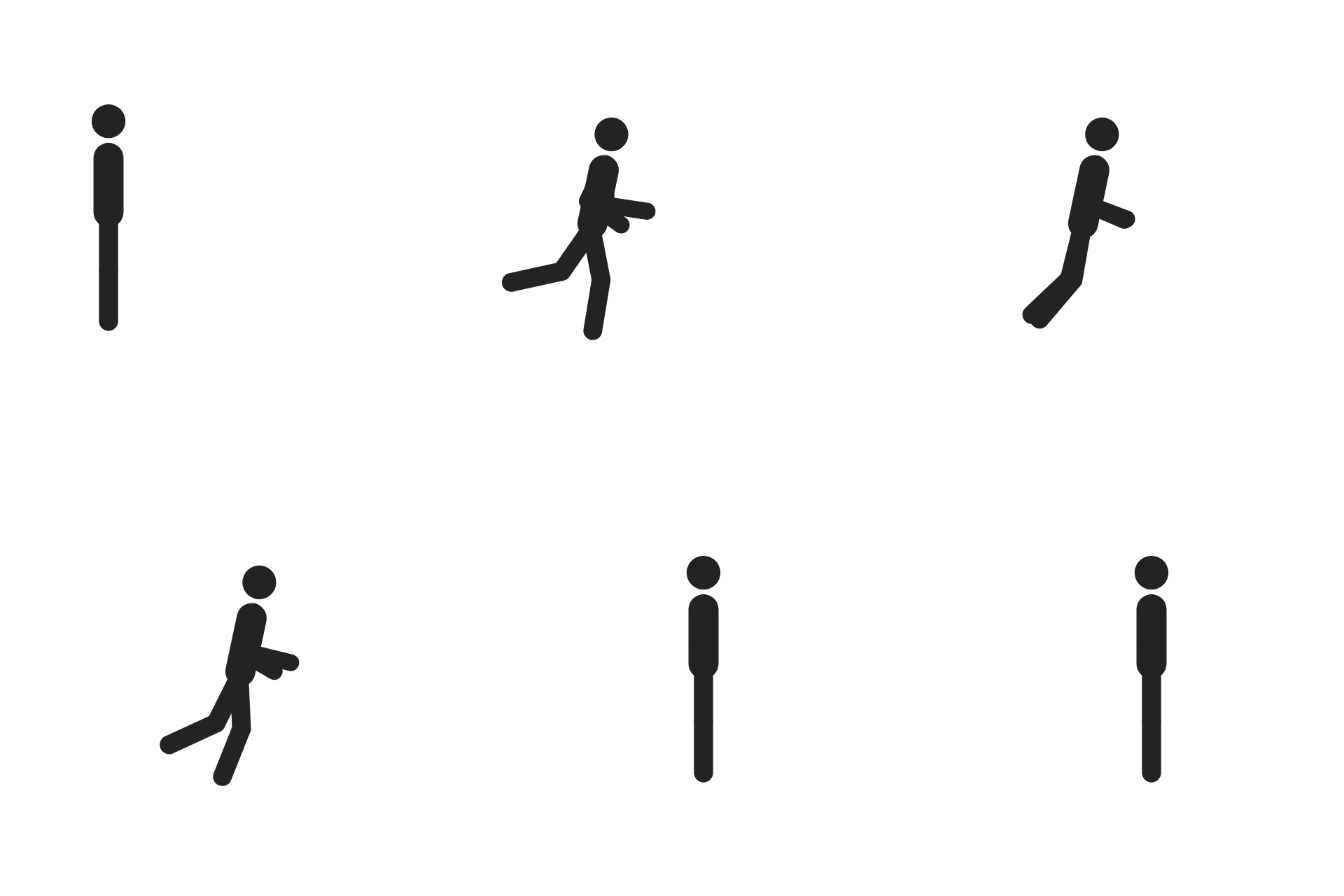 SAMPLE 065
上体を前へ傾け、足を大きく動かして急ぐ印象を表します。
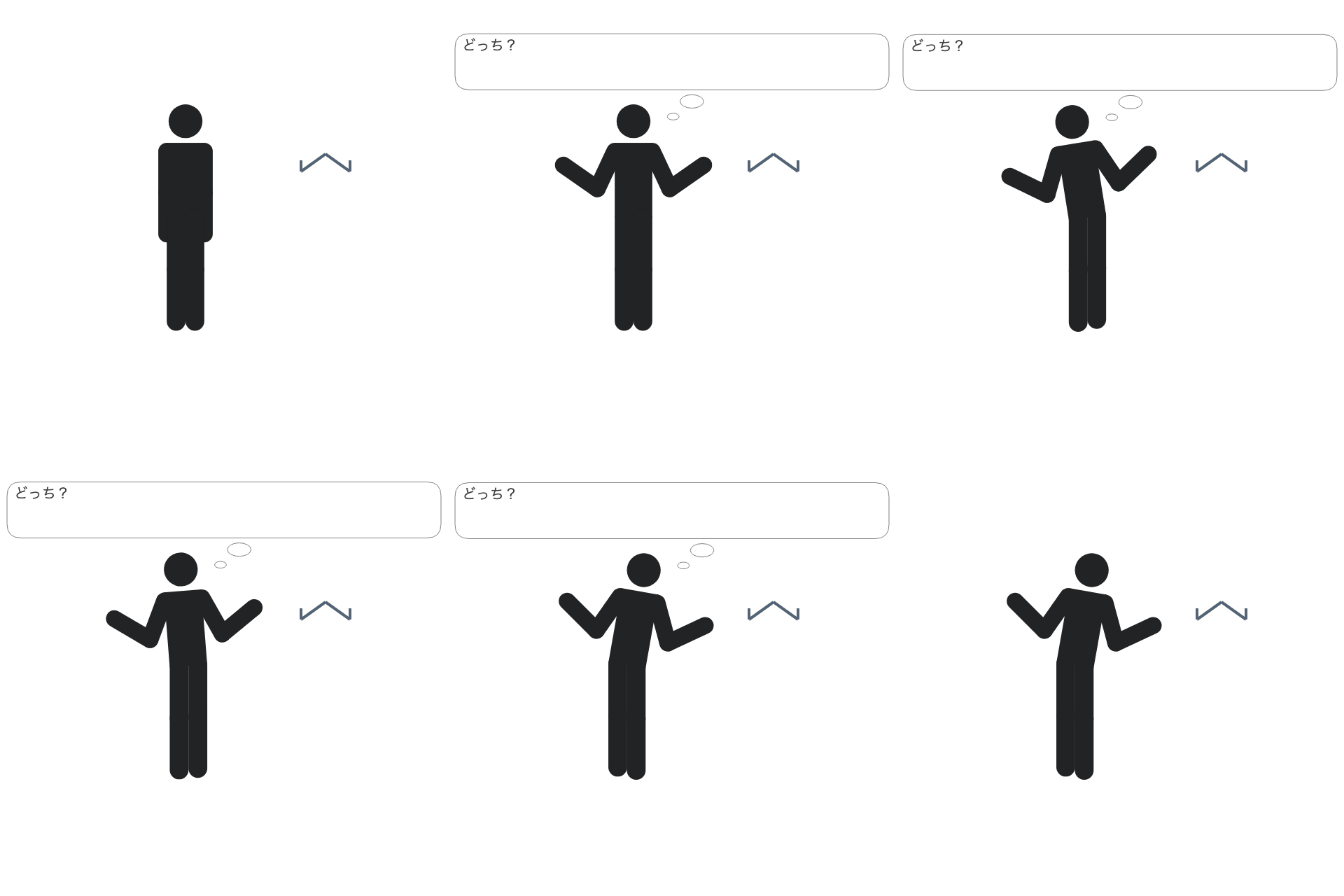 SAMPLE 066
頭をかしげ、手を少し広げて迷っている様子を表現します。
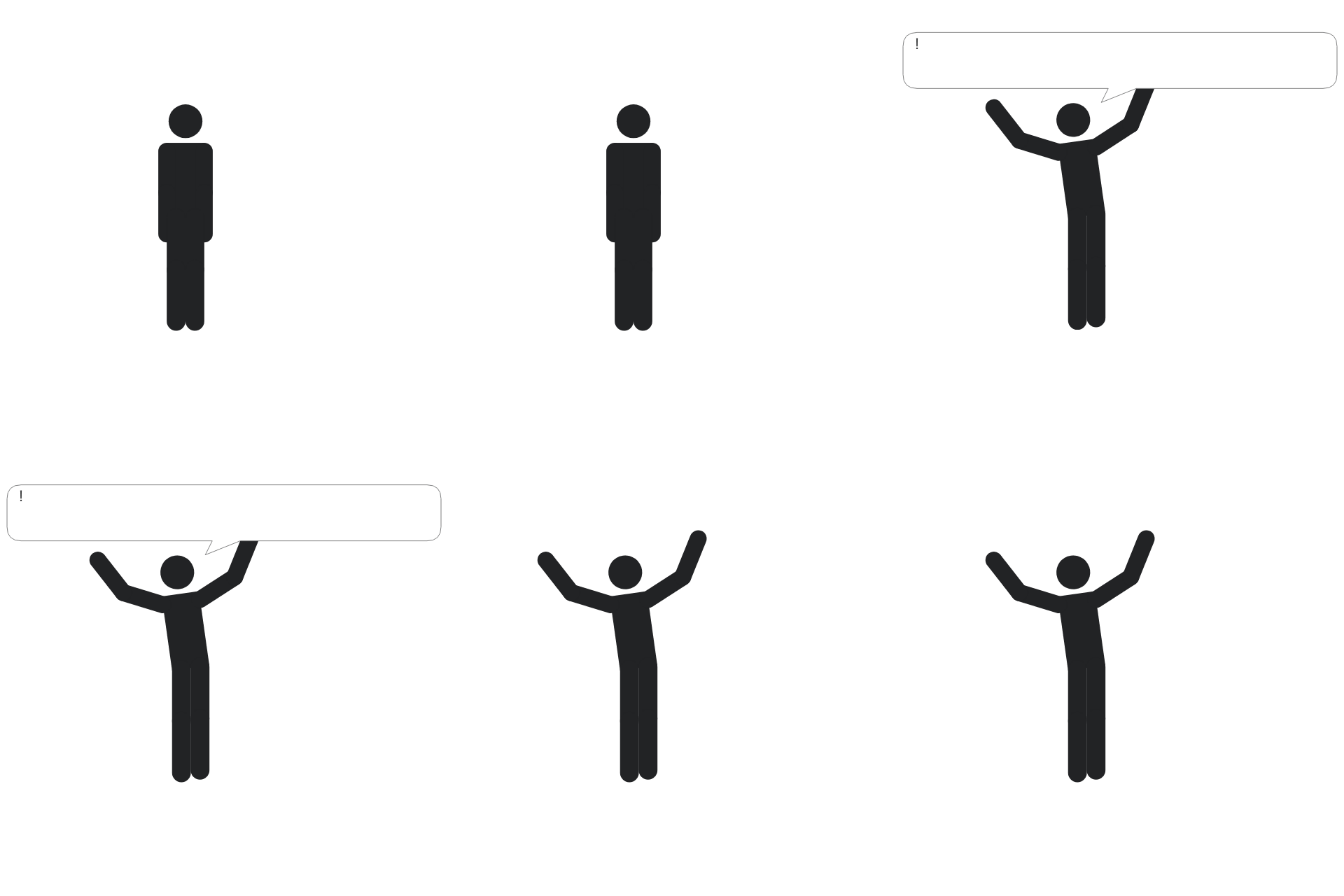 SAMPLE 067
両腕を急に上げ、体を少し後ろへ引いて驚きを伝えます。
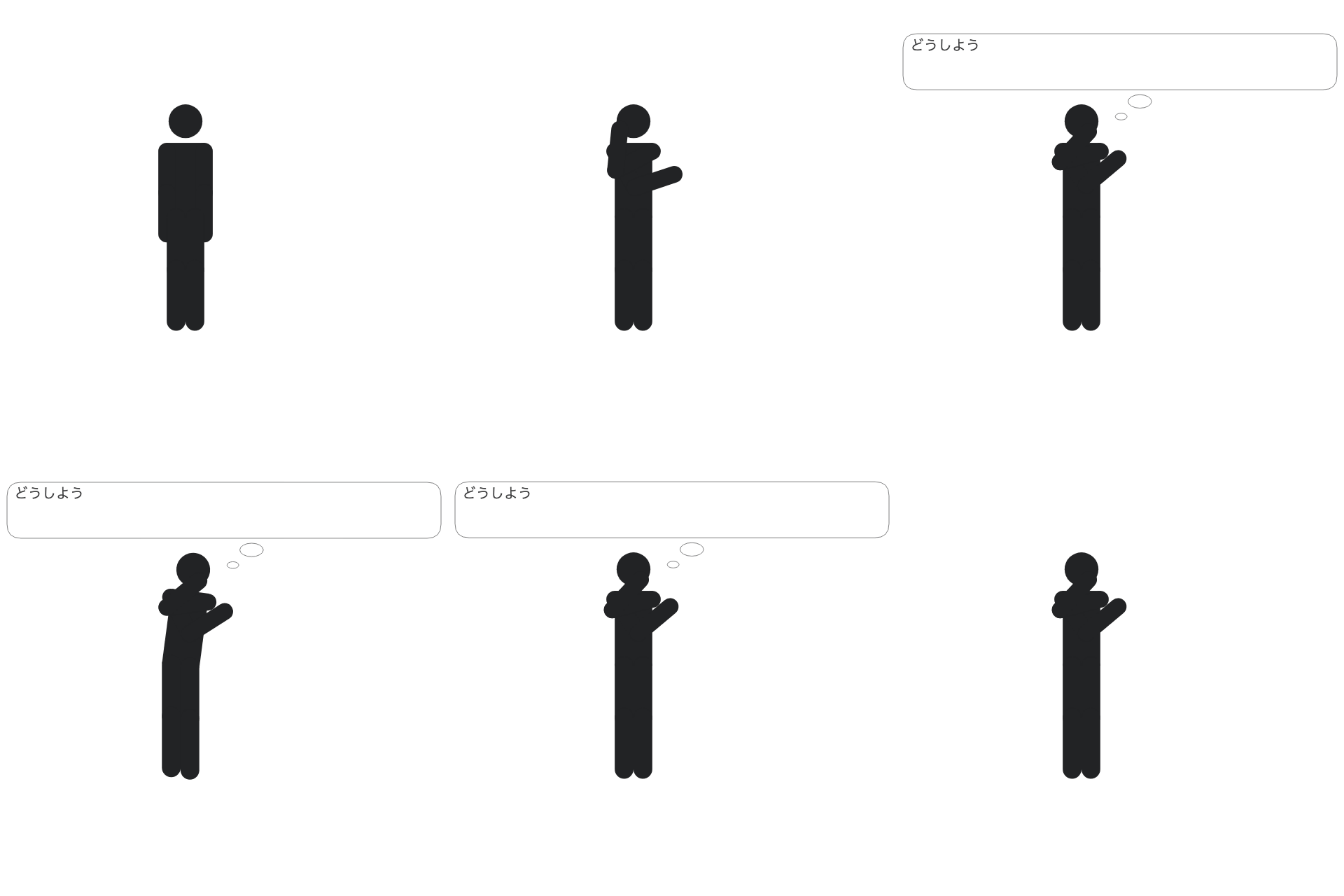 SAMPLE 068
肩をすぼめ、両手を近づけて困った表情を想像させます。
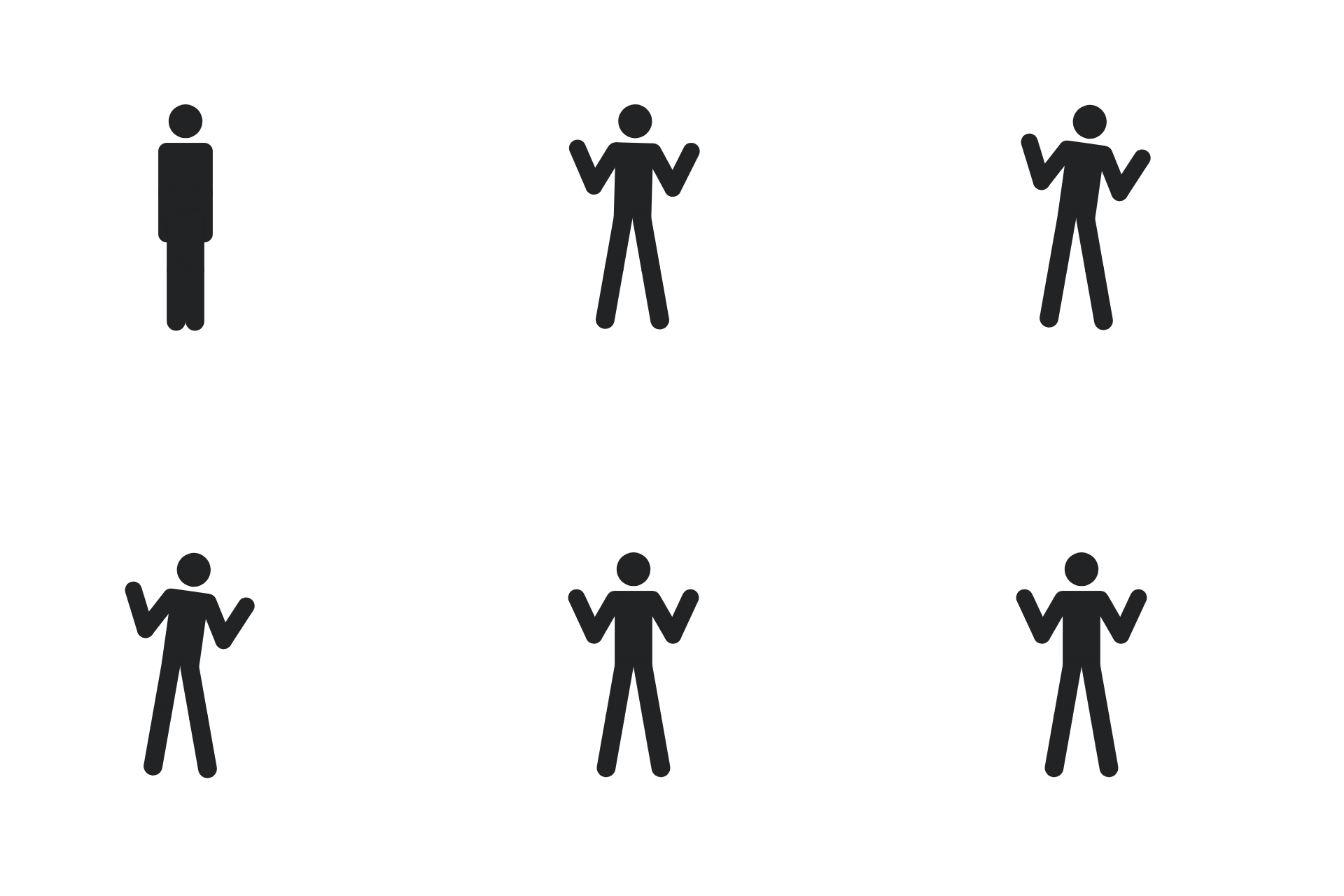 SAMPLE 069
腕を強く曲げ、上体を前へ出して怒りの力を表現します。
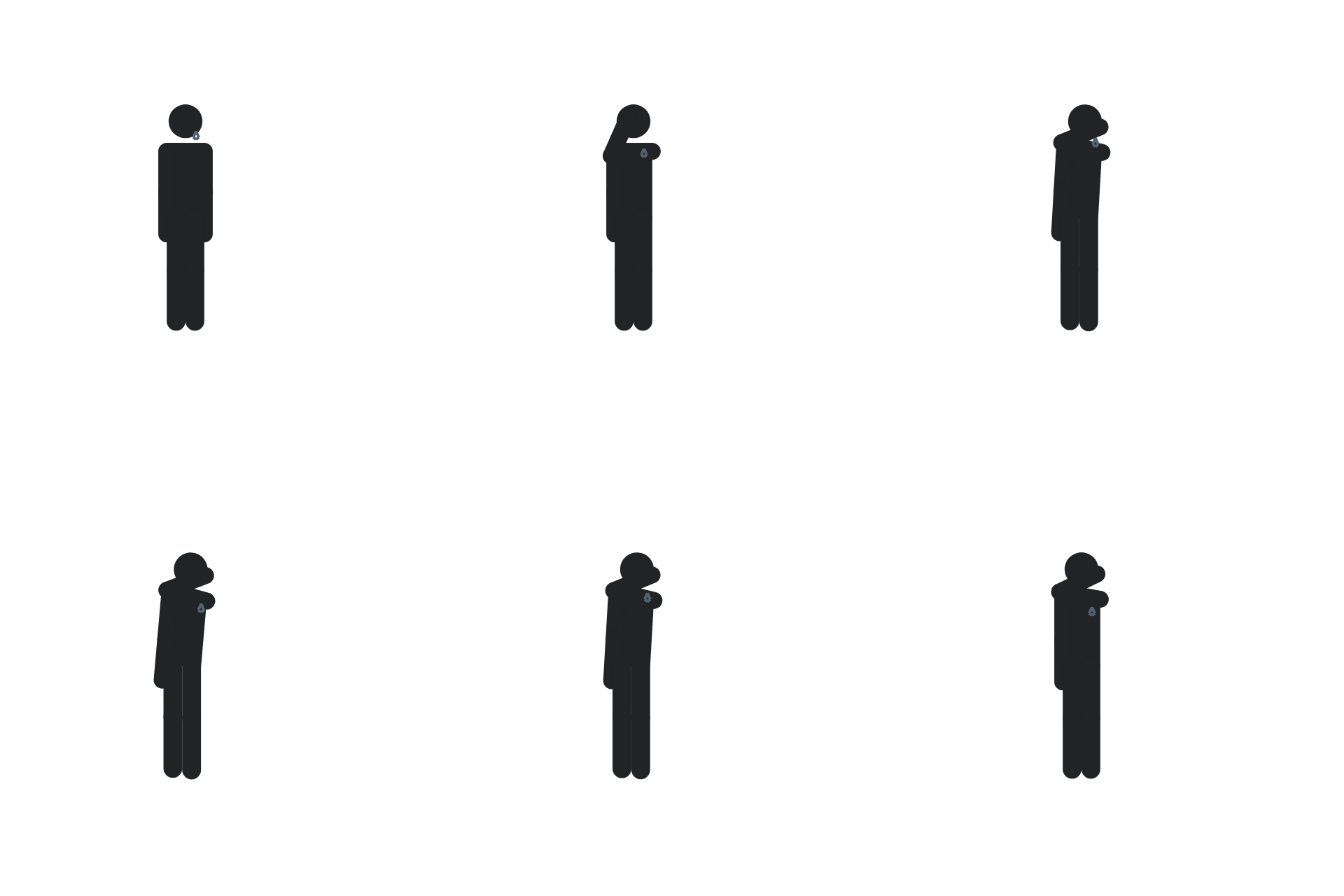 SAMPLE 070
片手を顔の近くへ寄せ、肩を落として悲しみを表します。
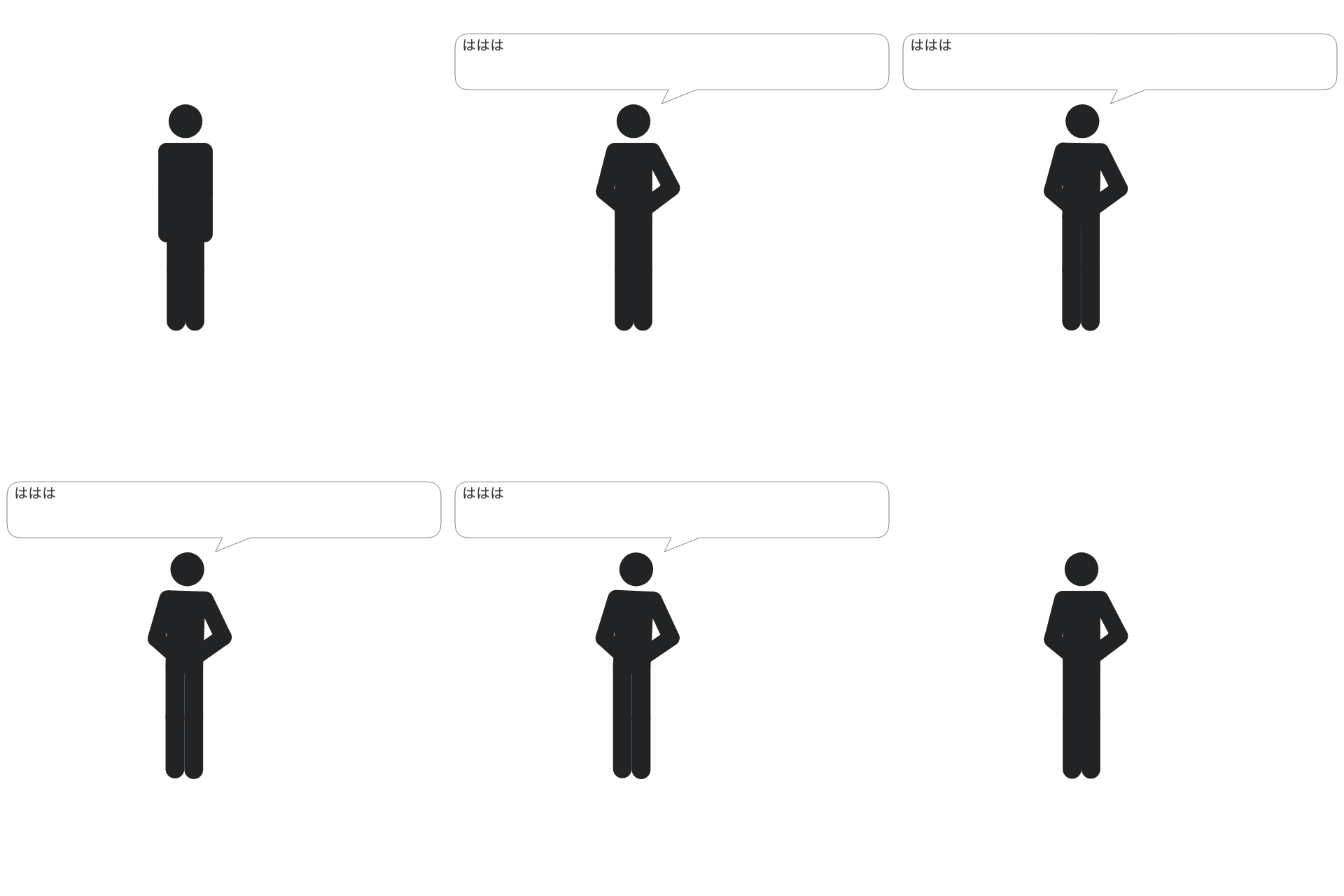 SAMPLE 071
上体を少し揺らし、両腕を開いて明るい気分を伝えます。
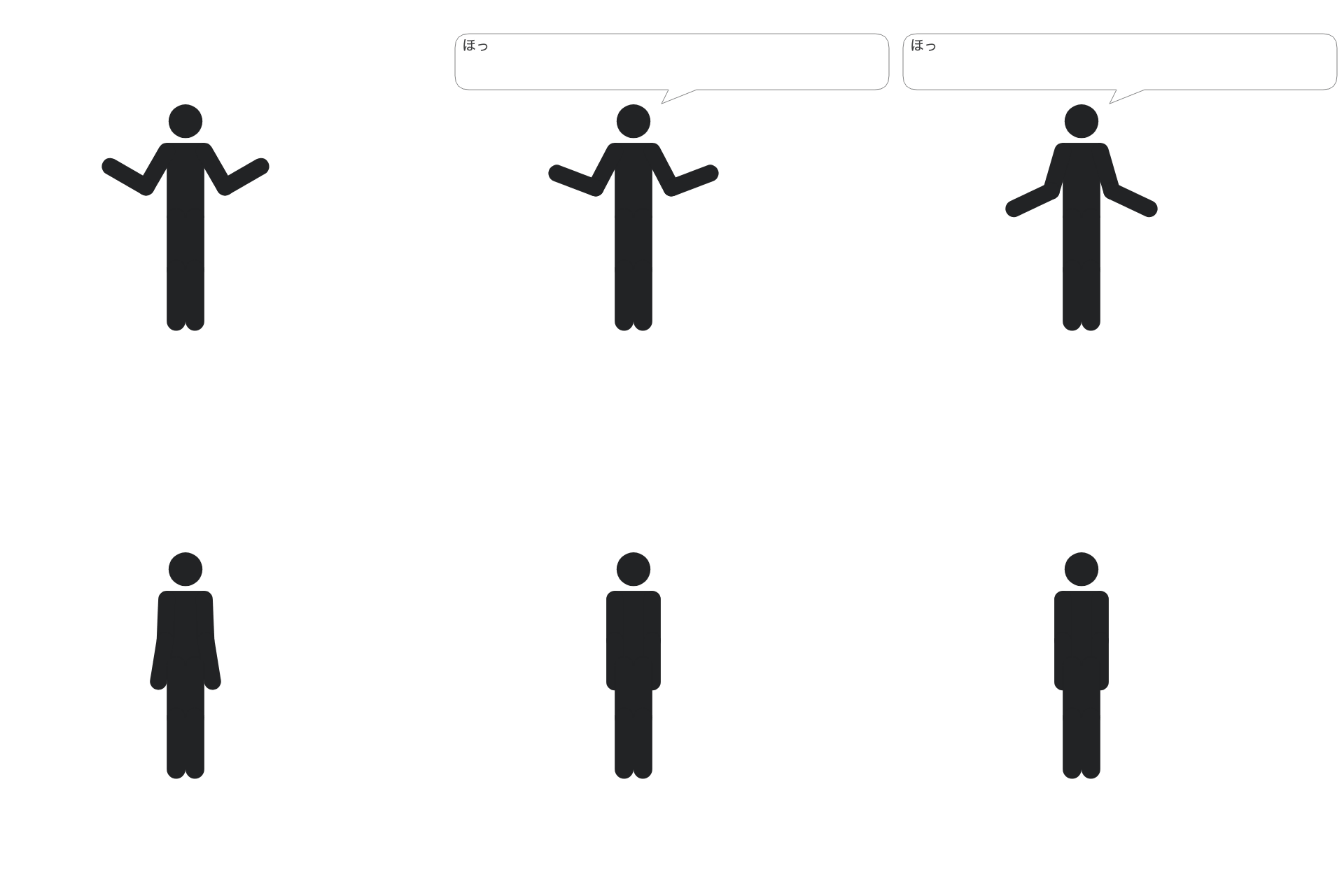 SAMPLE 072
腕をゆっくり下ろし、胸を開いてほっとする様子を作ります。
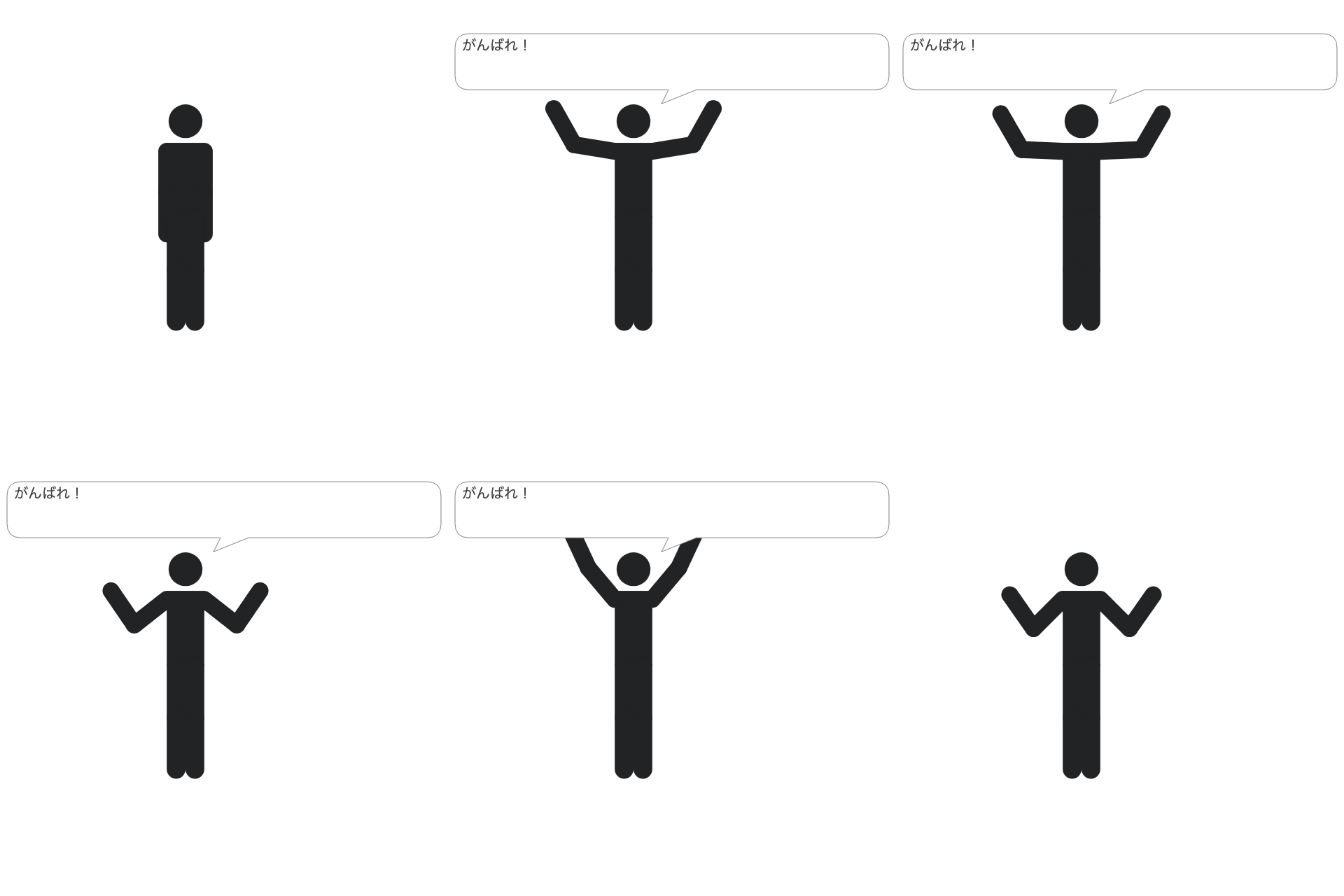 SAMPLE 073
腕を大きく上げ下げし、声援を送る動きを表現します。
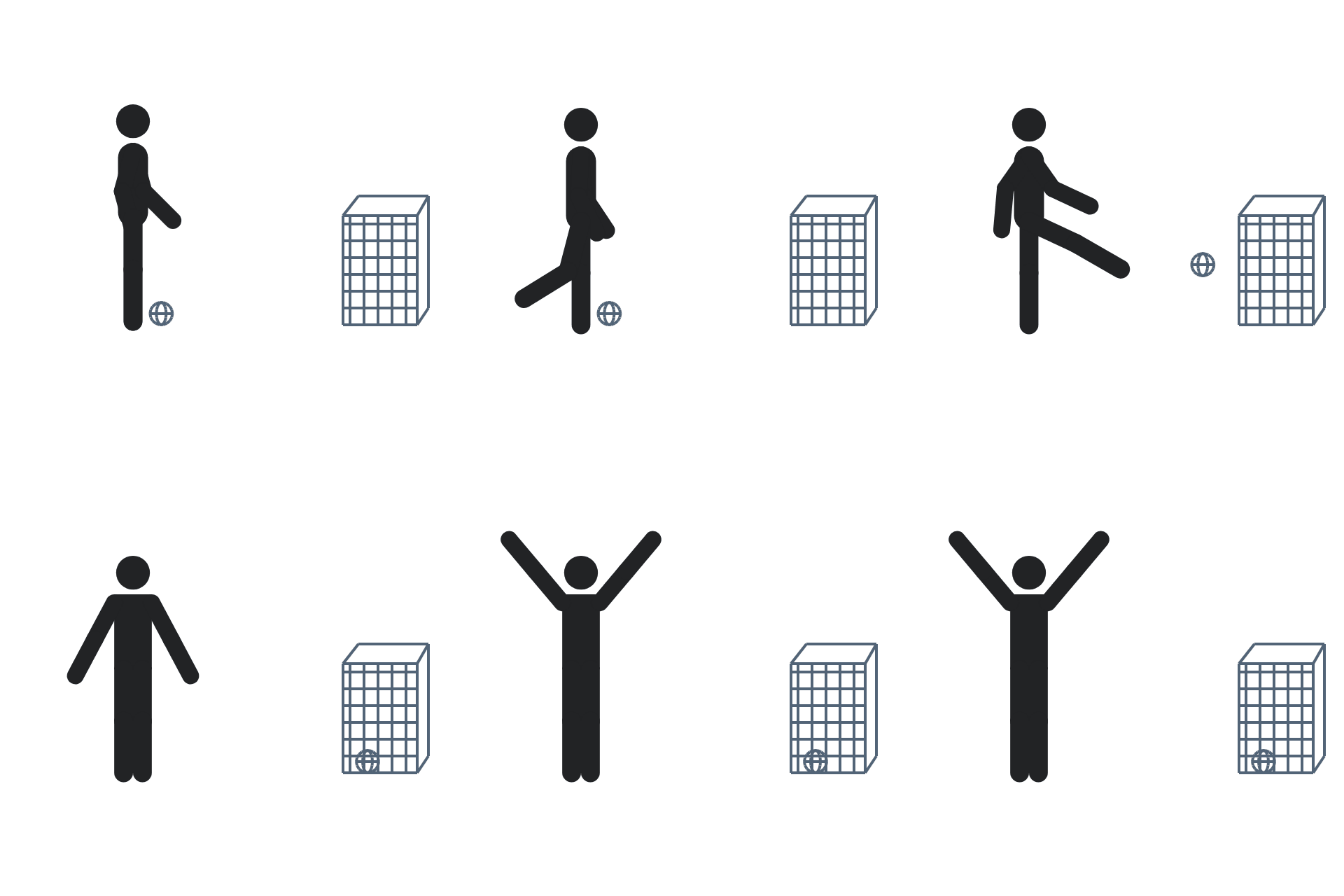 SAMPLE 074
前へ踏み出して腕を上げ、成功を喜ぶ動きを作ります。
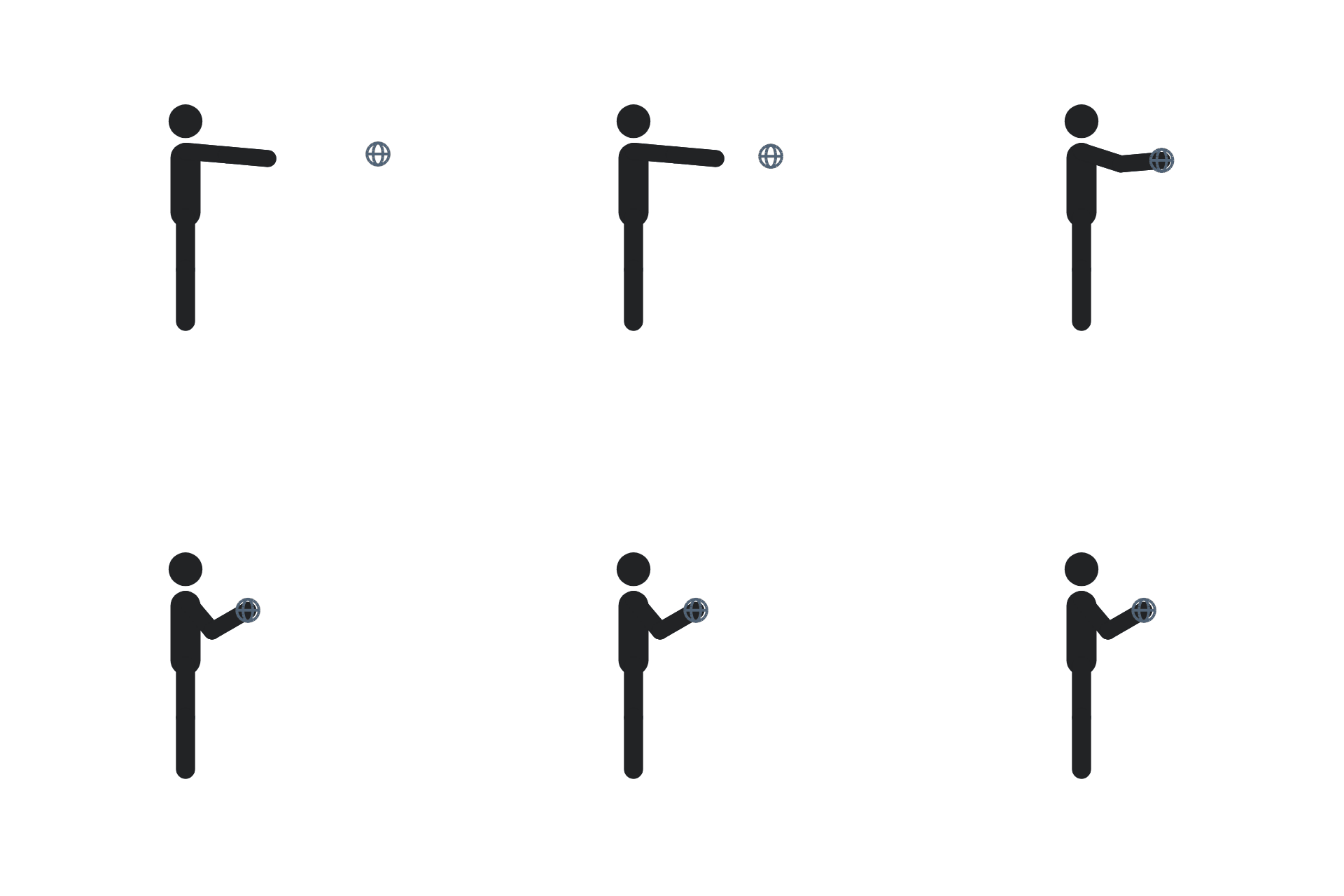 SAMPLE 075
両腕を前に出して、飛んでくるボールを受け止める姿です。
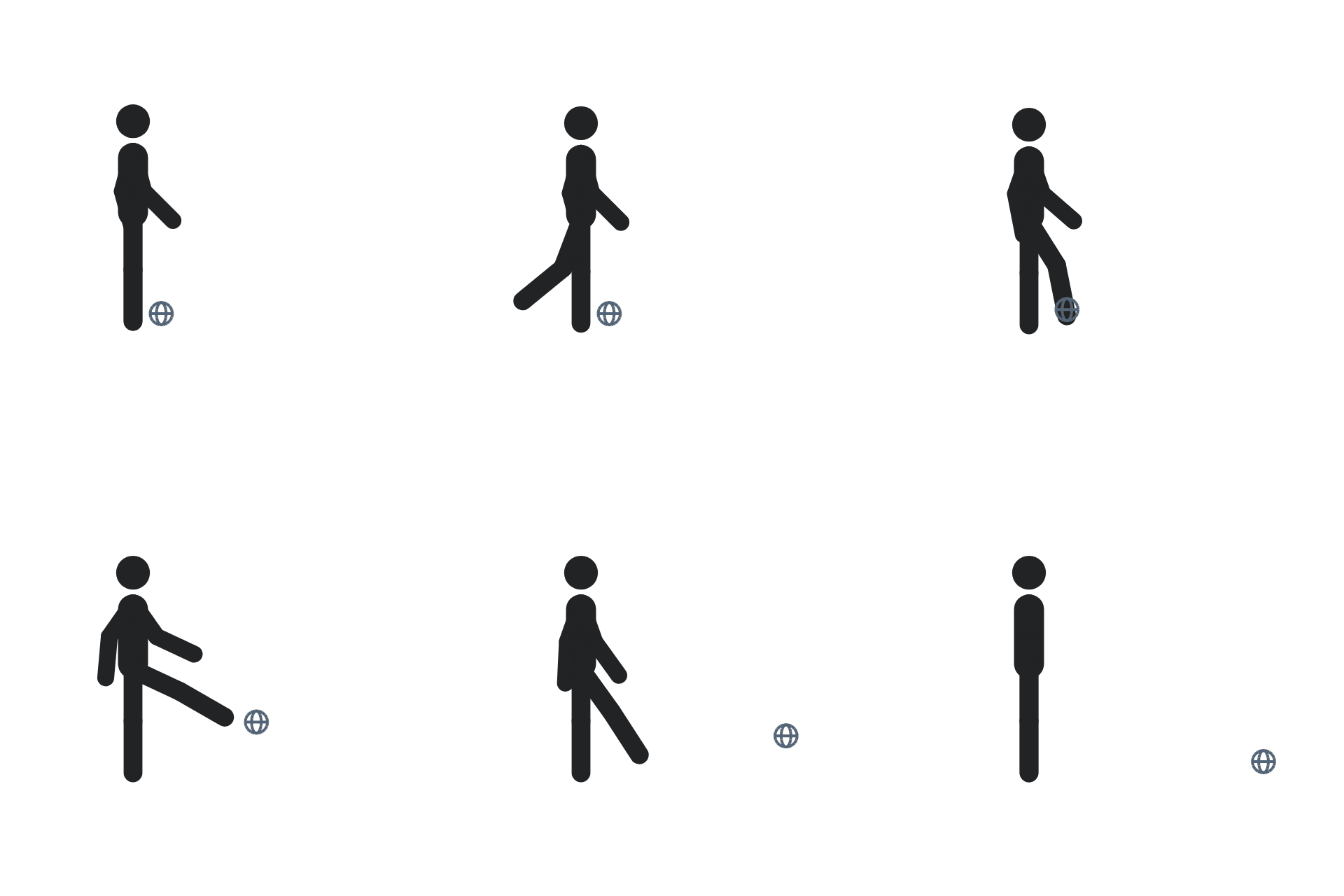 SAMPLE 076
片脚を前へ振り、ボールを蹴る動きを表現します。
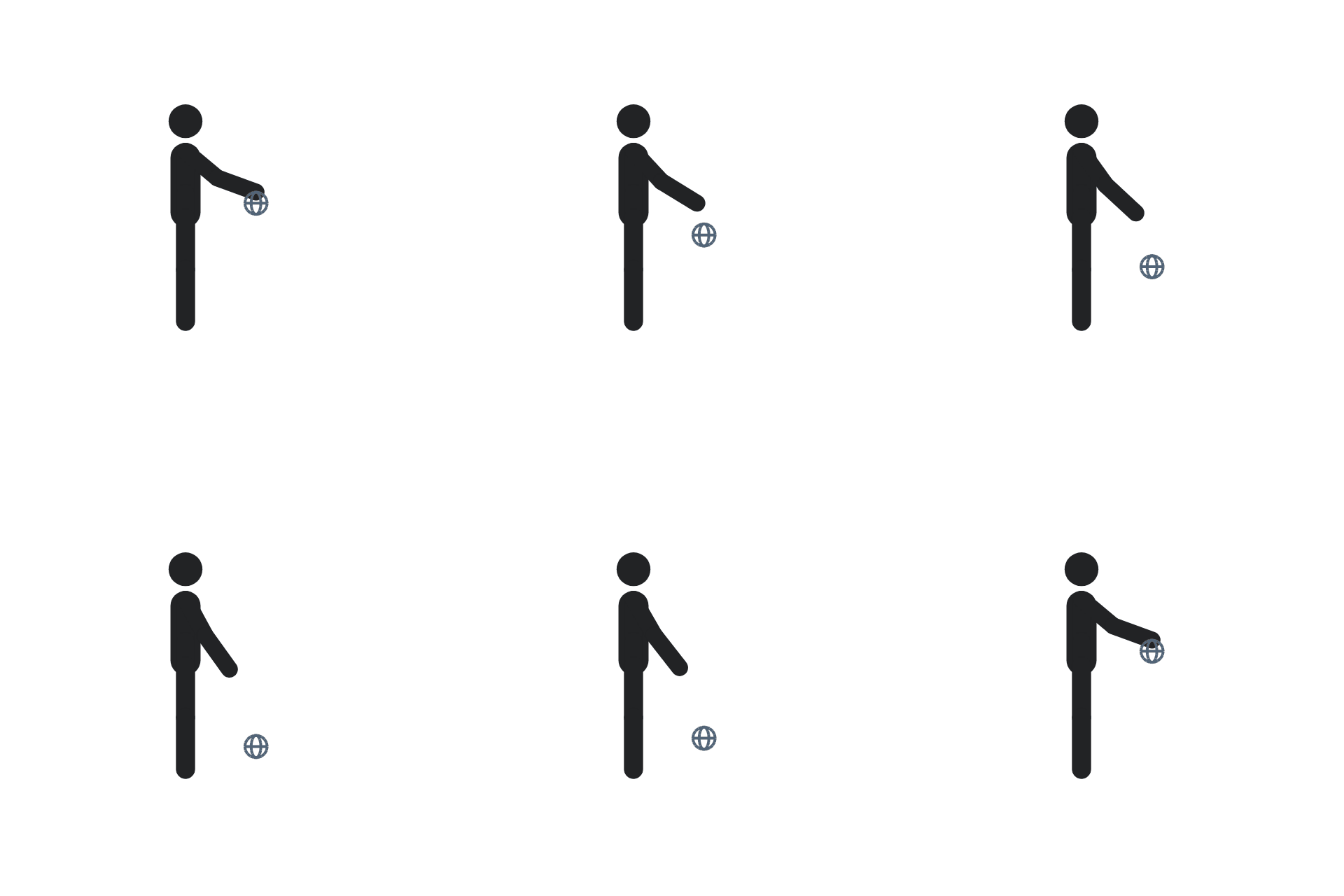 SAMPLE 077
片手を下へ繰り返し動かし、ボールを扱う印象を作ります。
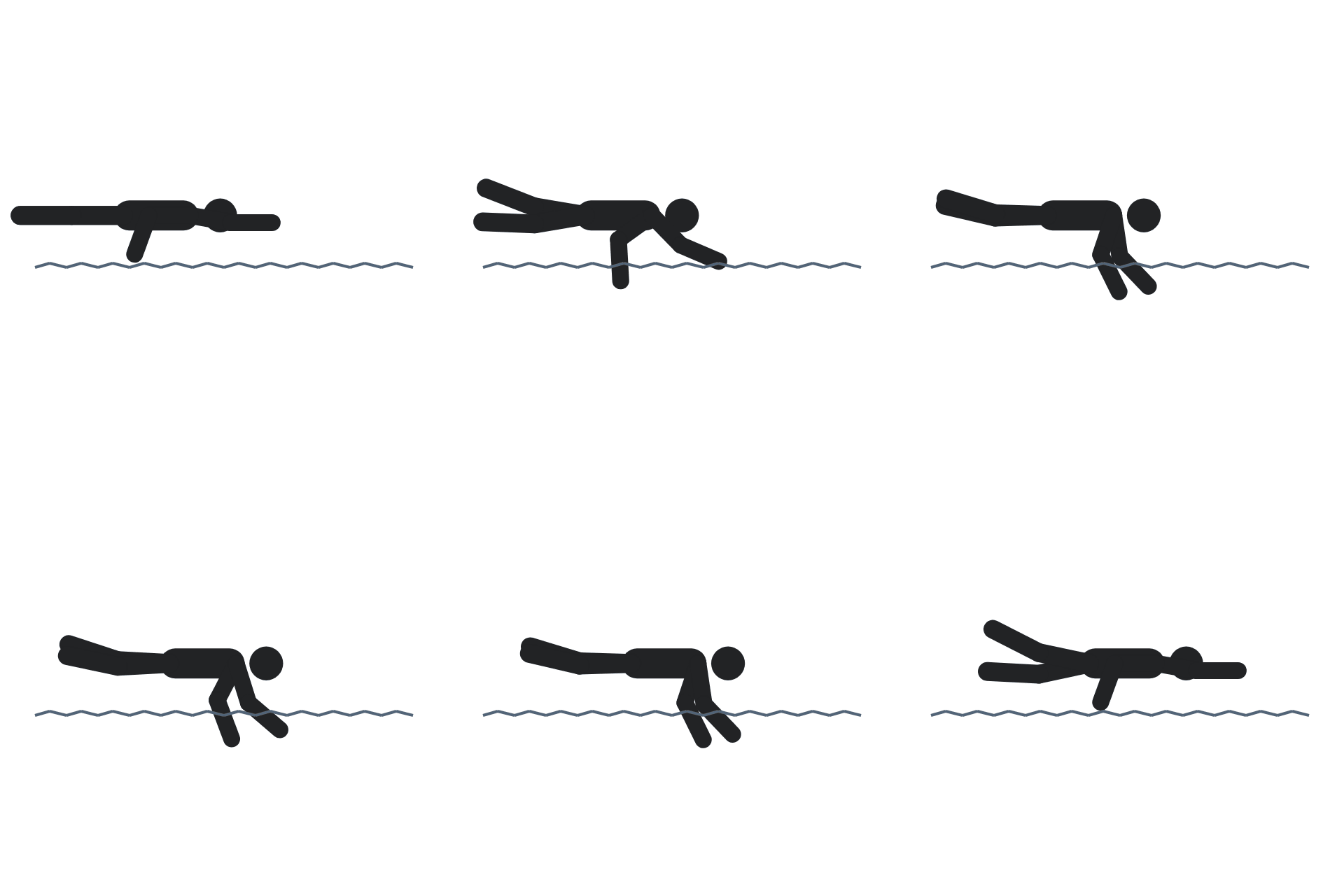 SAMPLE 078
両腕を大きく回し、前へ進む水泳の動きを表現します。
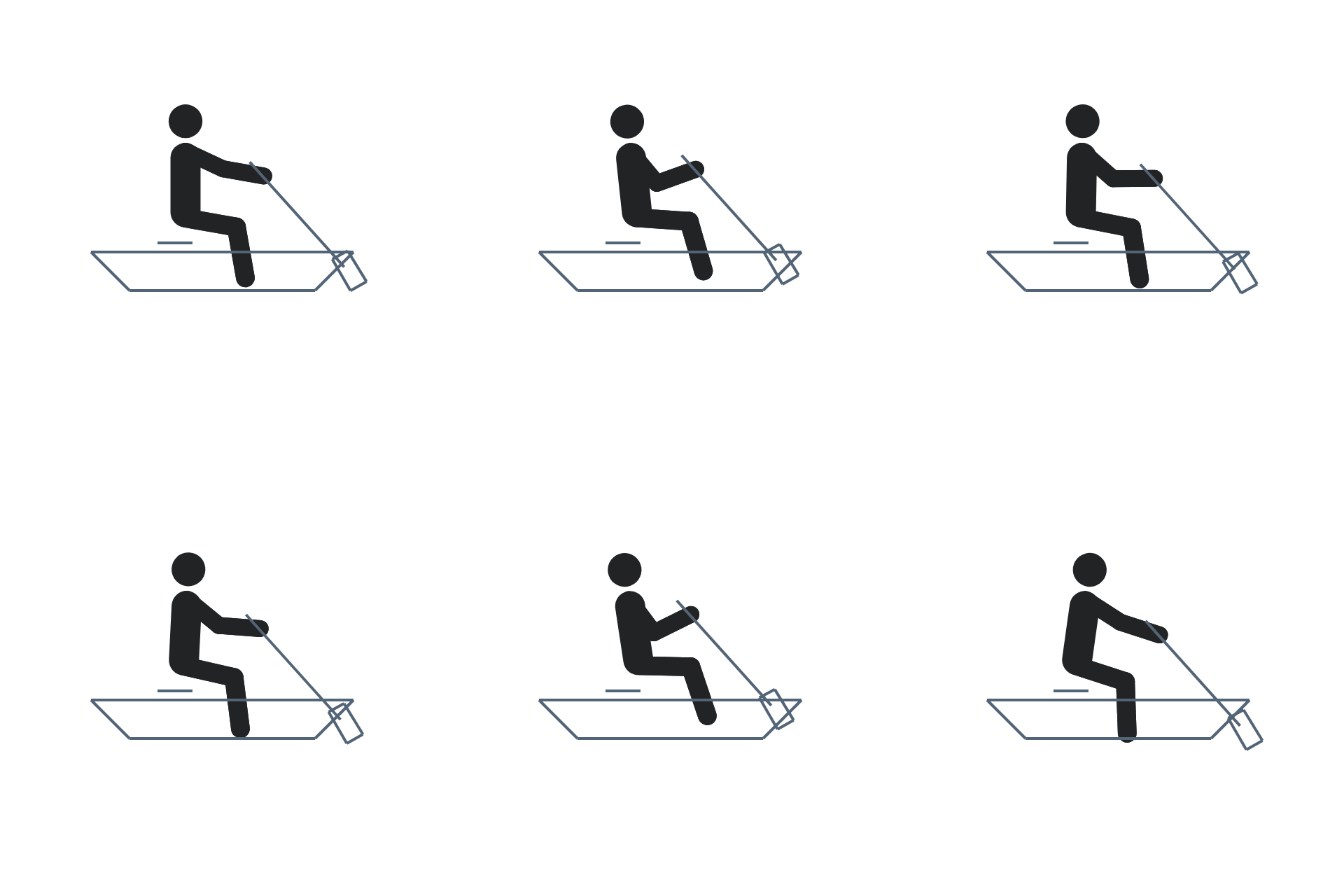 SAMPLE 079
腕を前後に動かし、舟を漕ぐようなリズムを作ります。
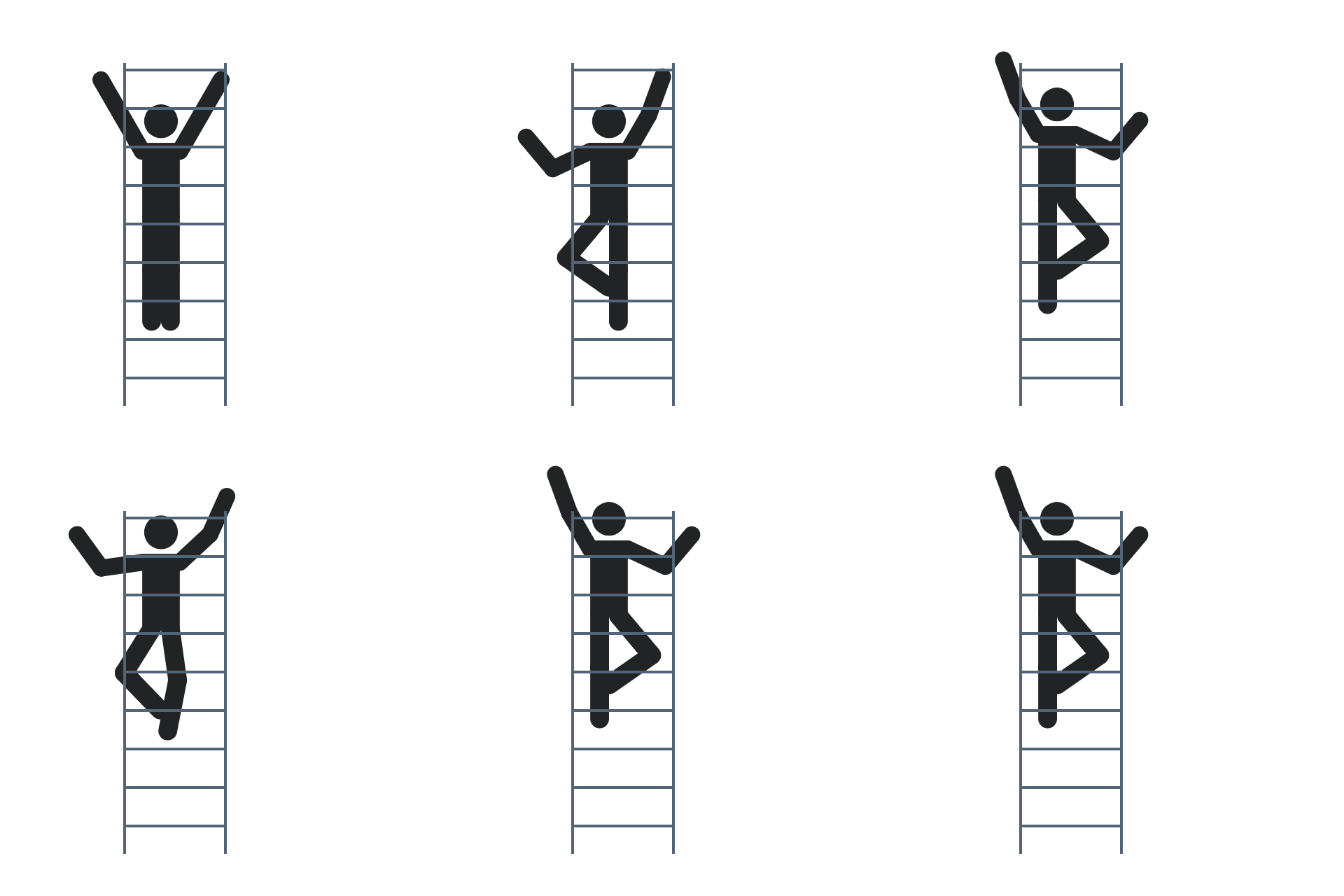 SAMPLE 080
腕と脚を交互に上へ出し、壁や坂を登る様子を表します。
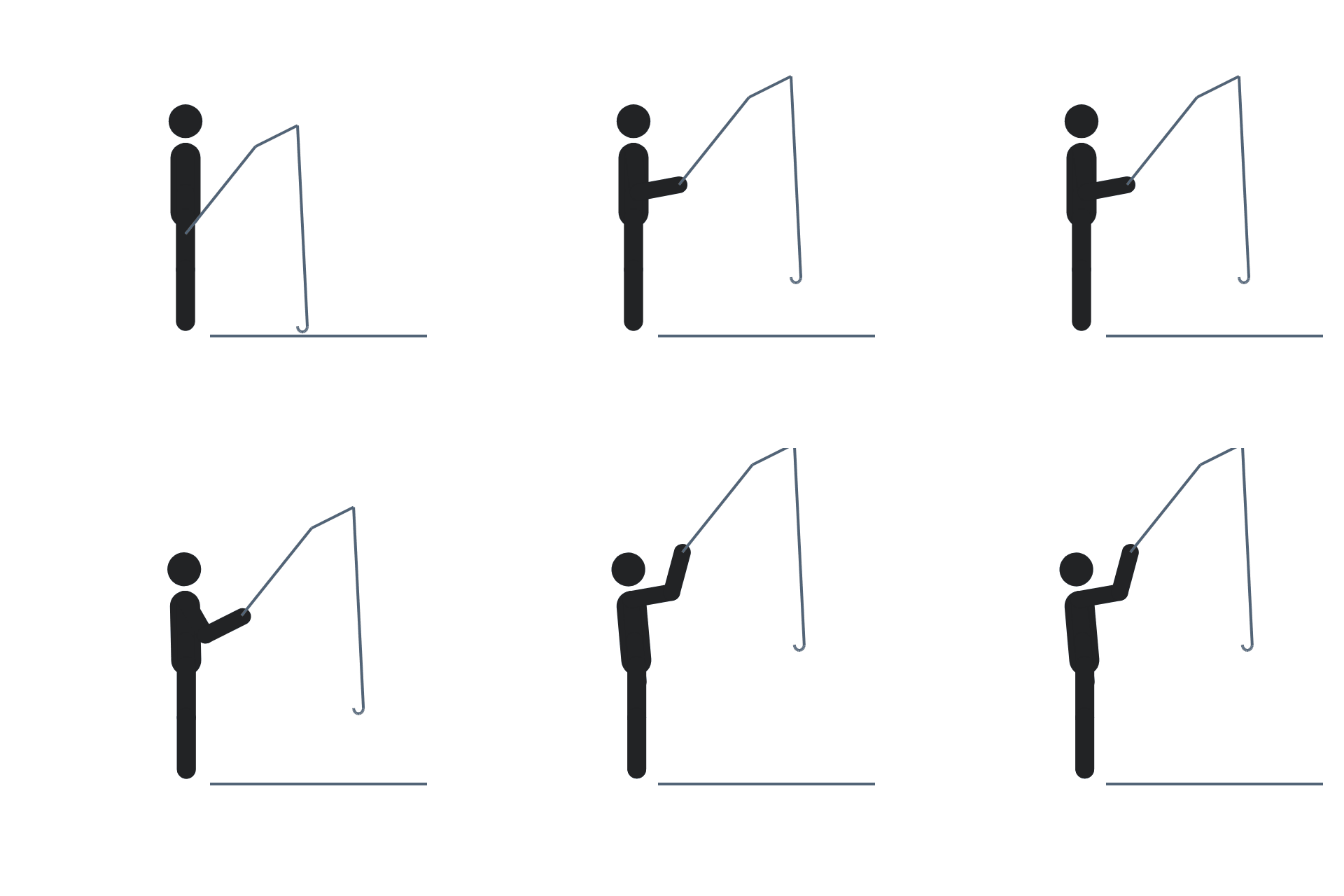 SAMPLE 081
腕を前へ伸ばしてから引き寄せ、釣り竿を扱う動きです。
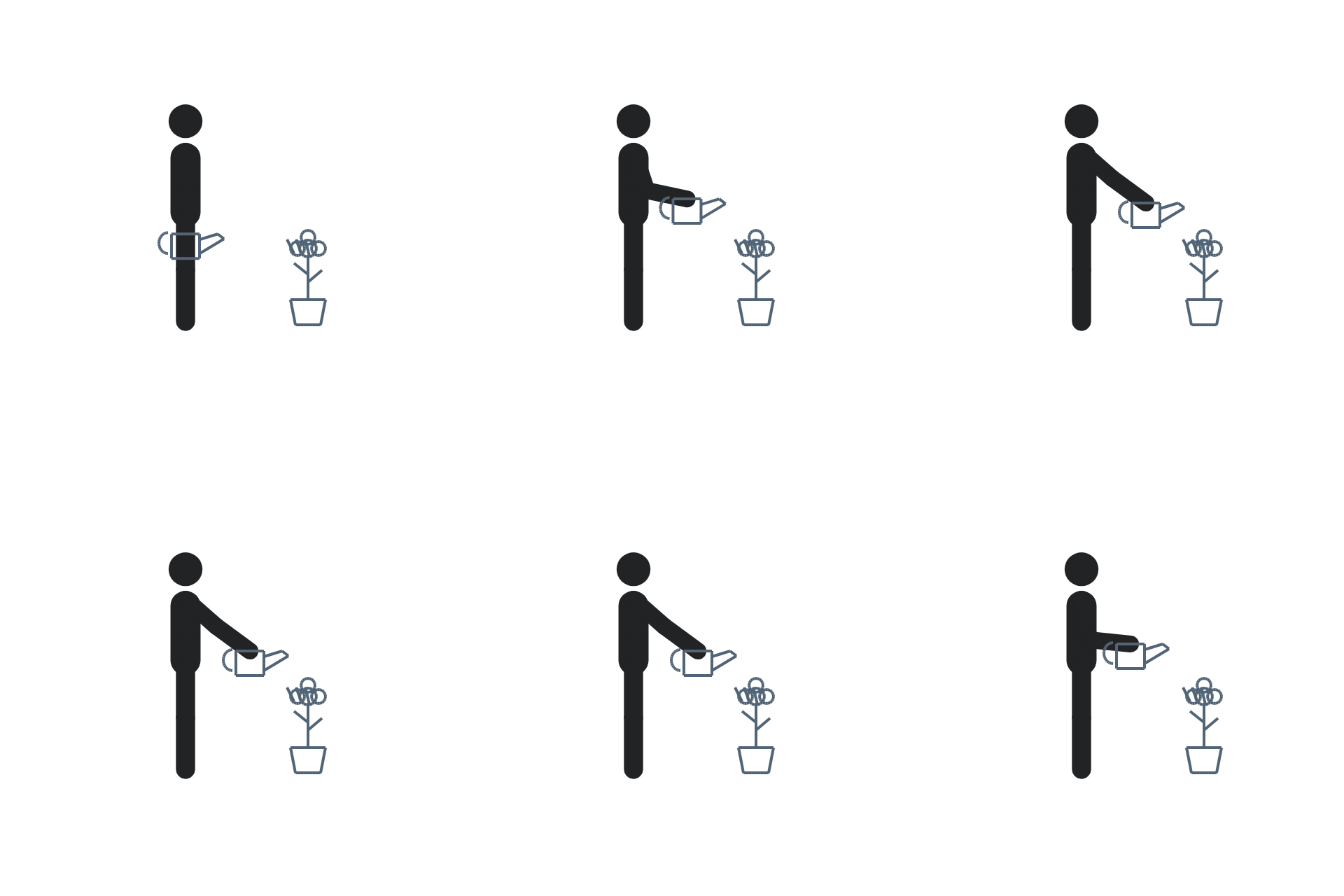 SAMPLE 082
腕を前へ傾け、じょうろで水を注ぐ仕草を表現します。
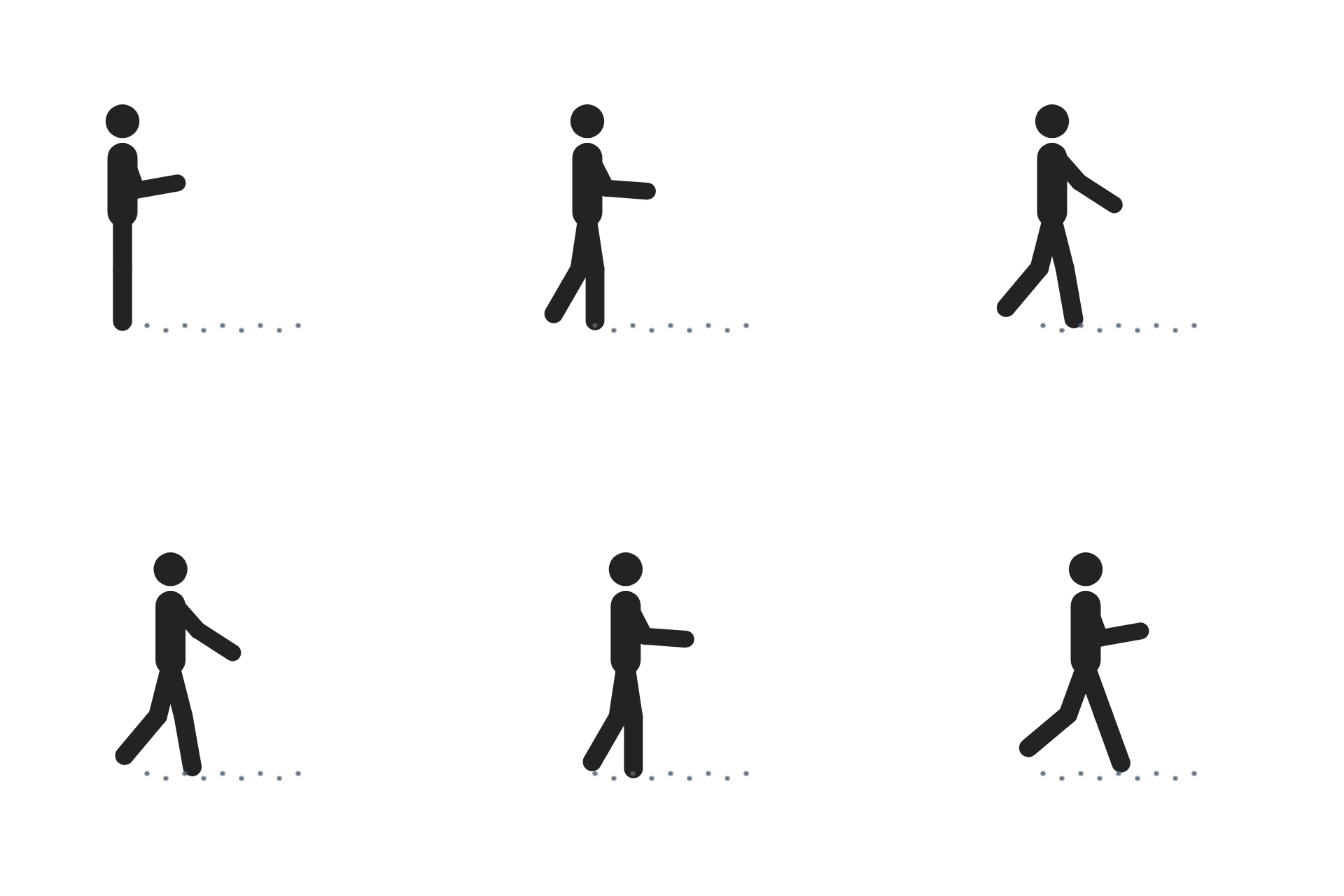 SAMPLE 083
手を下へ動かしながら歩き、小さな種をまく様子を作ります。
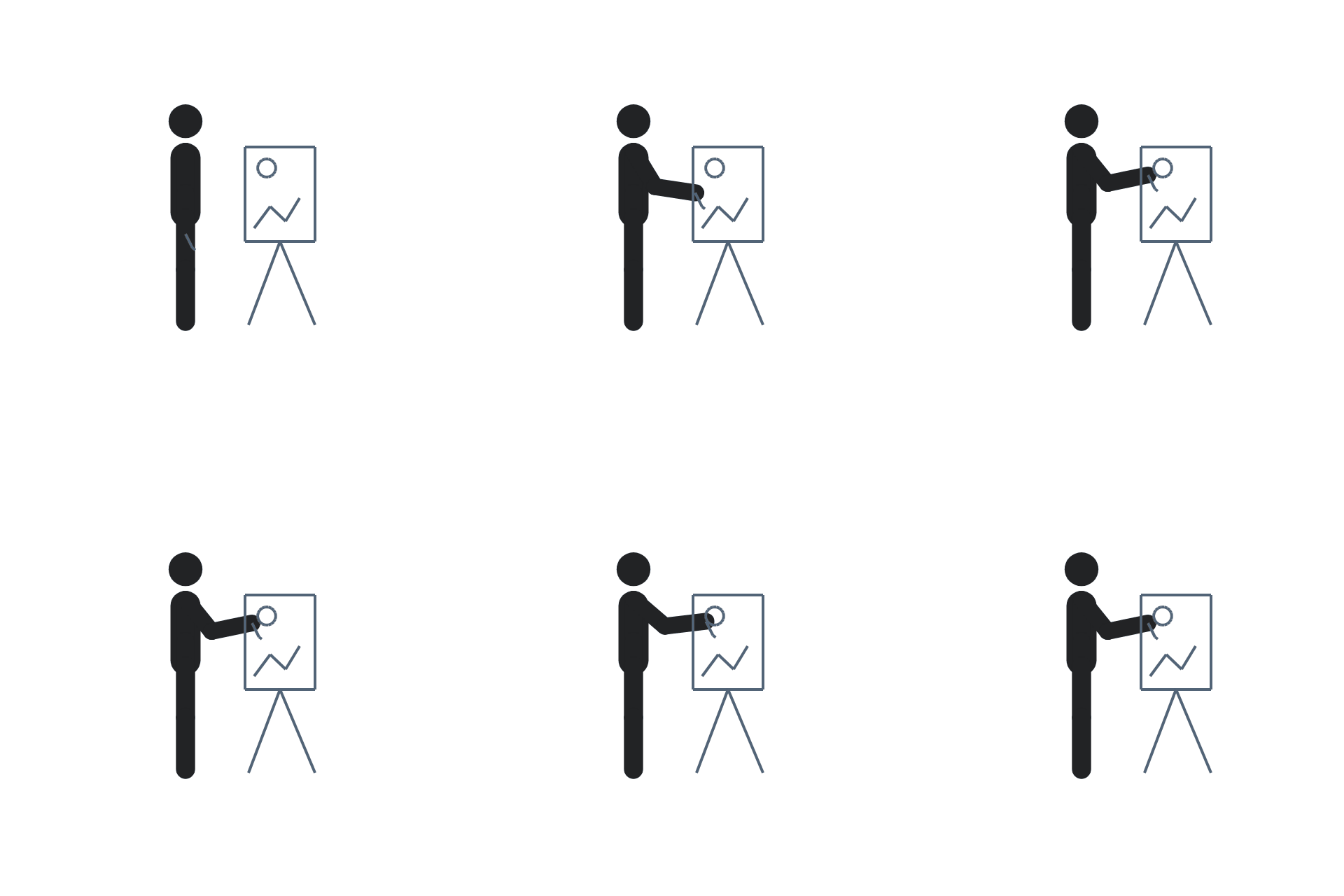 SAMPLE 084
片手を前に保ち、もう一方の手を動かして絵を描く姿です。
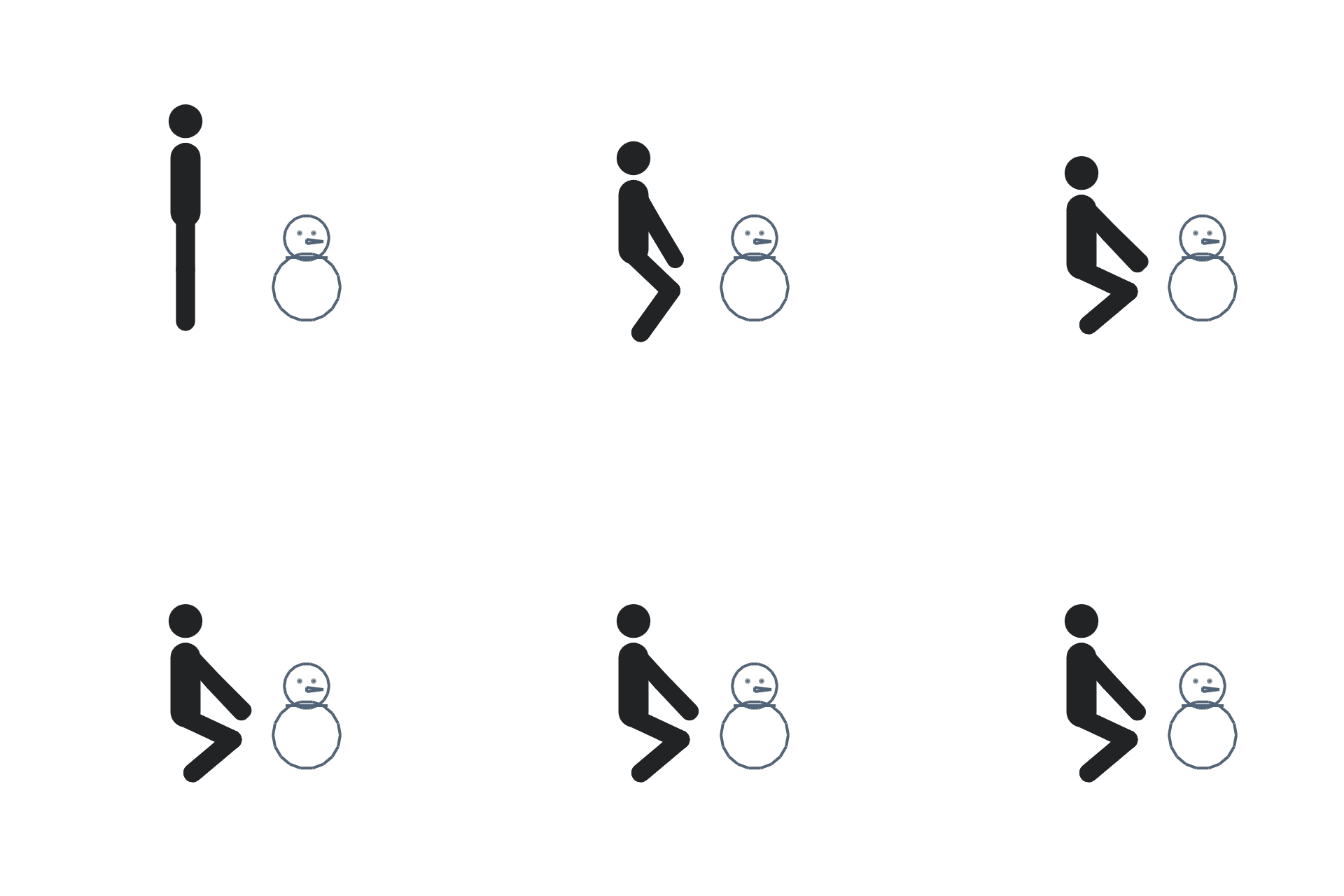 SAMPLE 085
体を低くして腕を前へ出し、雪を丸める動きを表します。
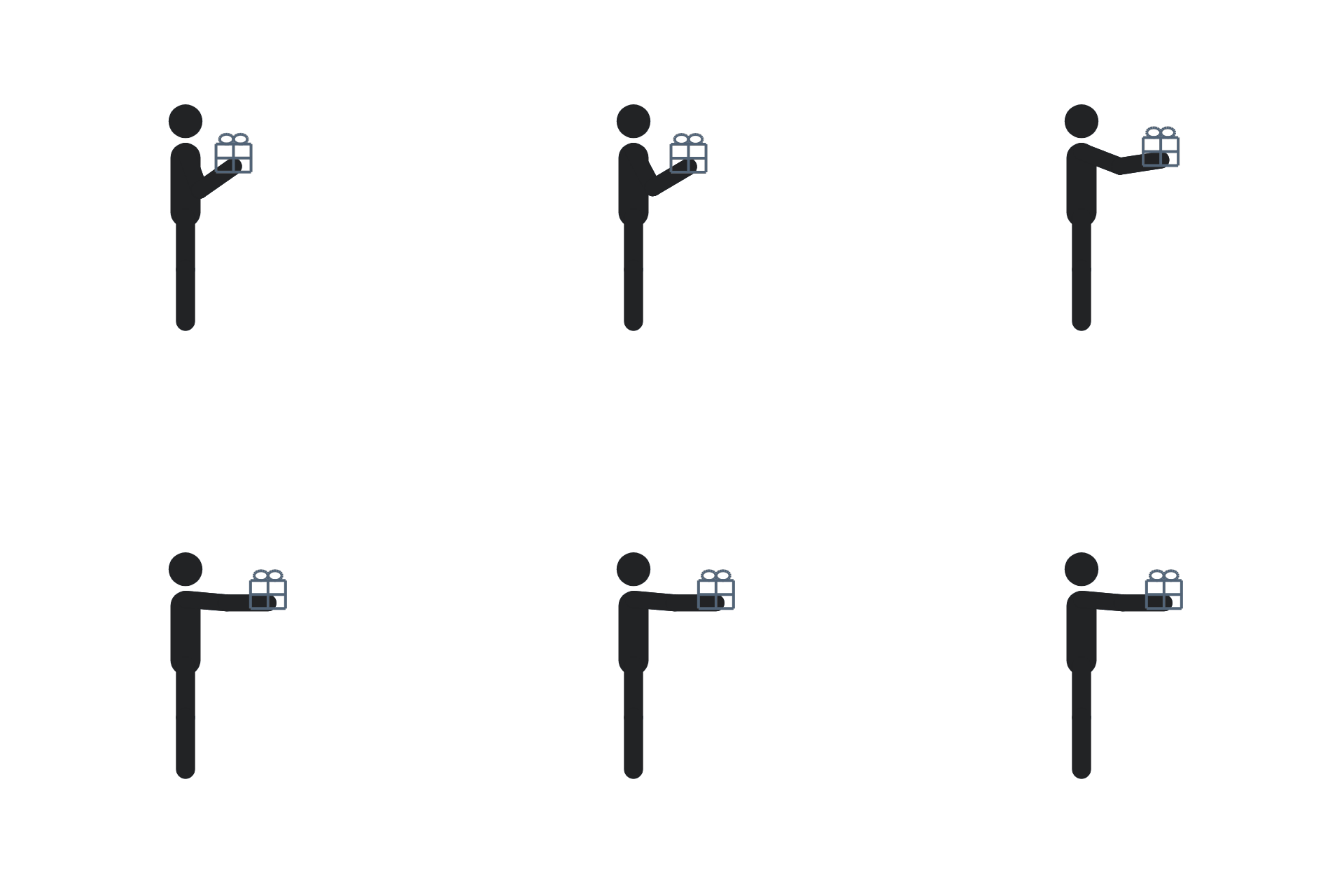 SAMPLE 086
両腕を前へ伸ばし、贈り物を差し出す姿を表現します。
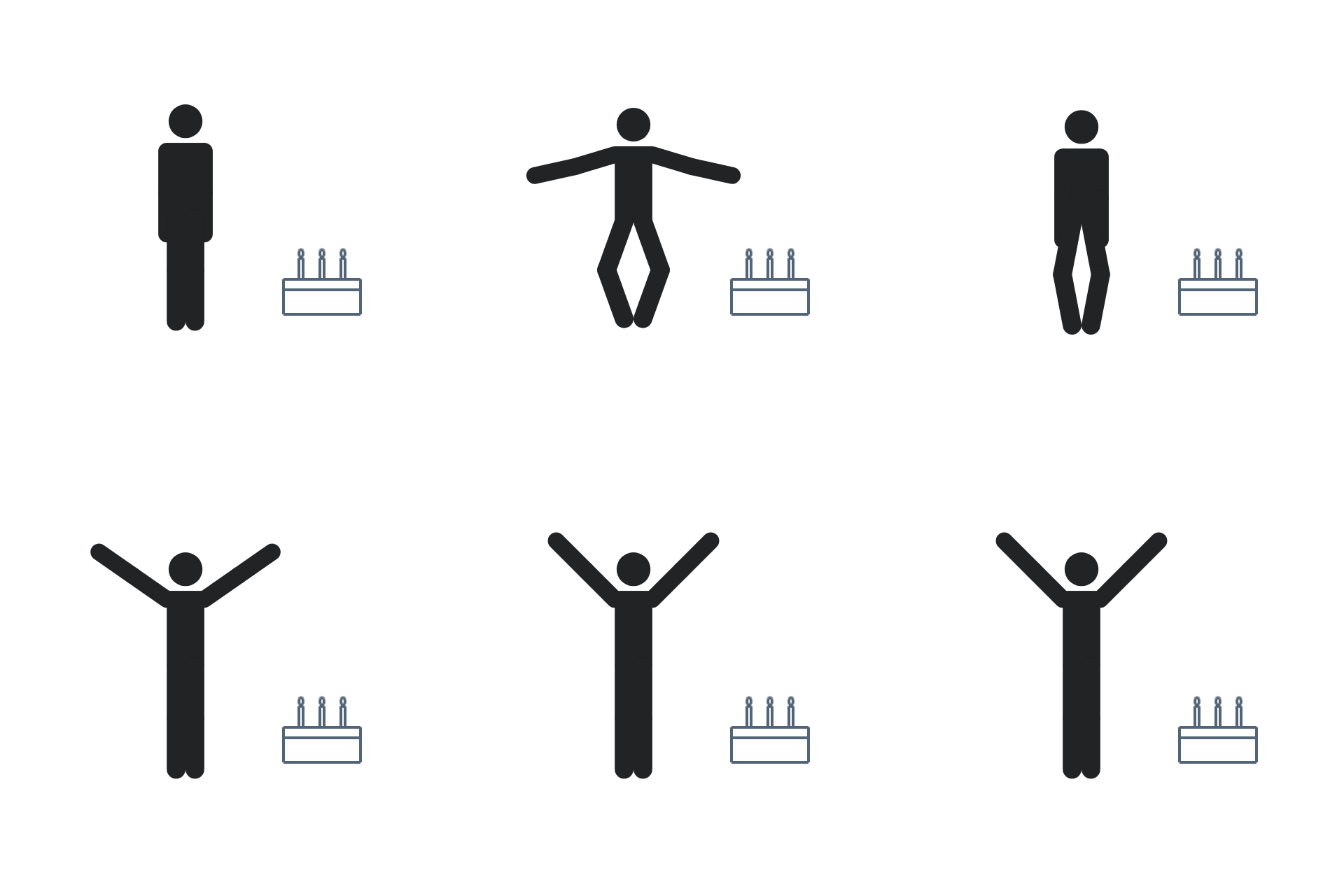 SAMPLE 087
両手を上げて弾み、祝いの気持ちを表す動きを作ります。
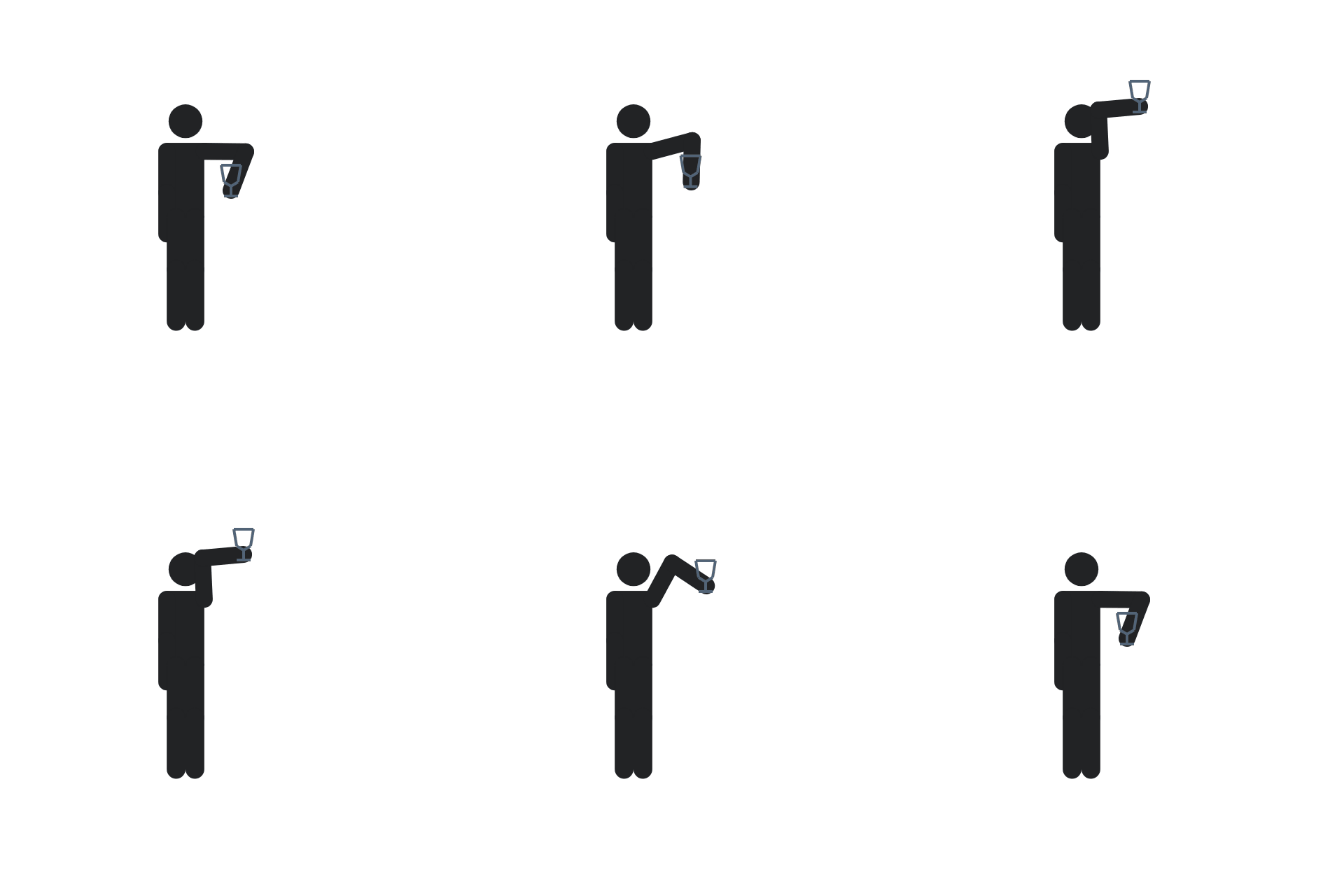 SAMPLE 088
片腕を上に伸ばし、グラスを掲げる仕草を表現します。
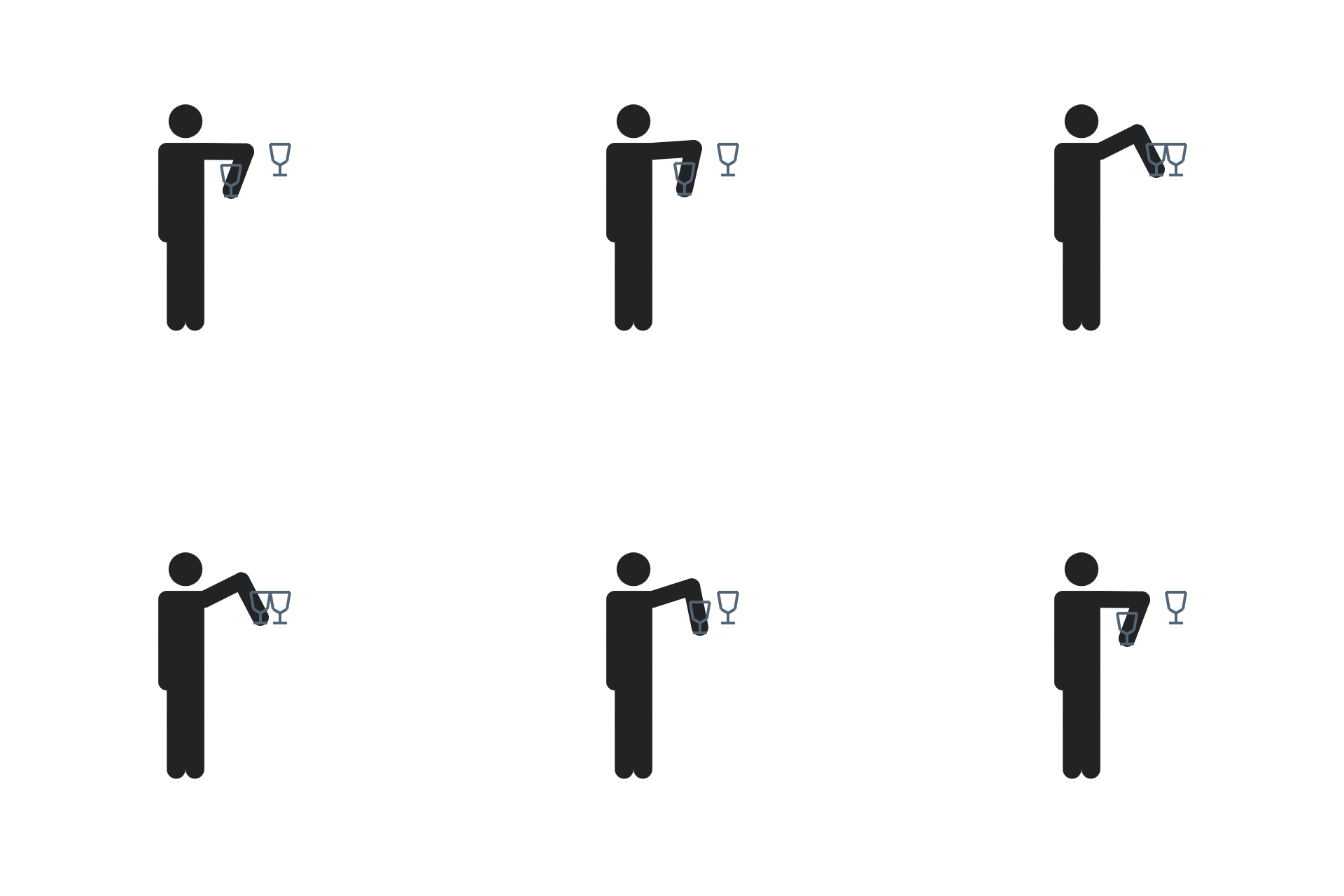 SAMPLE 089
片腕を前へ伸ばし、相手のグラスに応じる動きです。
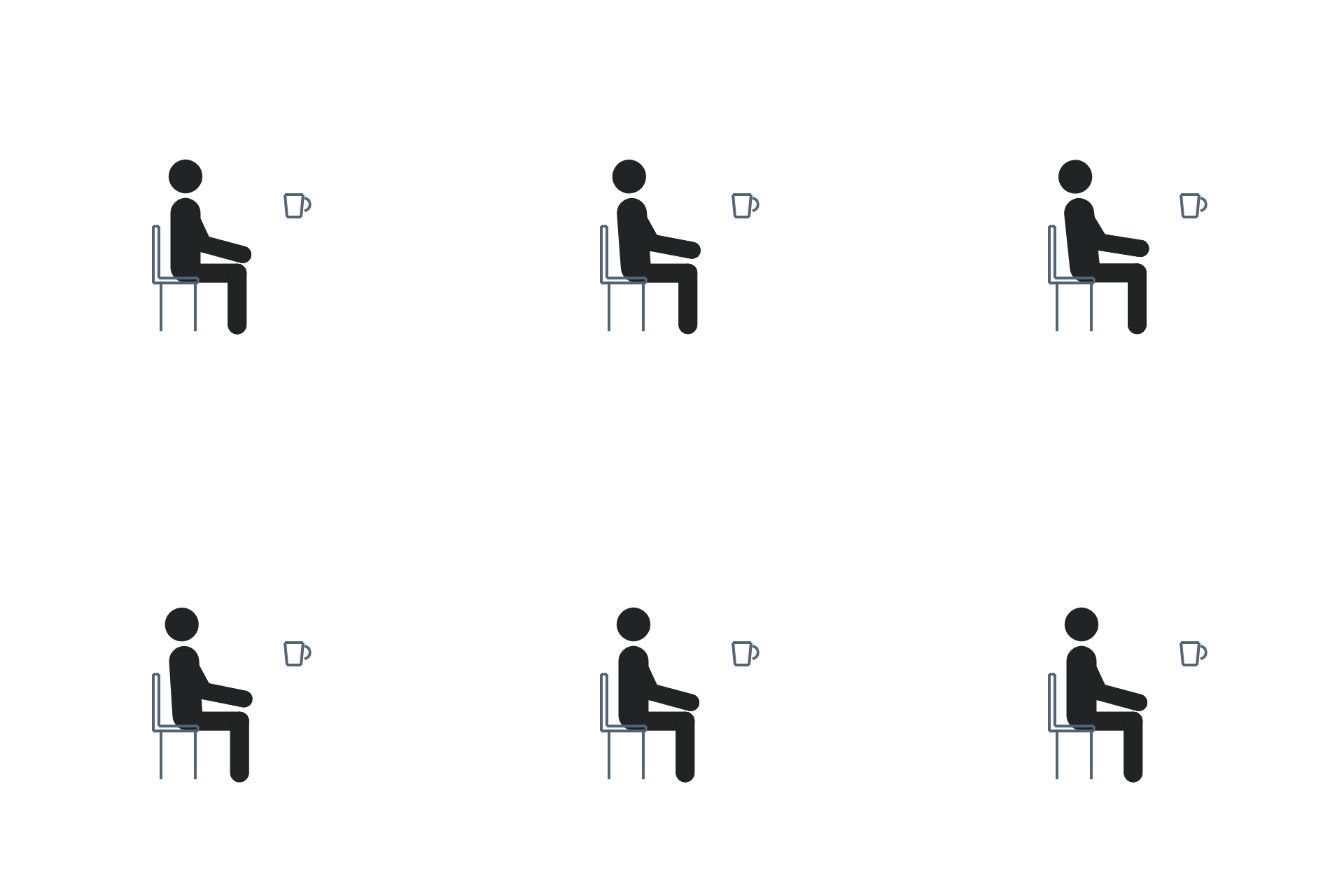 SAMPLE 090
椅子に座って上体をゆっくり動かし、休む姿を表します。
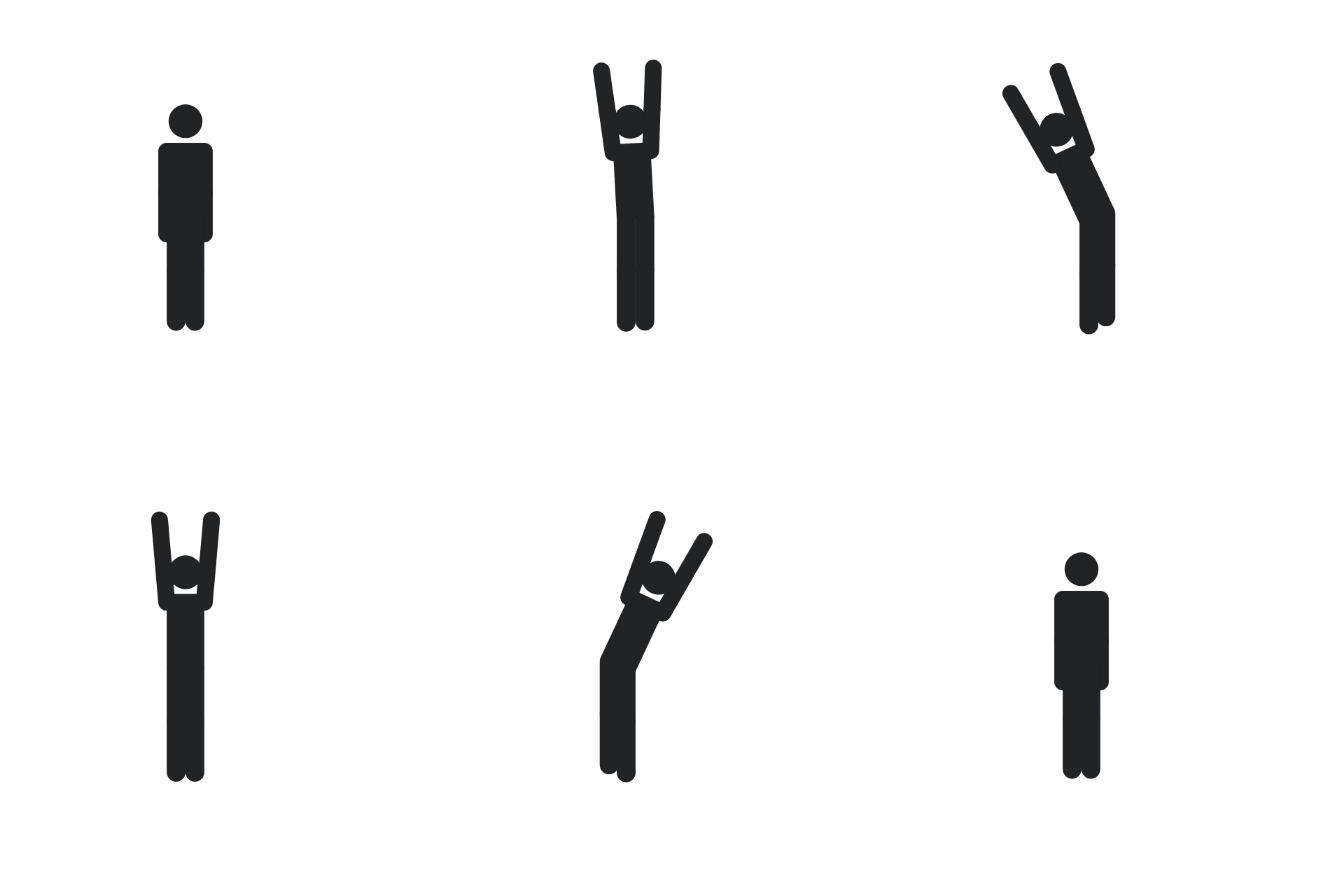 SAMPLE 091
腕と脚を大きく伸ばし、体をほぐす動きを作ります。
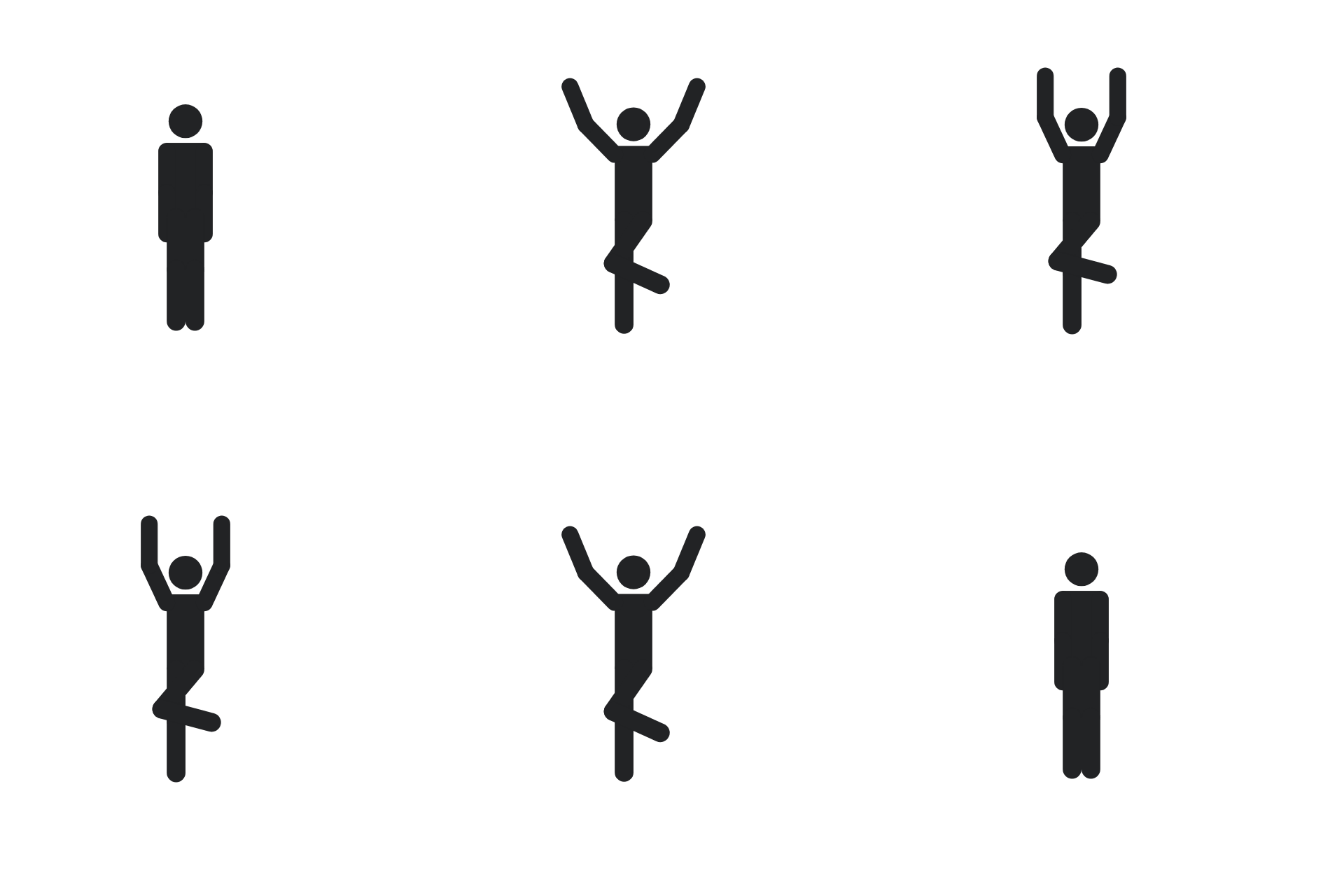 SAMPLE 092
片足を上げて腕を広げ、静かにバランスを取る姿です。
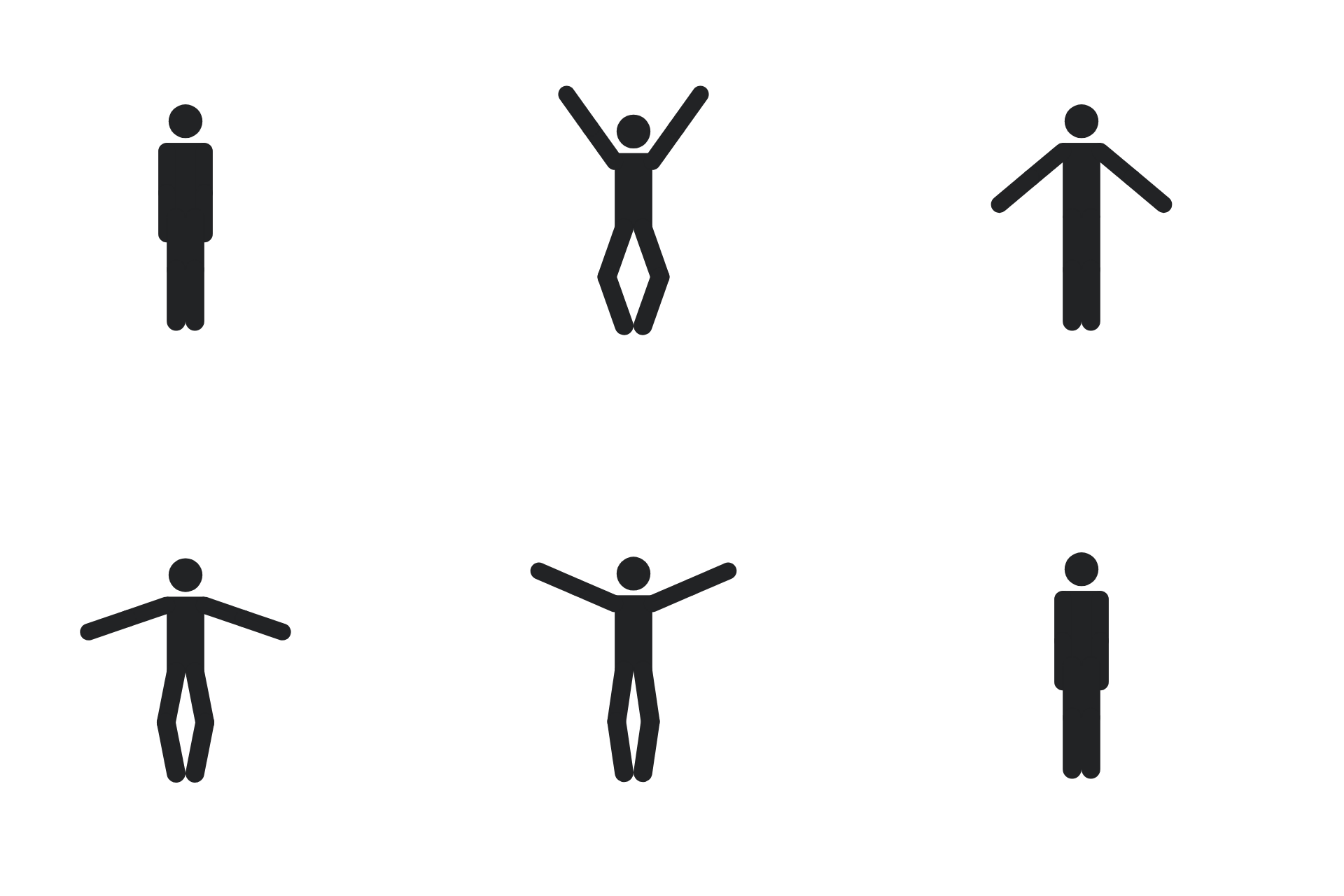 SAMPLE 093
両腕を広げて体を曲げ伸ばしする、準備運動の動きです。
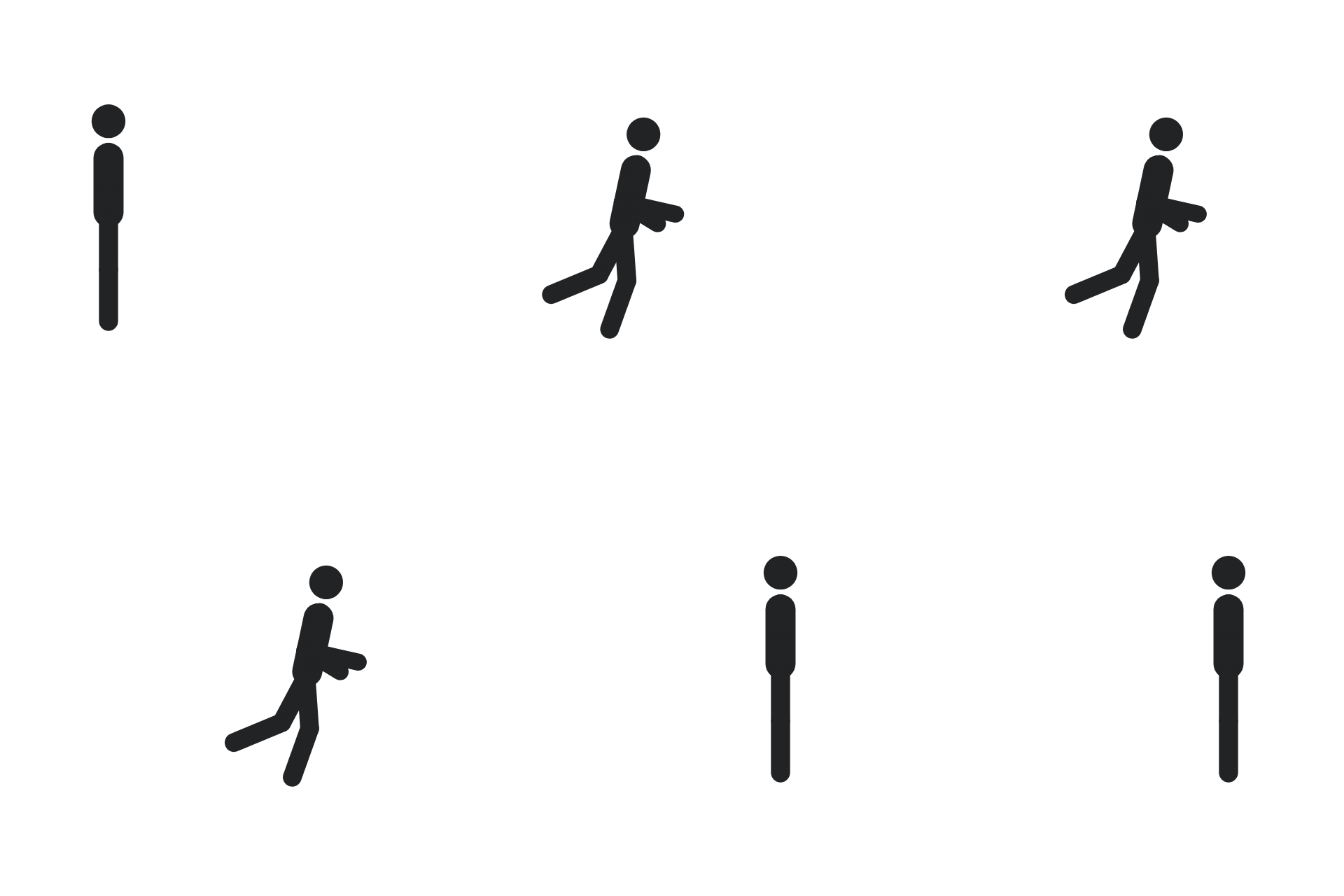 SAMPLE 094
上体を前へ傾け、腕と脚を素早く大きく動かす姿です。
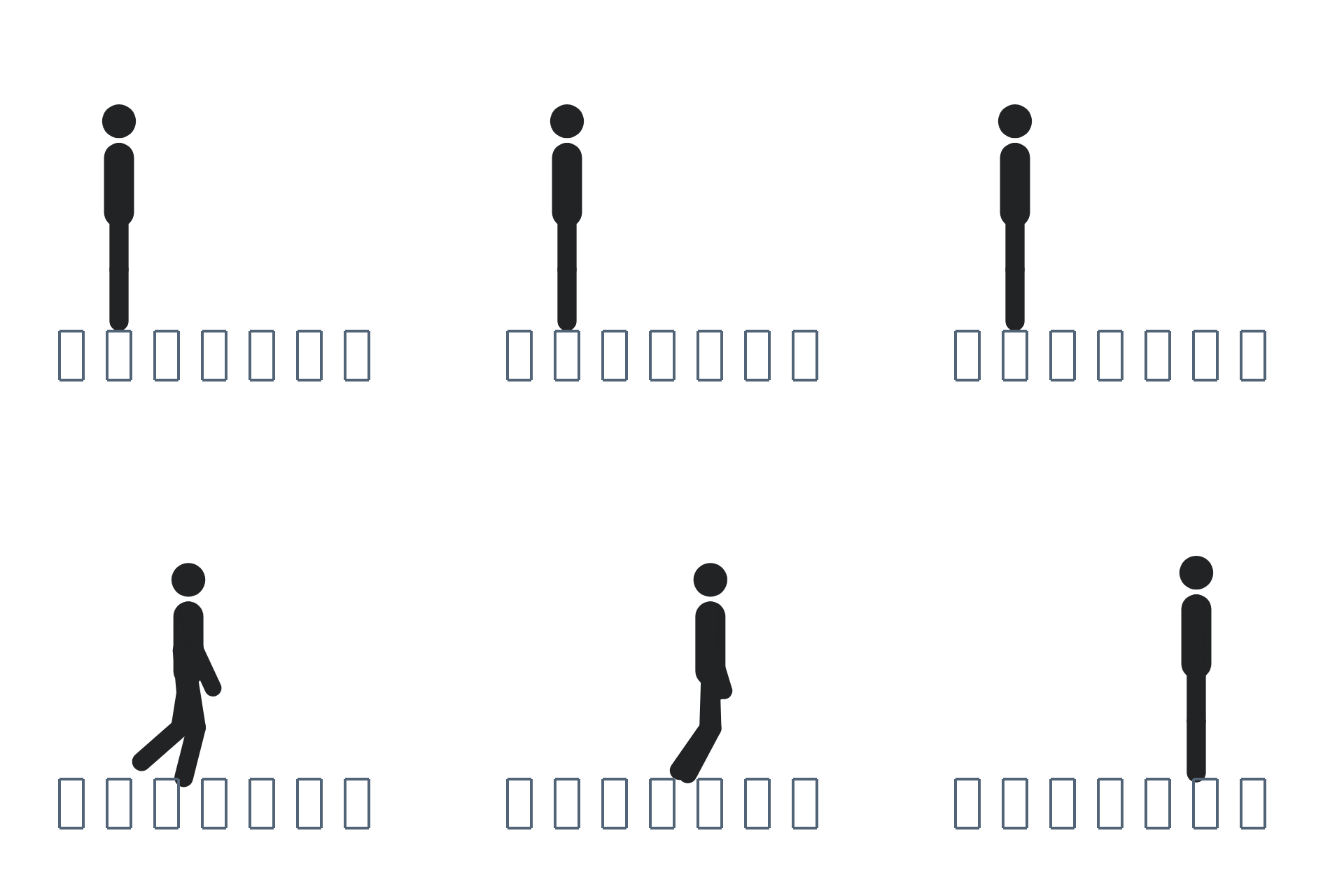 SAMPLE 095
左右を確認してから、一定の歩幅で前へ進む動きを作ります。
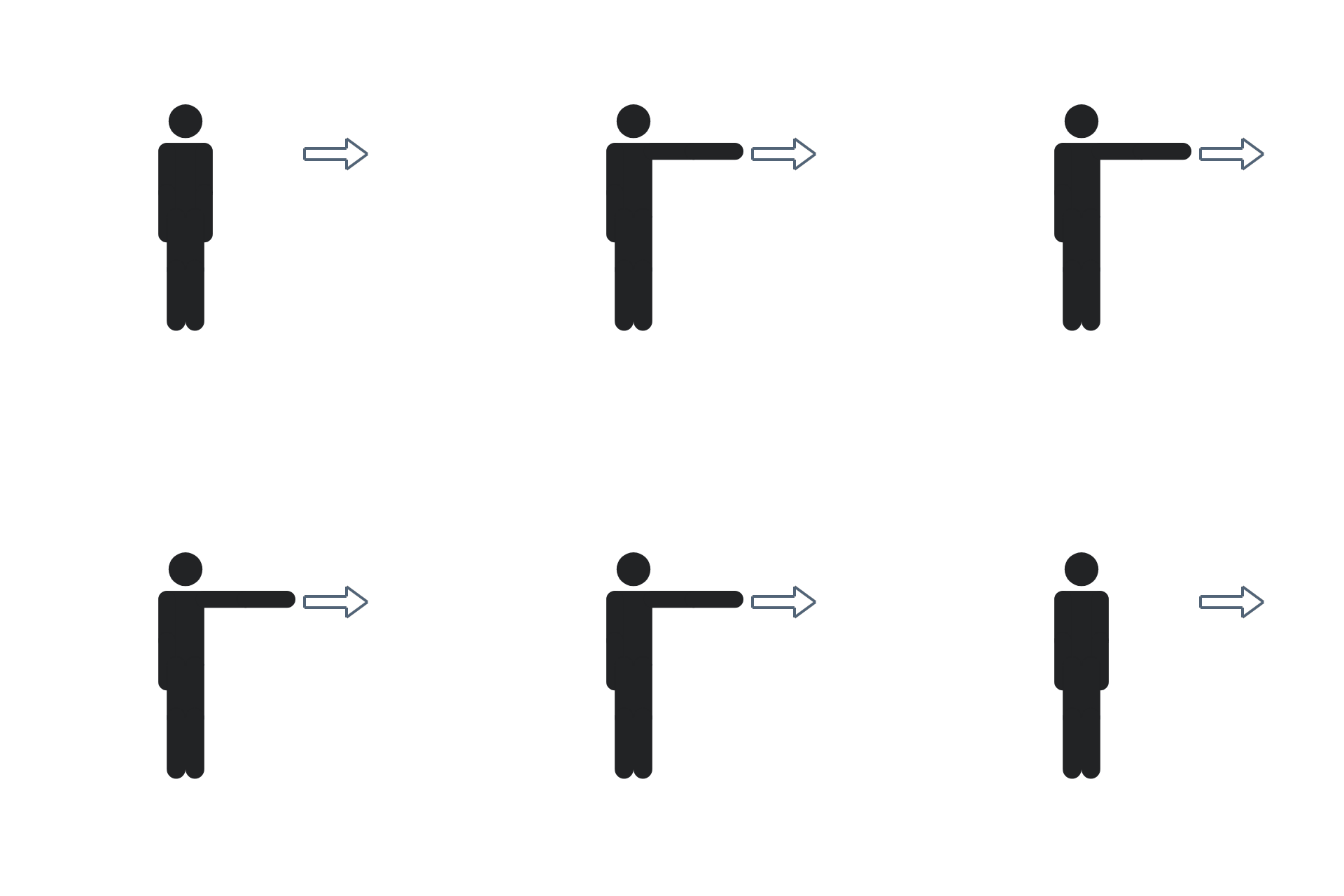 SAMPLE 096
腕を横へ伸ばし、進む方向をわかりやすく伝える仕草です。
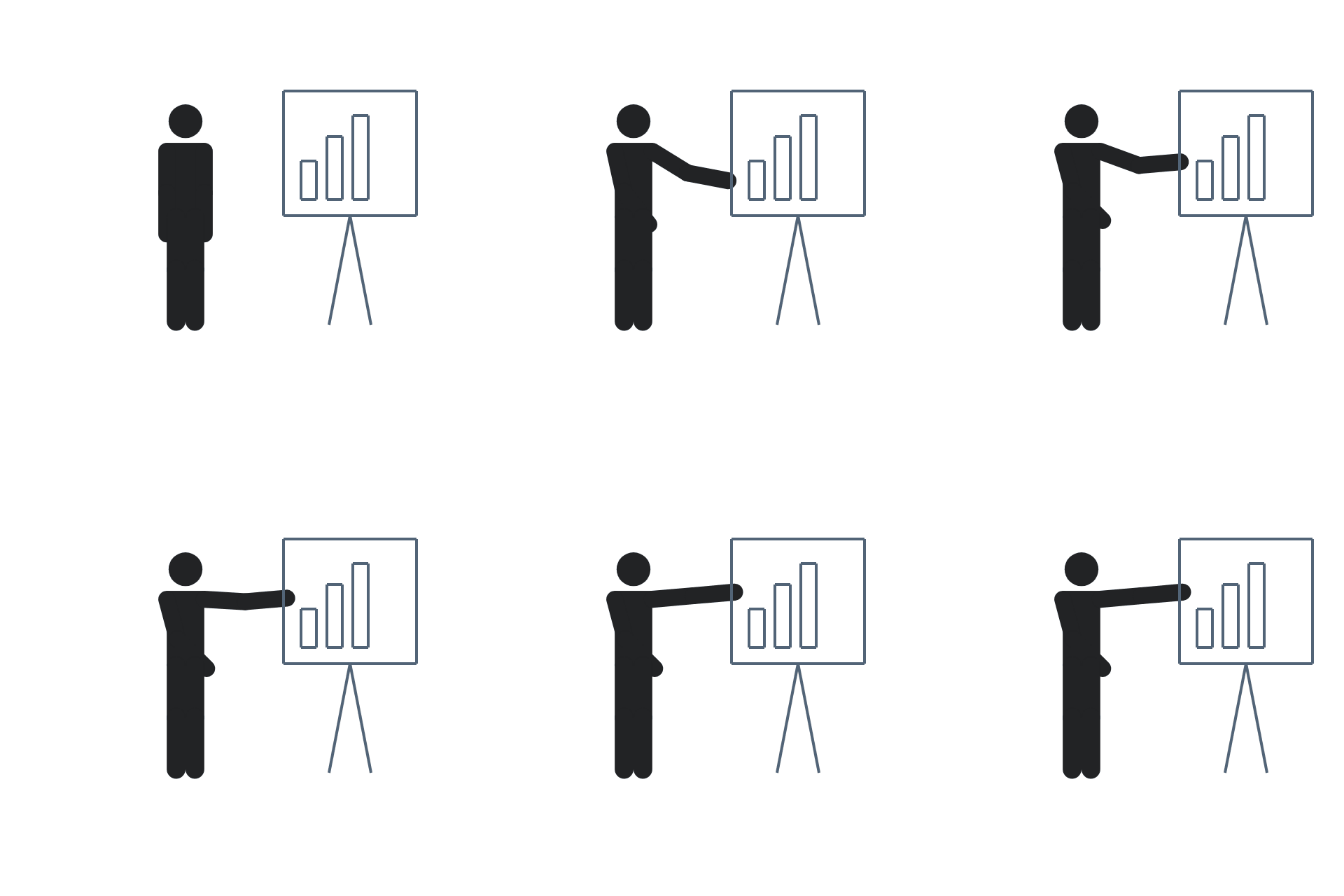 SAMPLE 097
片手を前に出して要点を示し、相手へ説明する姿です。
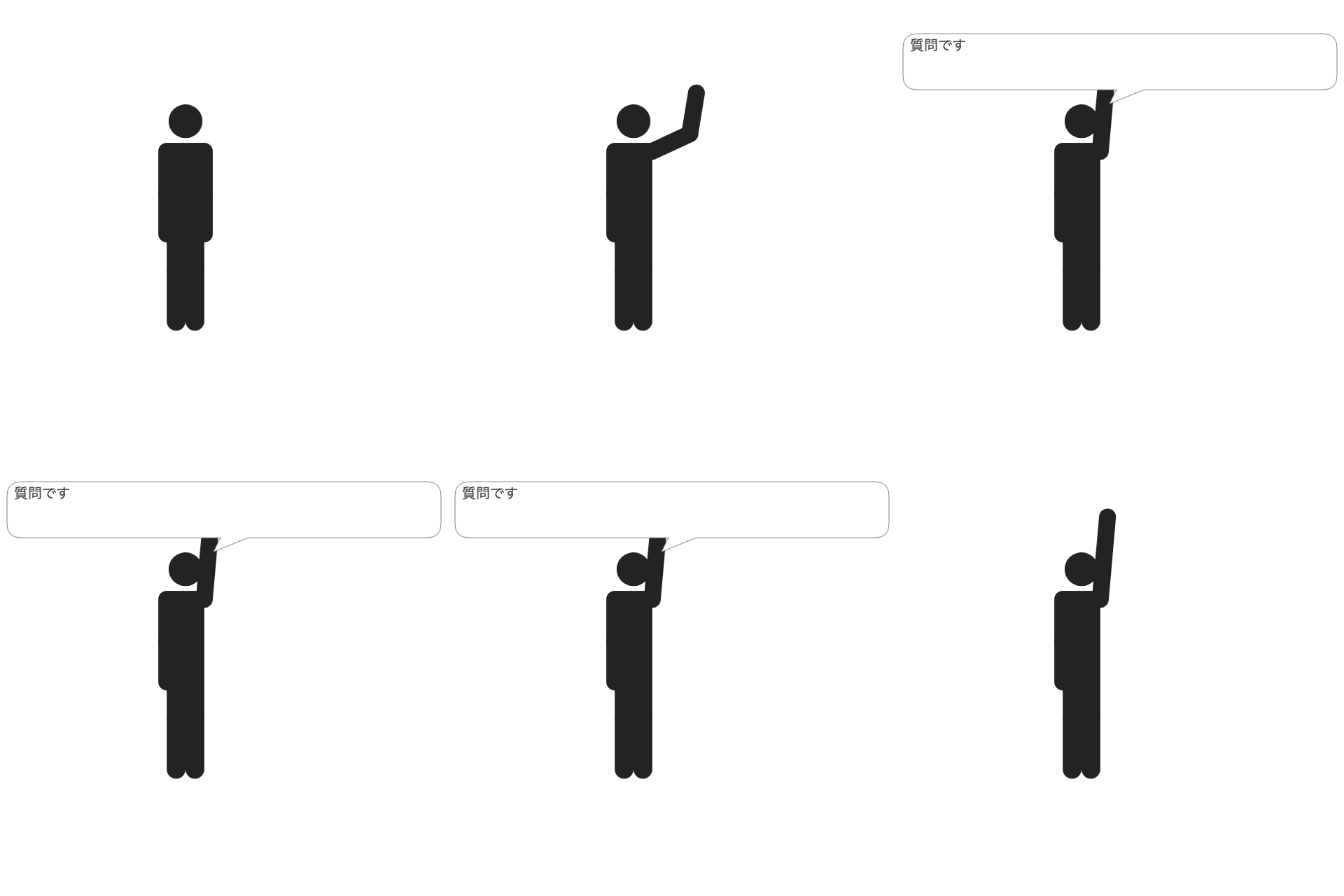 SAMPLE 098
片手を上げ、少し身を乗り出して問いかける動きを作ります。
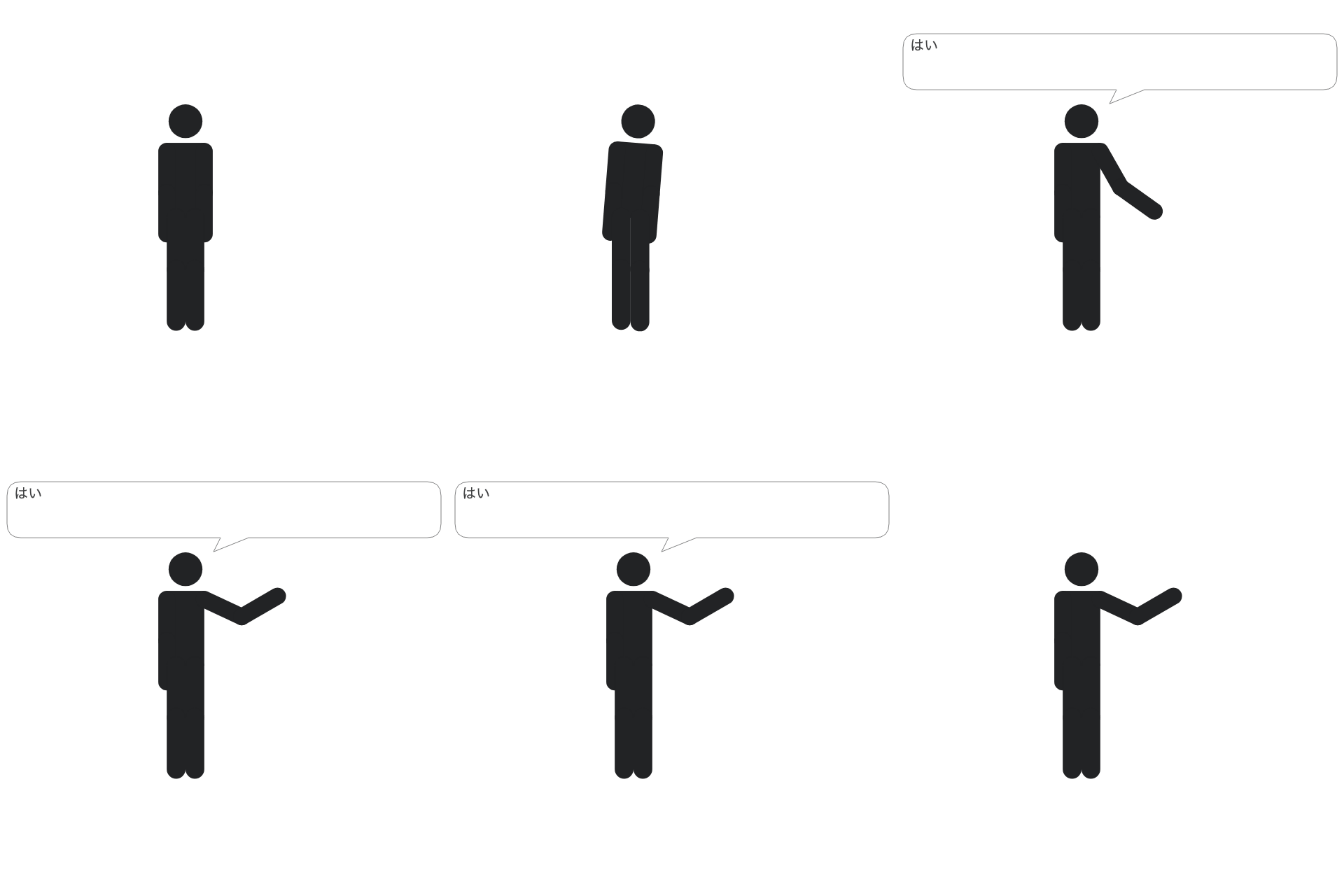 SAMPLE 099
うなずきながら片手を前へ出し、返答する仕草を表現します。
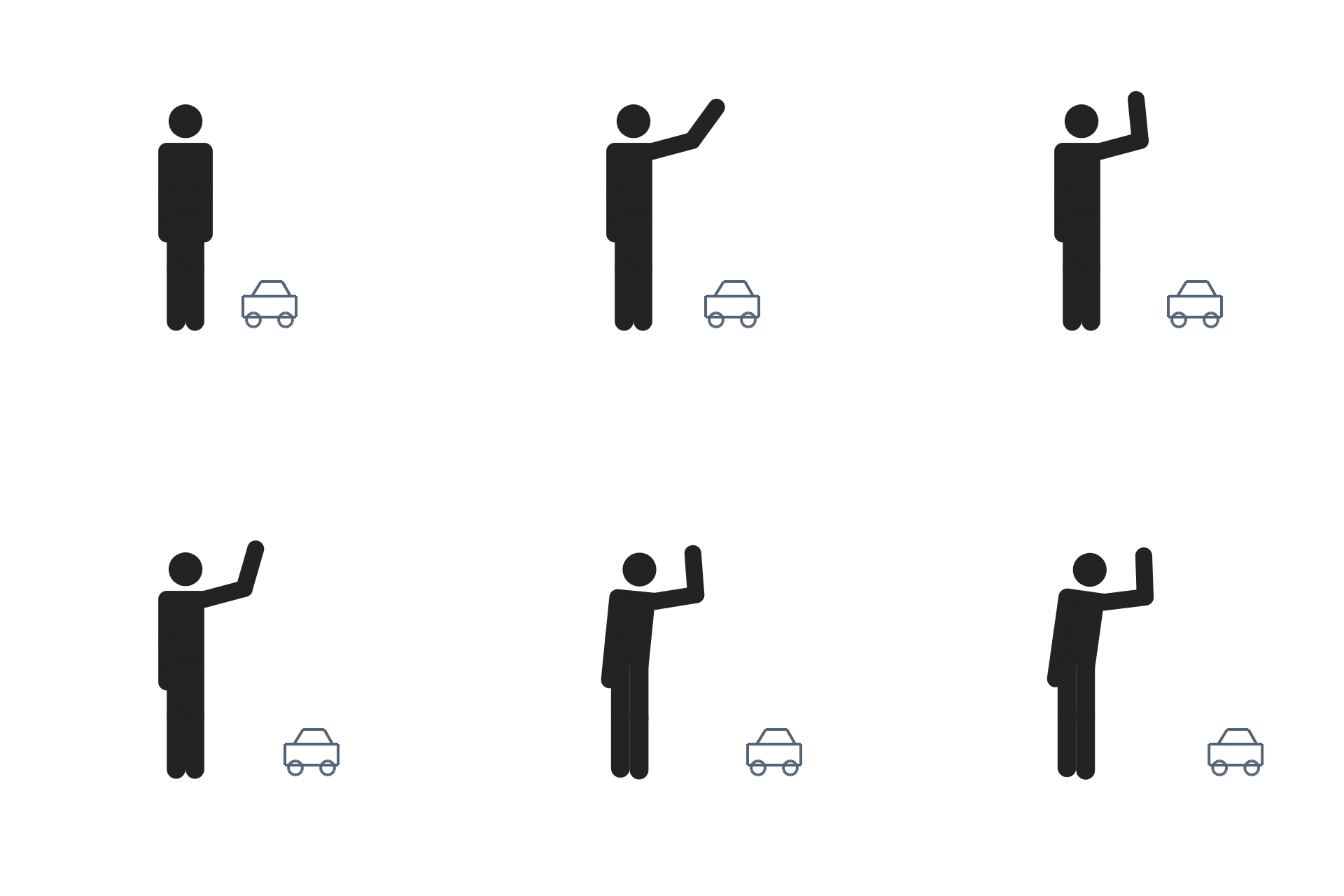 SAMPLE 100
片手を振っておじぎをし、出発する車を見送る姿を作ります。
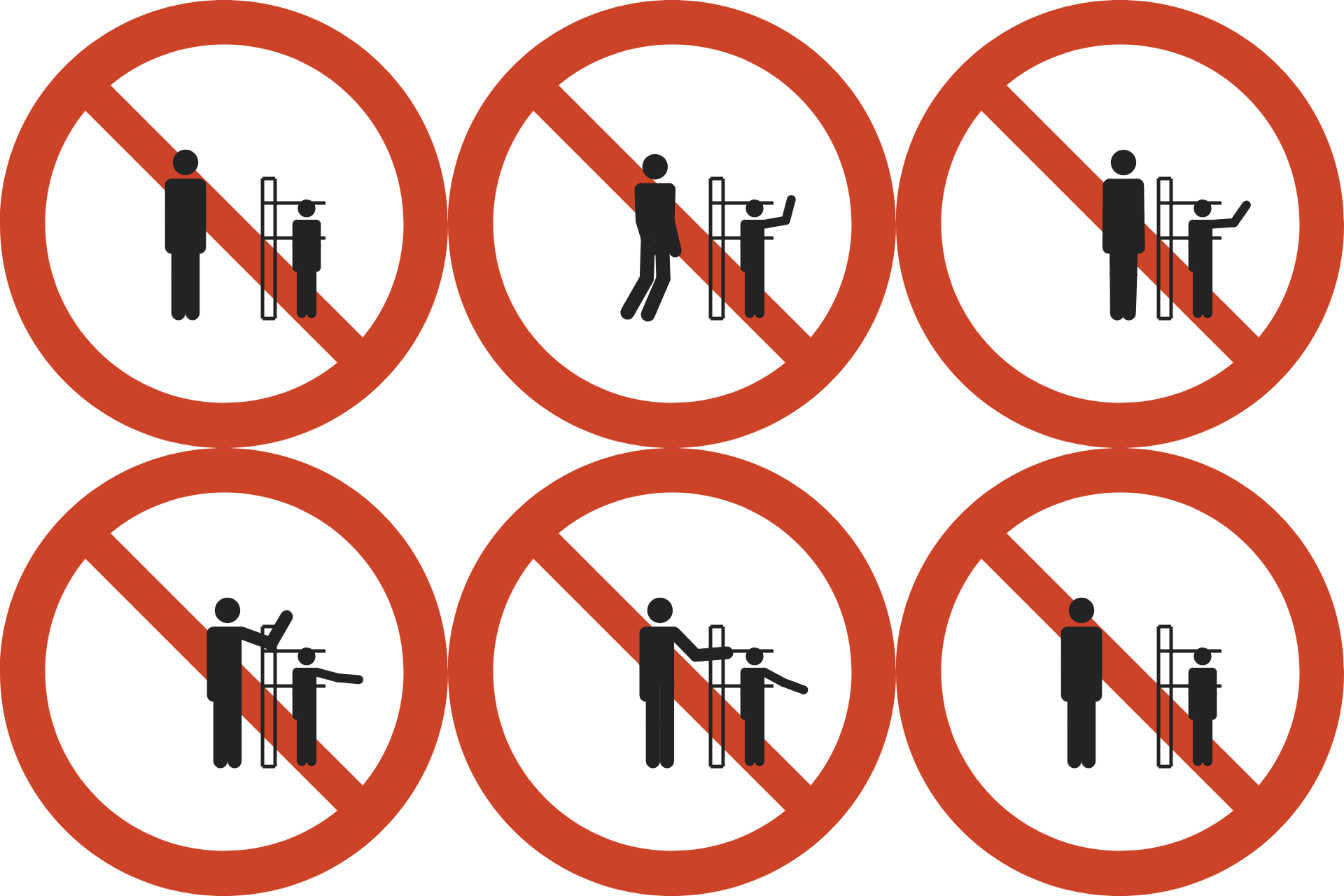 SAMPLE 101
人物が柵へ近づいて止まり、引き返します。
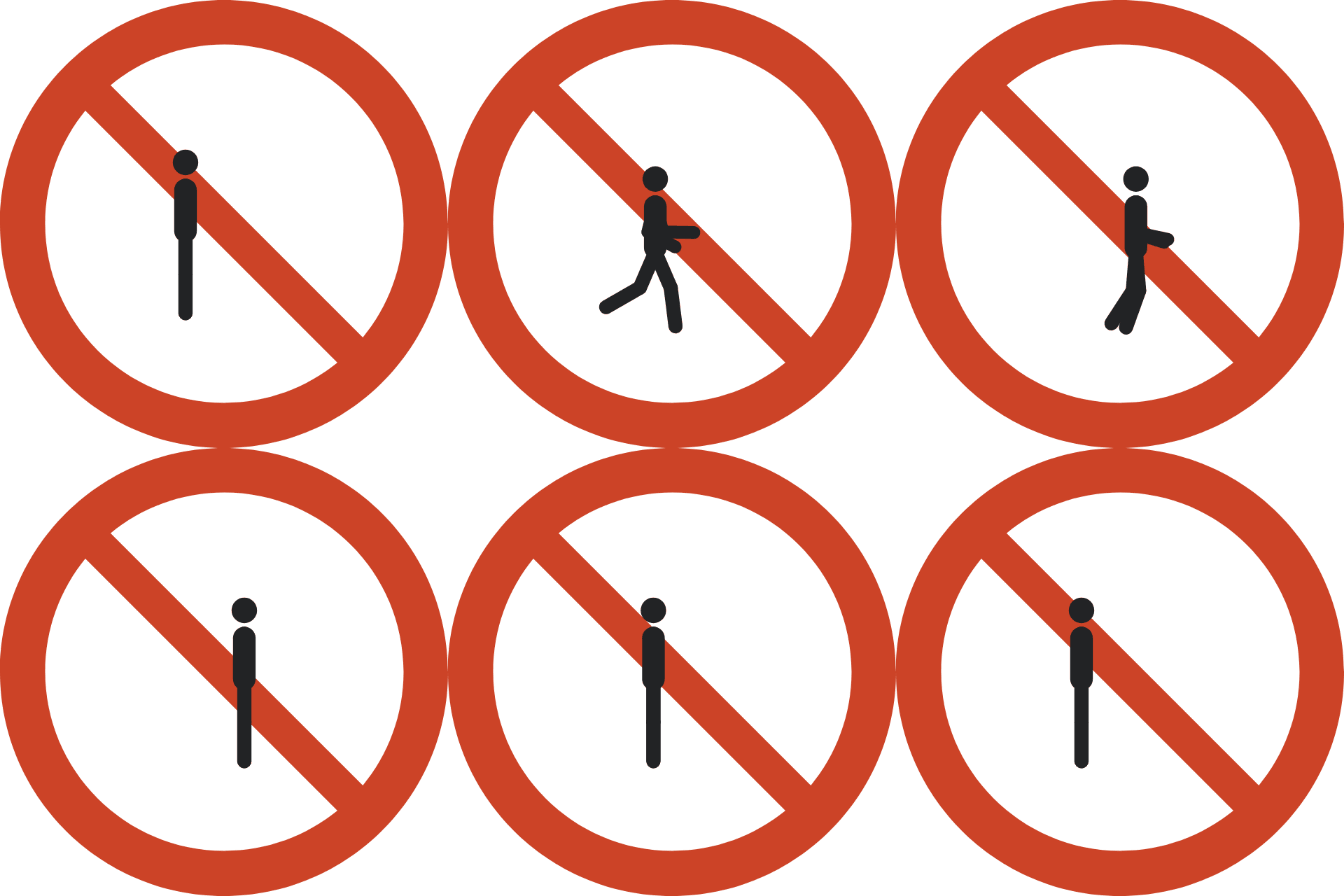 SAMPLE 102
曲げたひじとひざを交互に動かす走行を、禁止マークで示します。
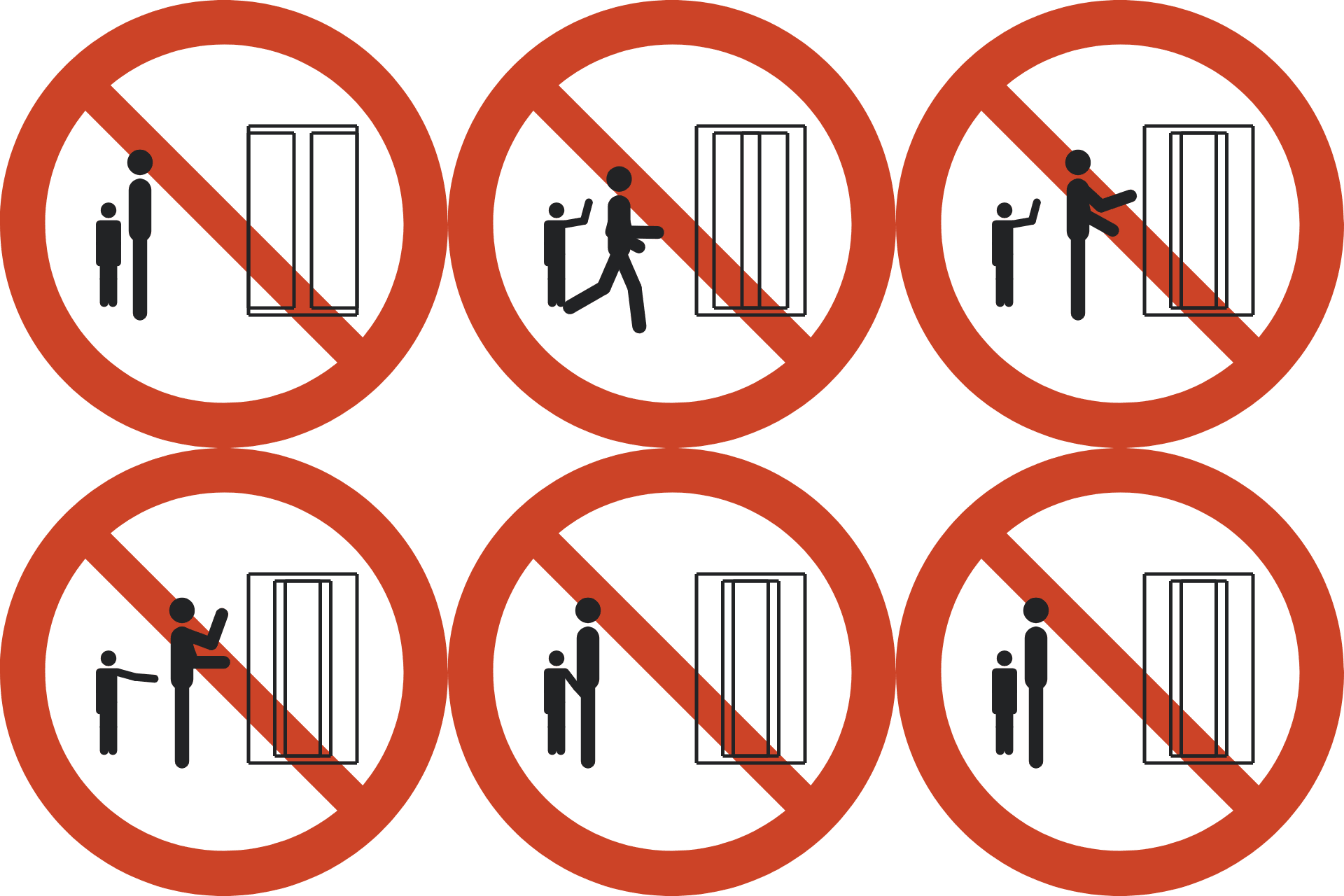 SAMPLE 103
車両の扉が閉まり、近づいた人物が手前で止まります。
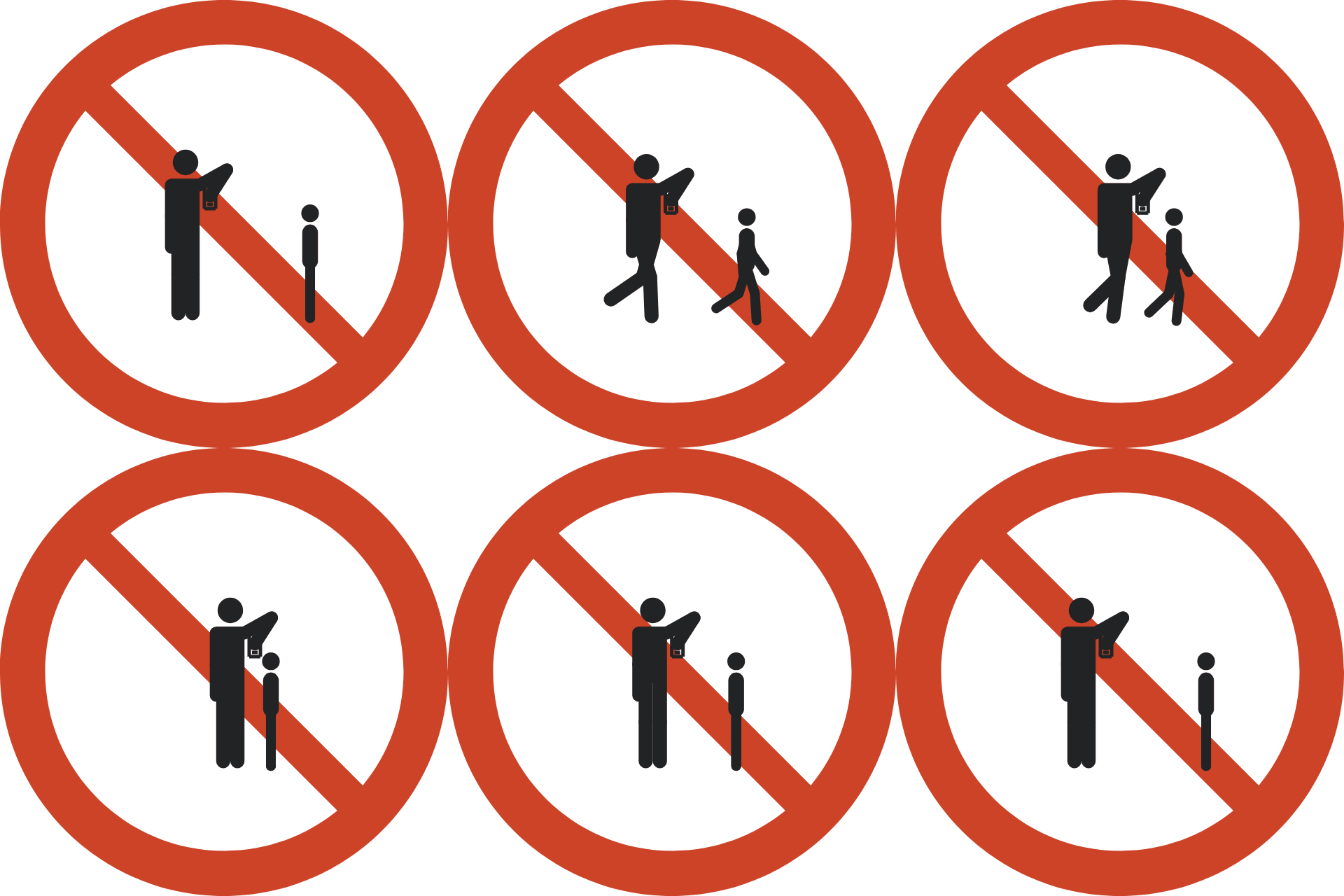 SAMPLE 104
スマートフォンをのぞいた姿勢で進む人物を示します。
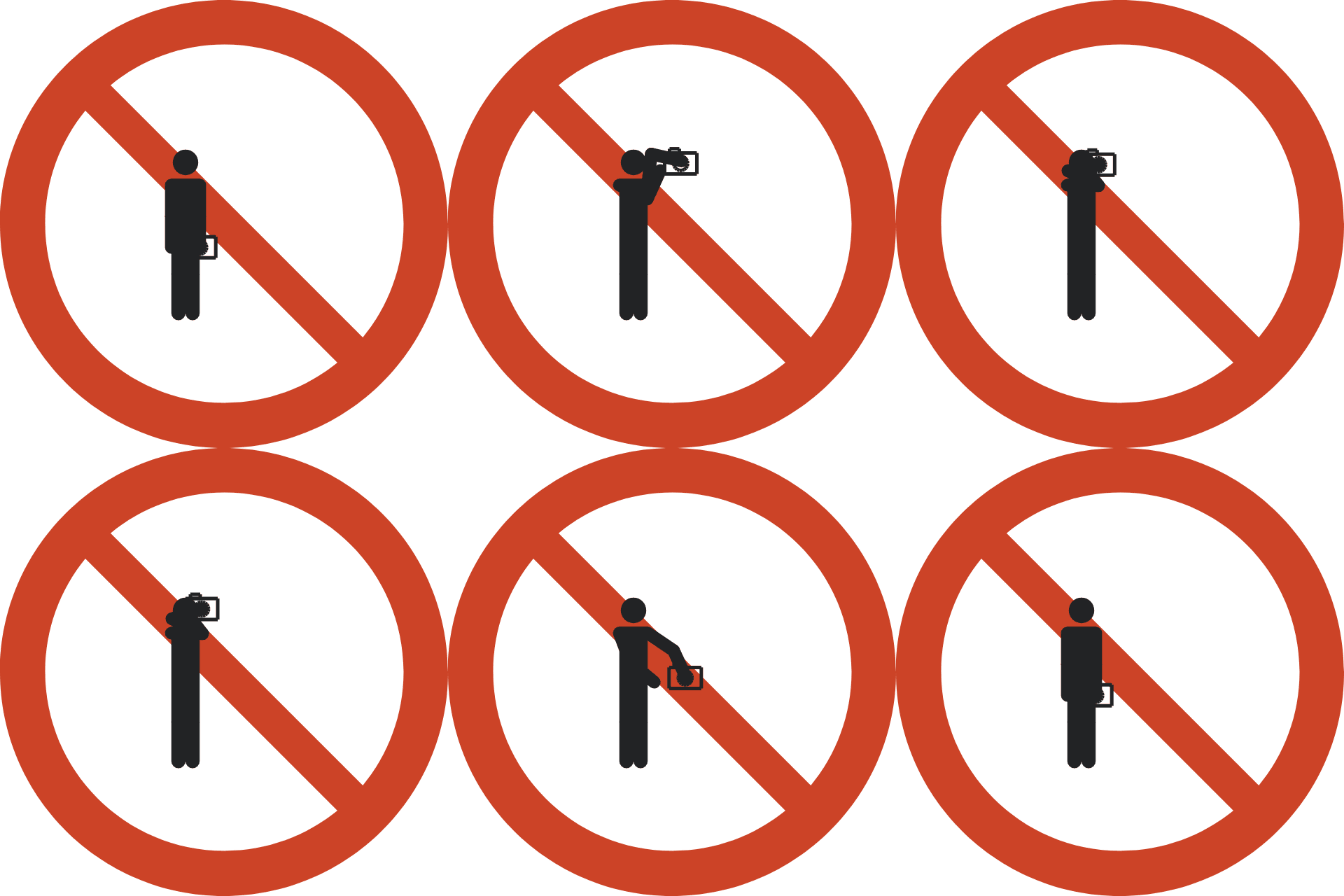 SAMPLE 105
カメラを顔へ上げ、シャッターに手を動かします。
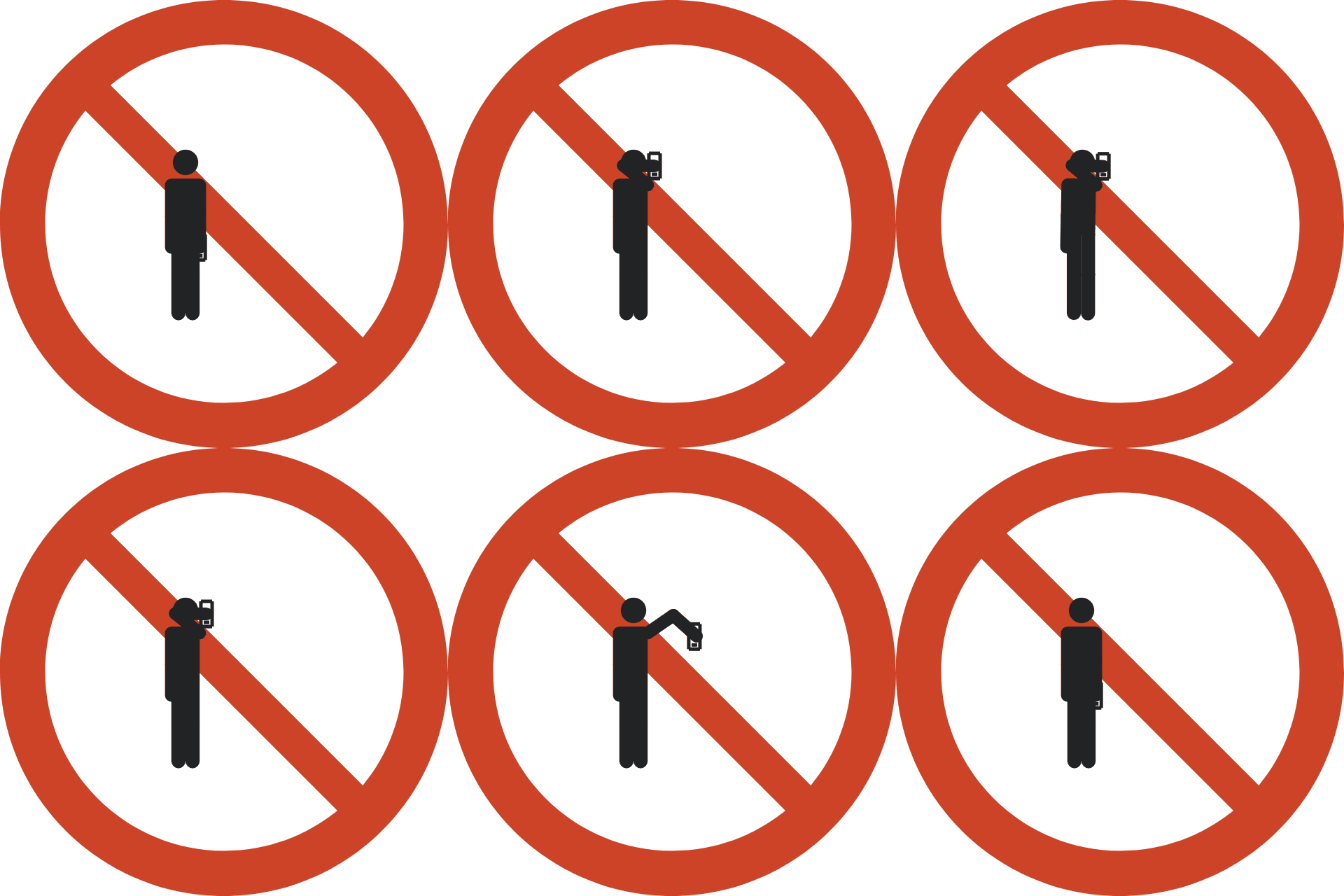 SAMPLE 106
電話を耳へ近づける動きで通話を表します。
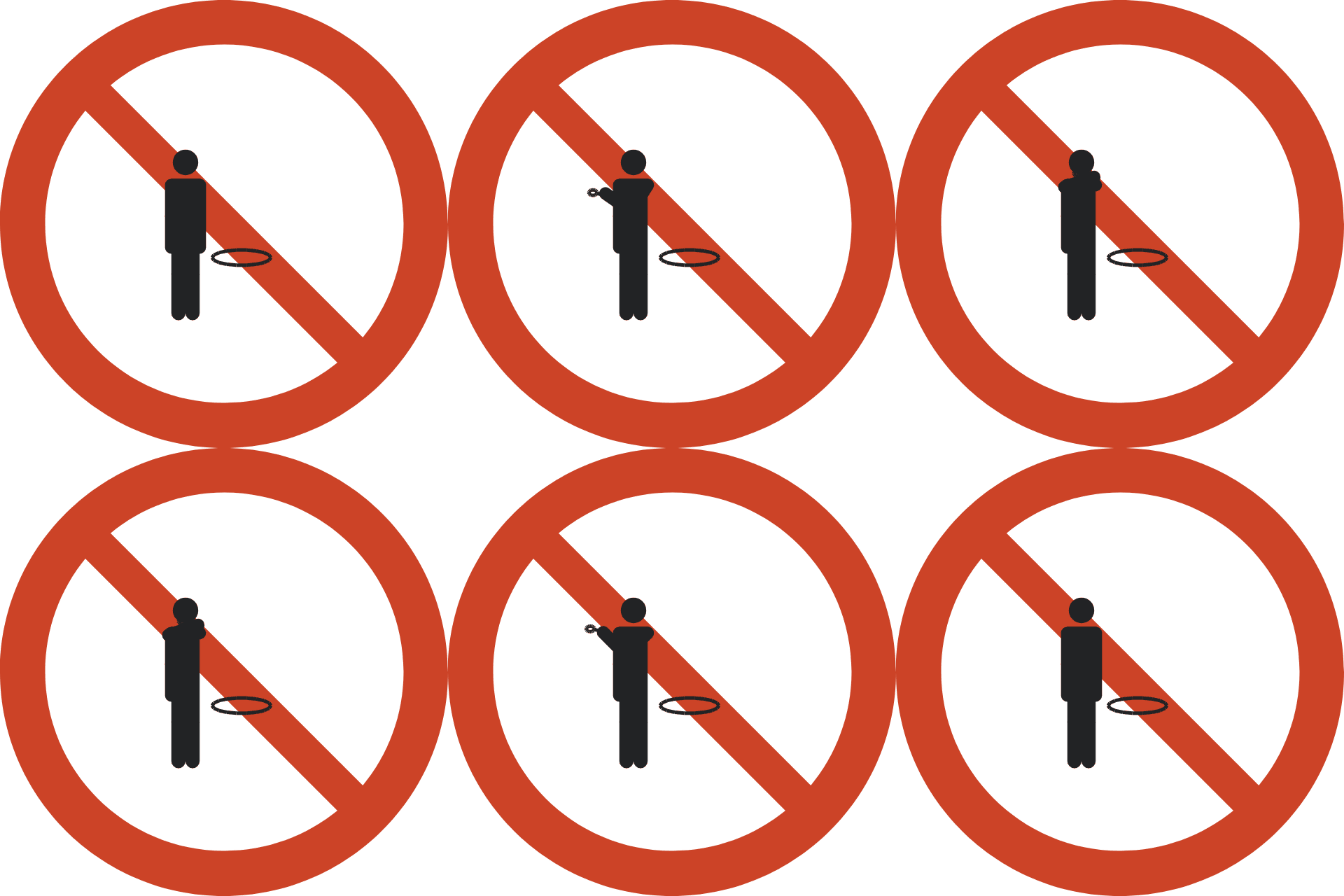 SAMPLE 107
皿の上から口元へスプーンを運ぶ動きを示します。
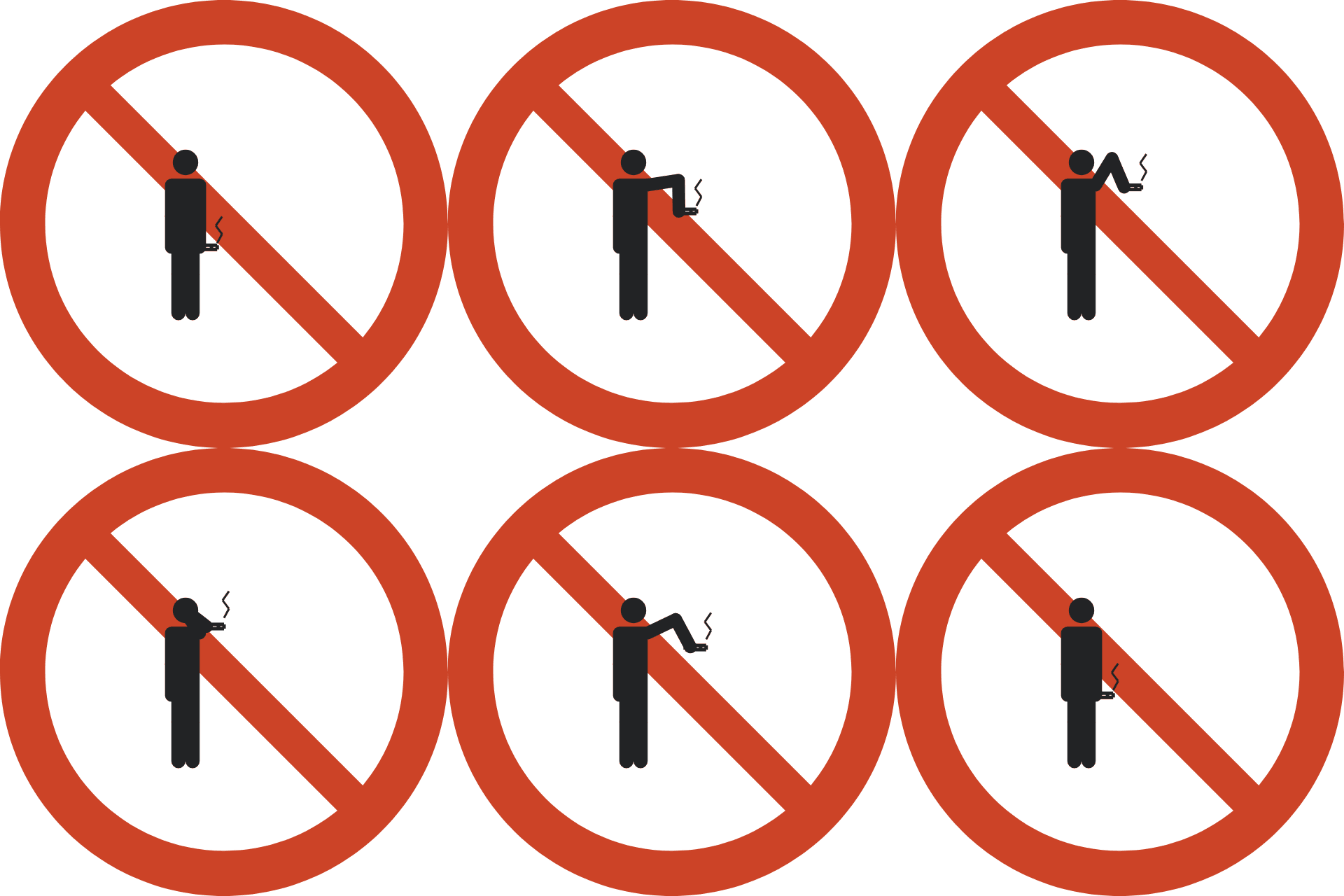 SAMPLE 108
たばこを持つ手と立ち上る煙で喫煙を表します。
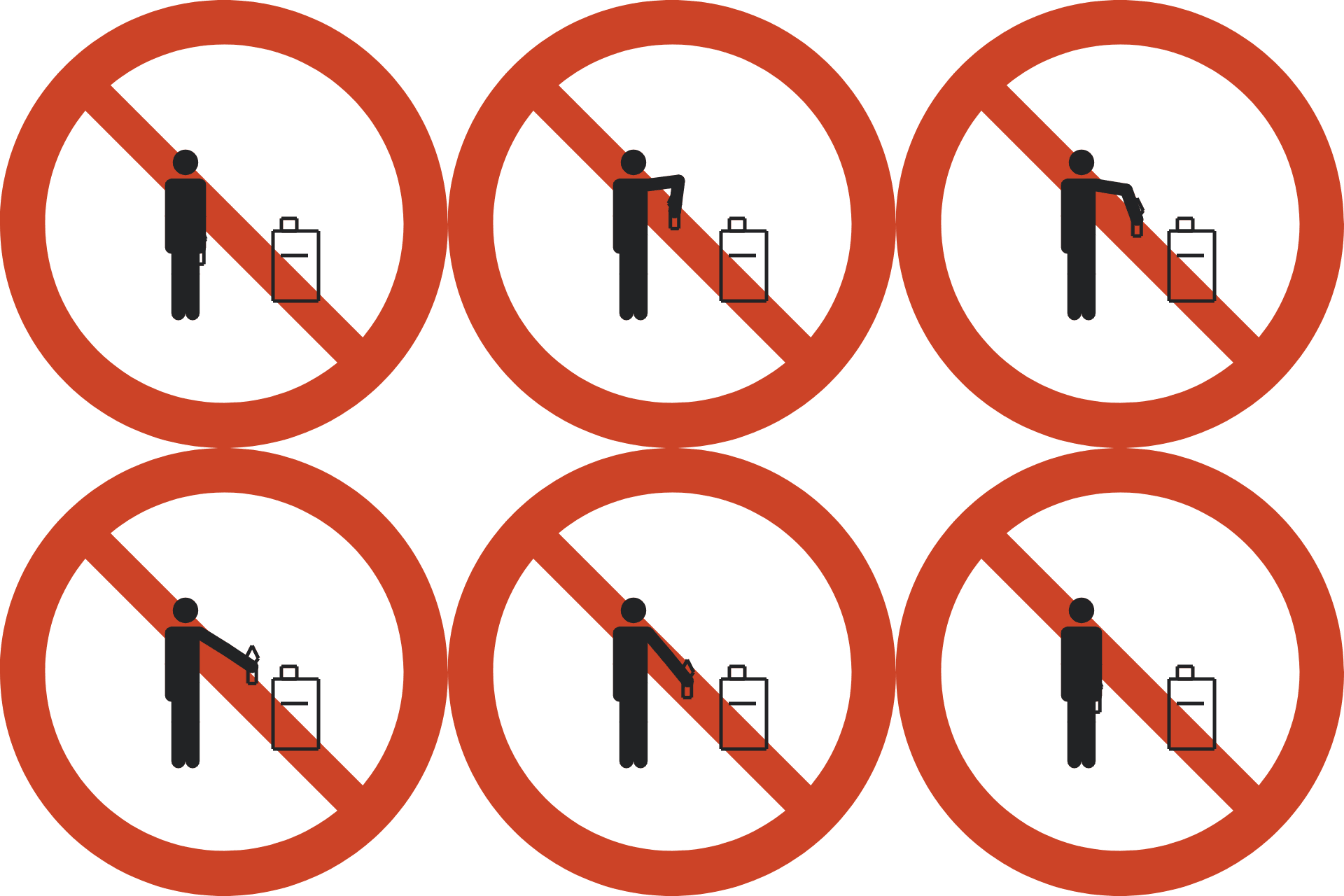 SAMPLE 109
小さな炎を容器へ近づける動きを示します。
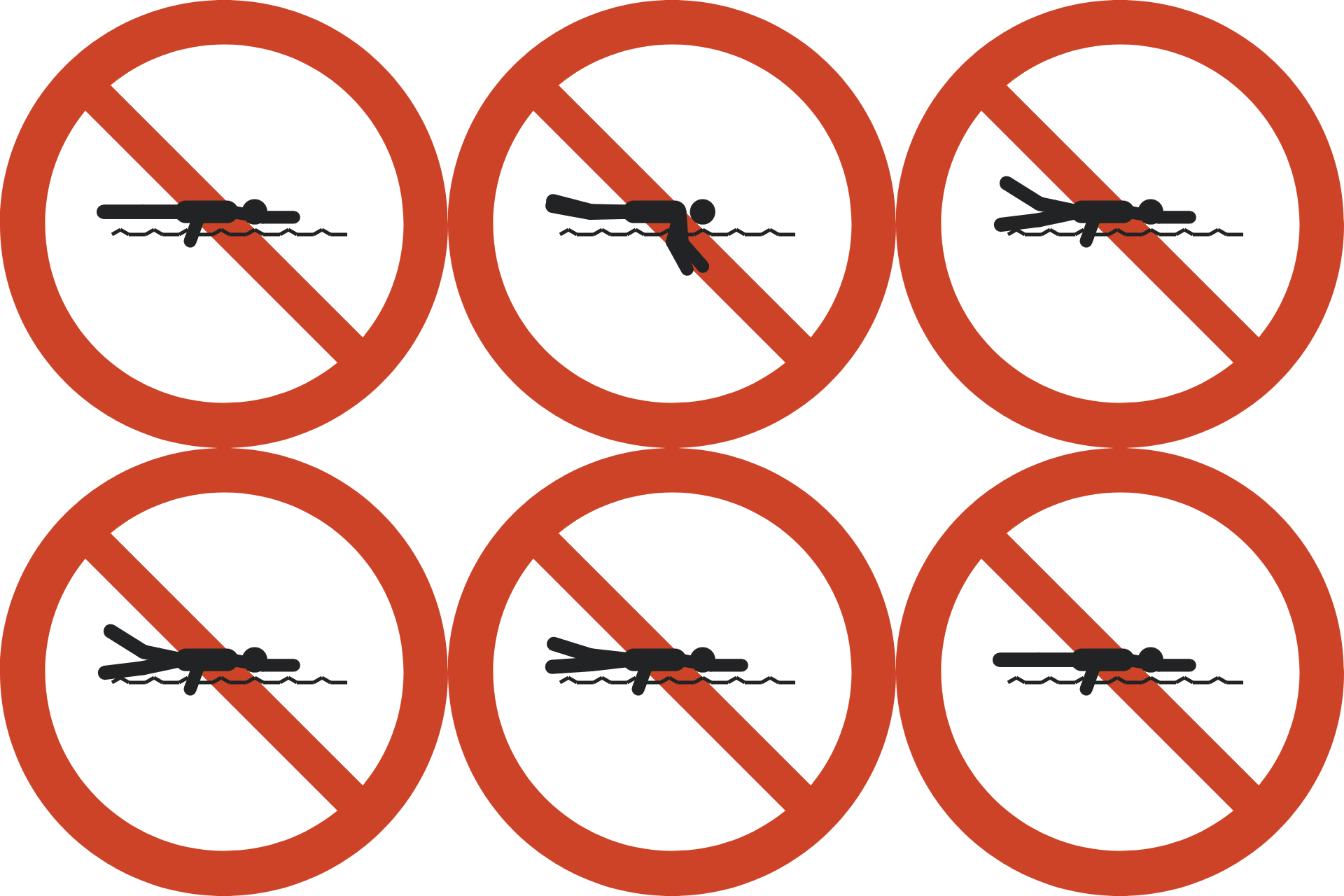 SAMPLE 110
水面で両腕を交互にかく人物を示します。
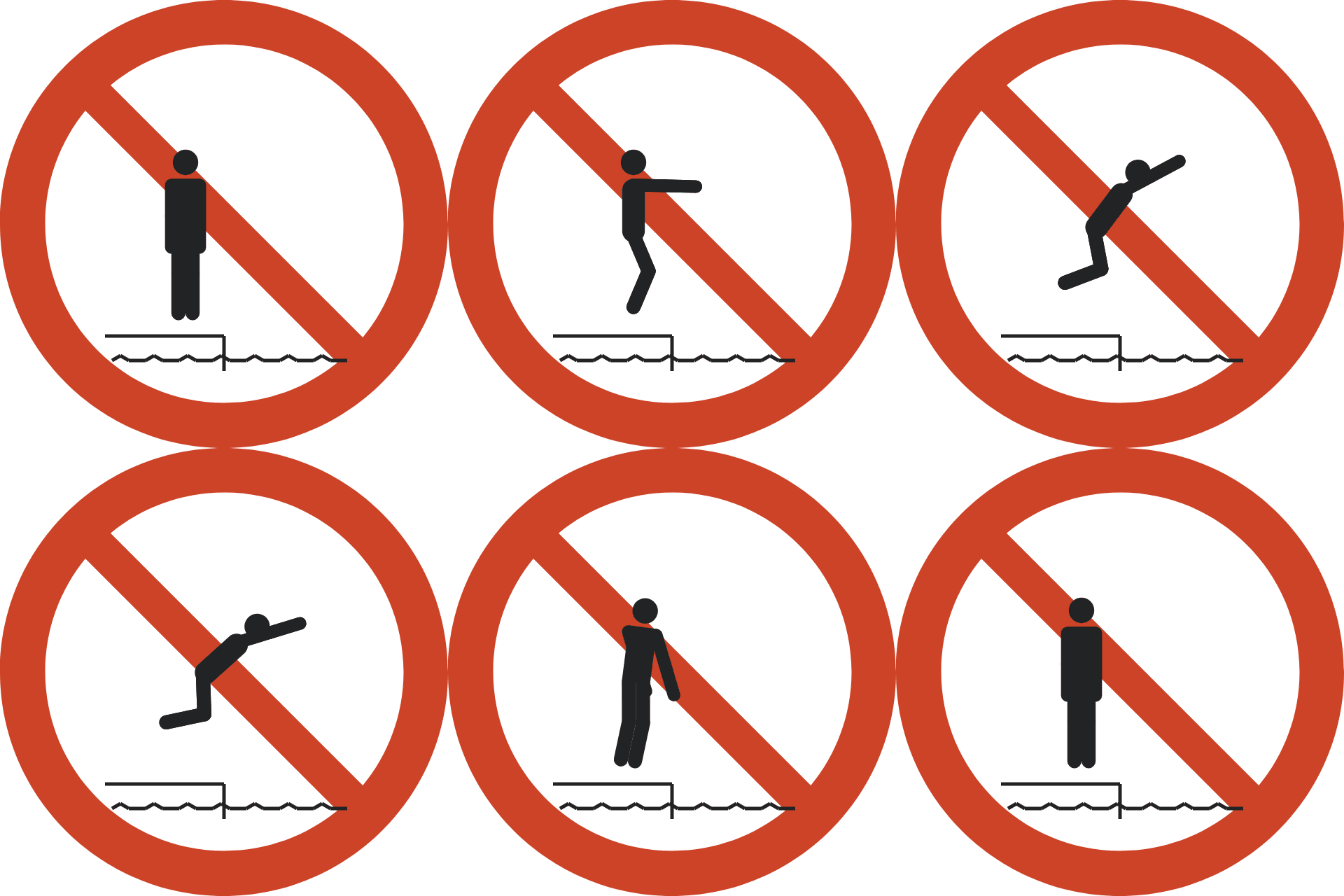 SAMPLE 111
縁でひざを曲げ、上体を前へ倒す動きを示します。
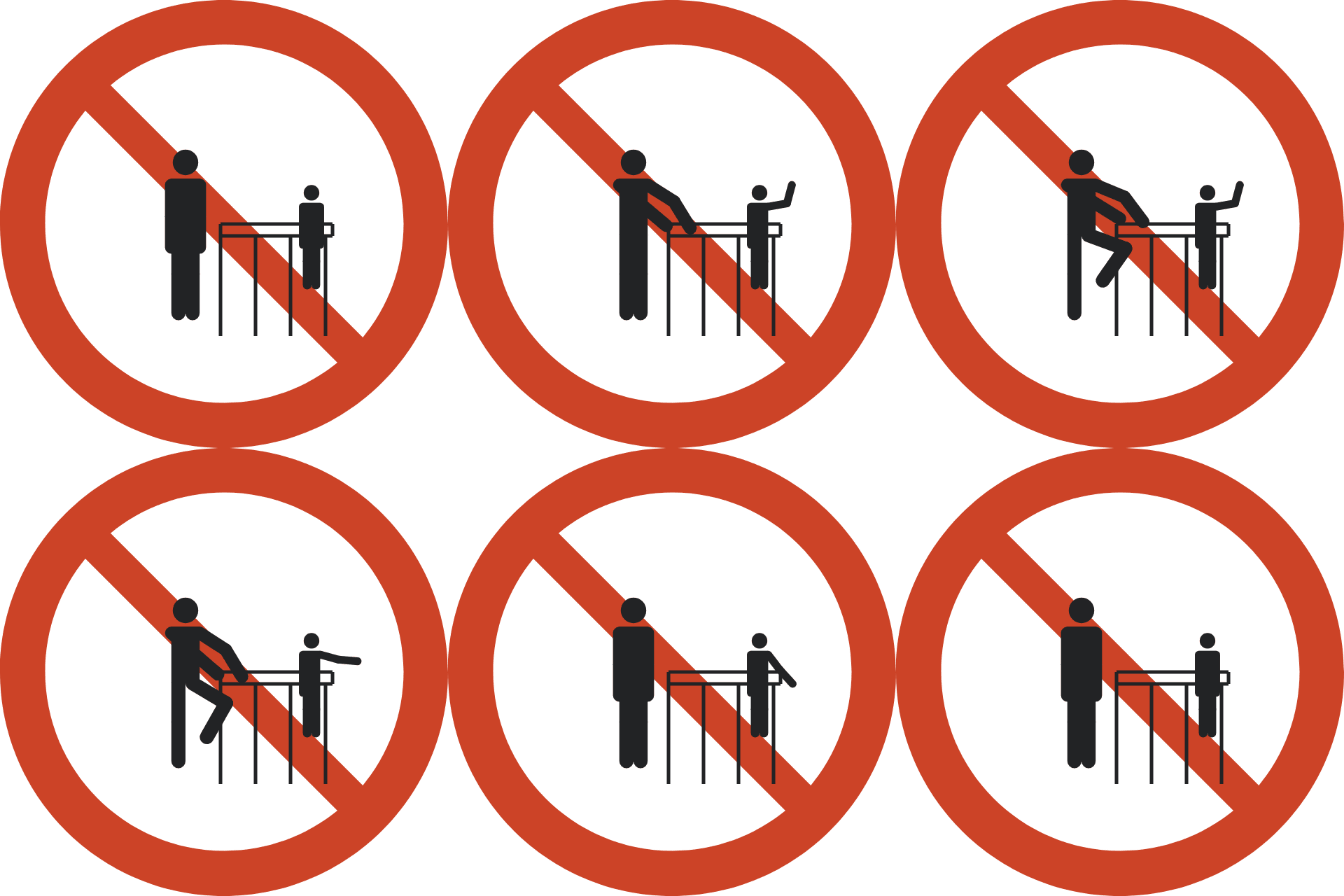 SAMPLE 112
手を柵に掛けて片ひざを上げる動きを示します。
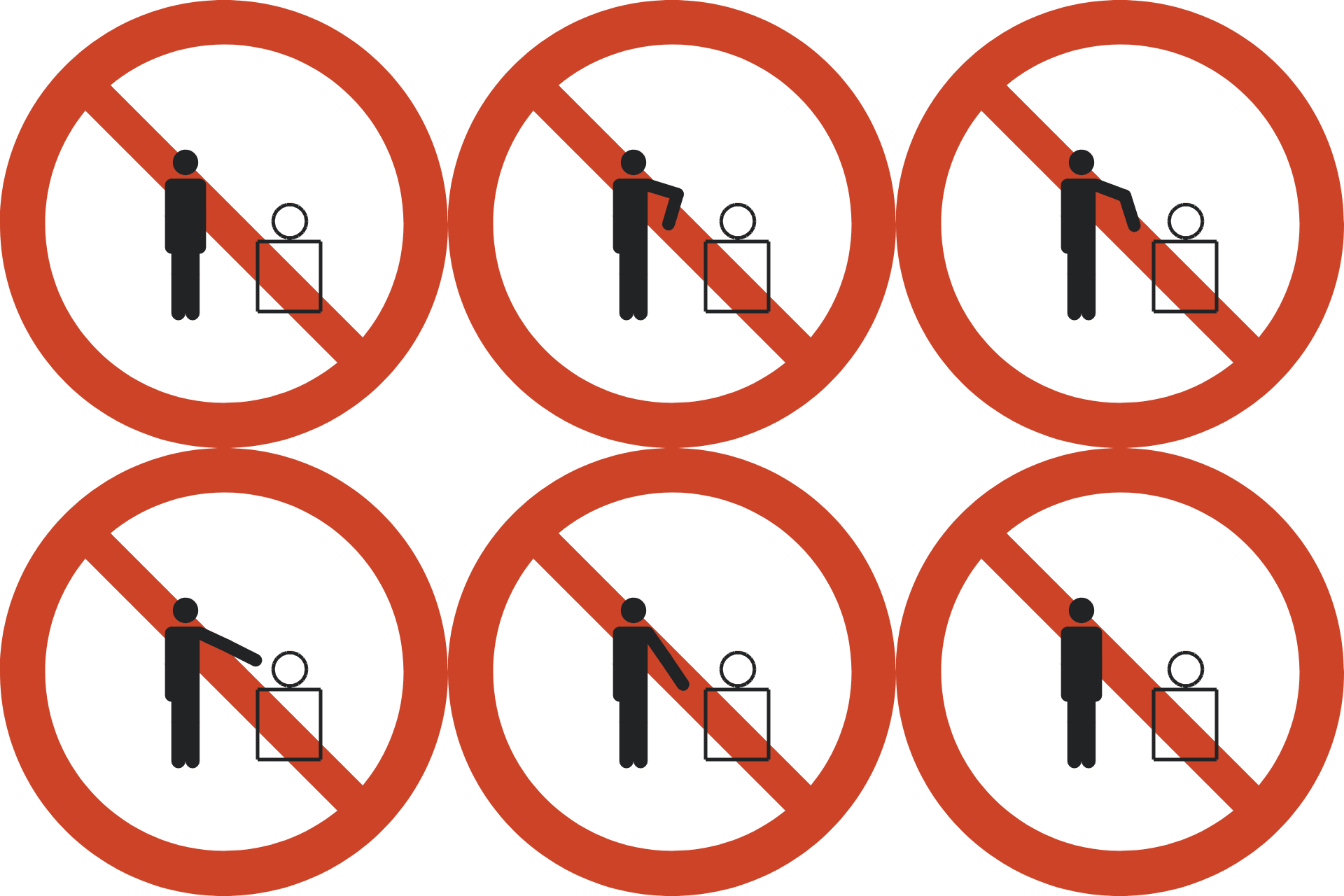 SAMPLE 113
台の上の展示品に向けて手を差し出します。
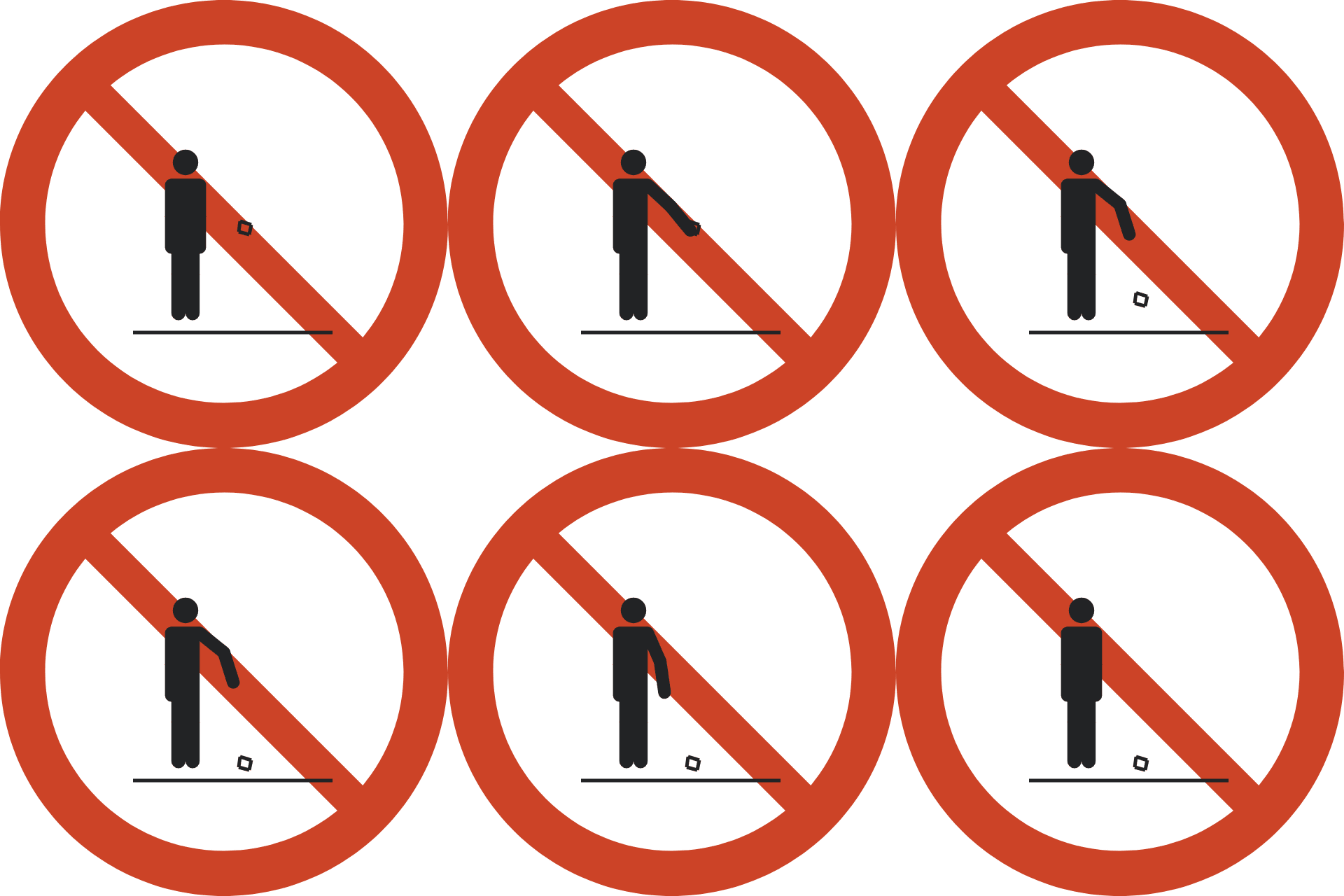 SAMPLE 114
手から離れた紙くずが地面へ落ちます。
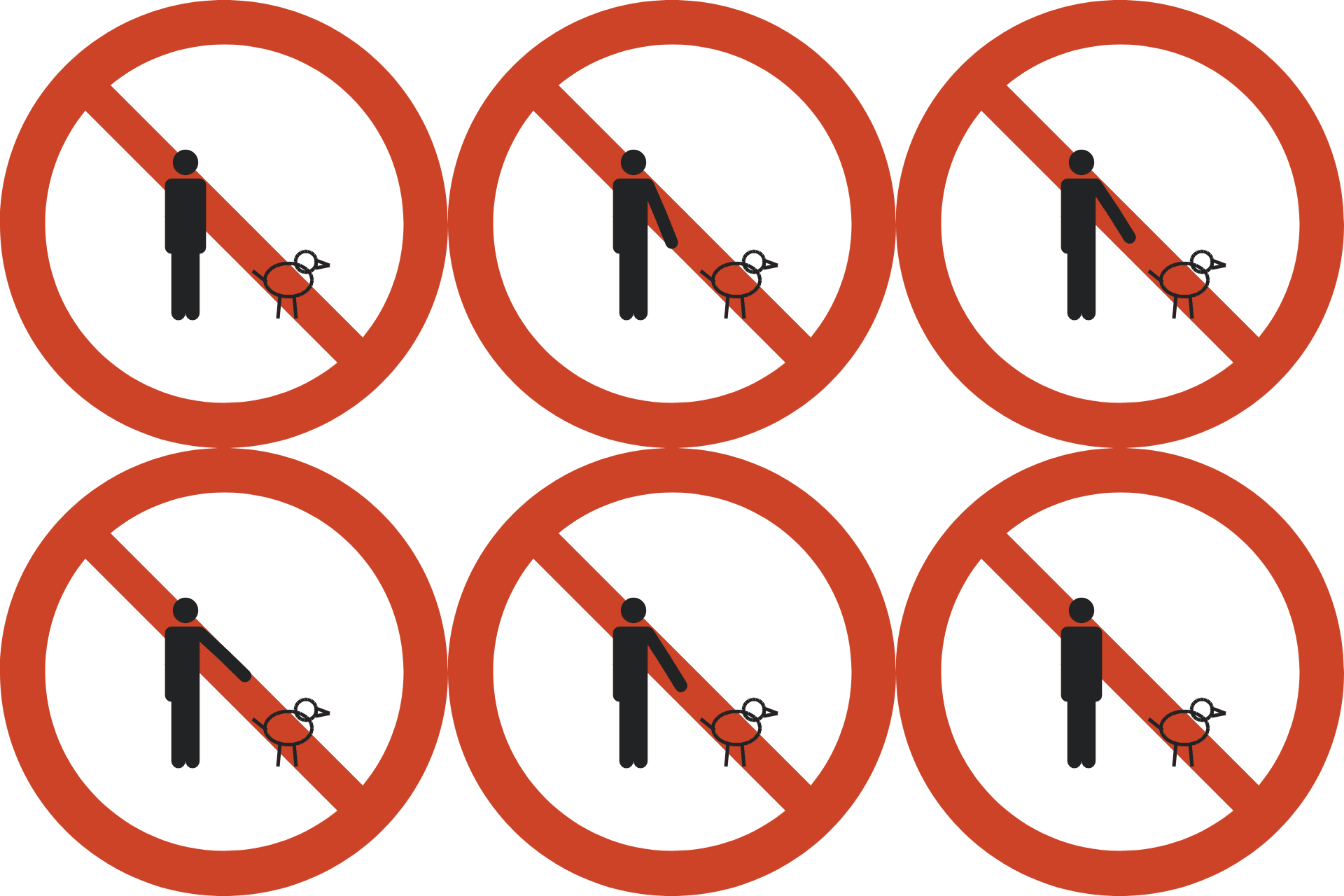 SAMPLE 115
鳥のくちばしへ餌を持った手を近づけます。
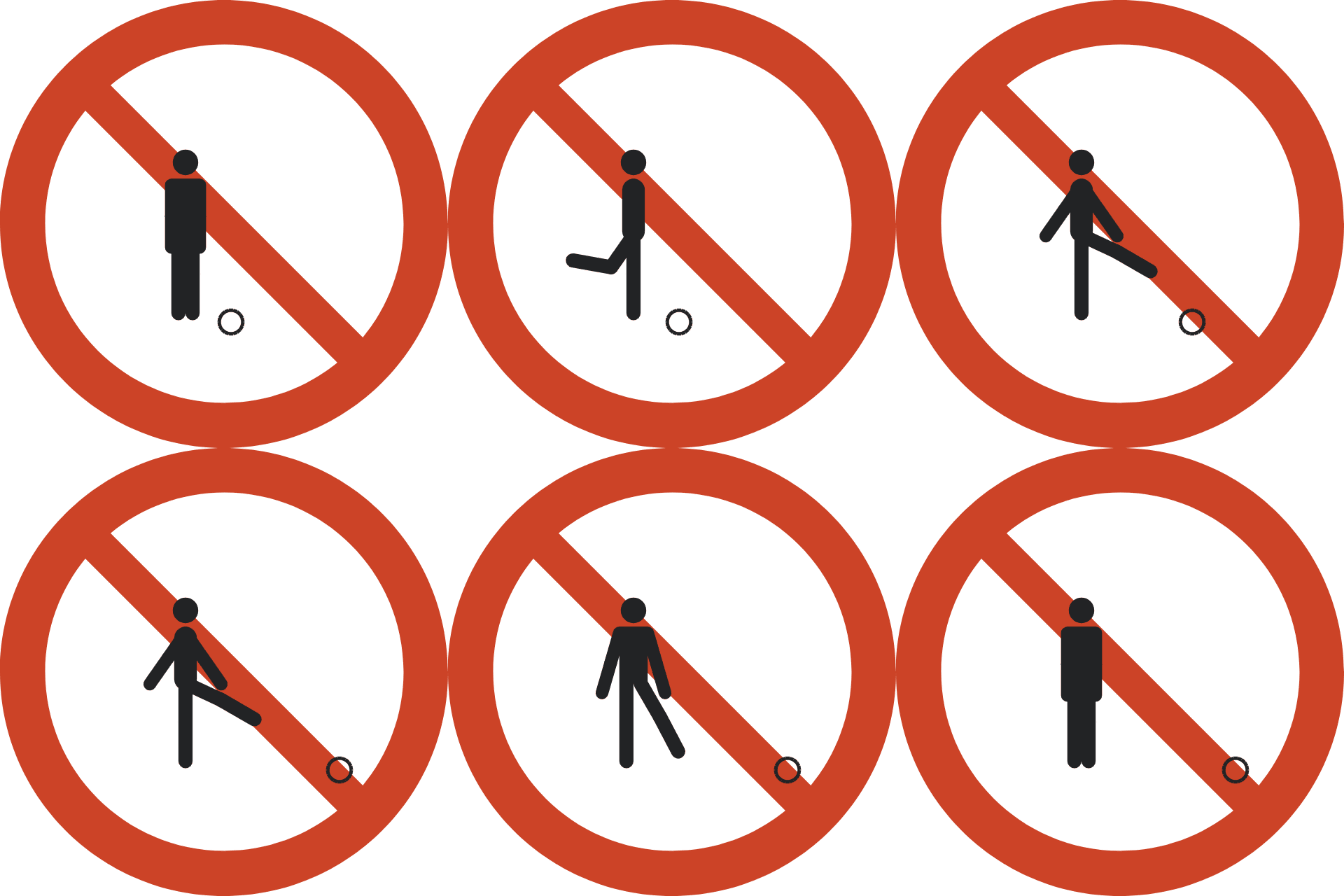 SAMPLE 116
足を引いて蹴り、ボールが前へ転がります。
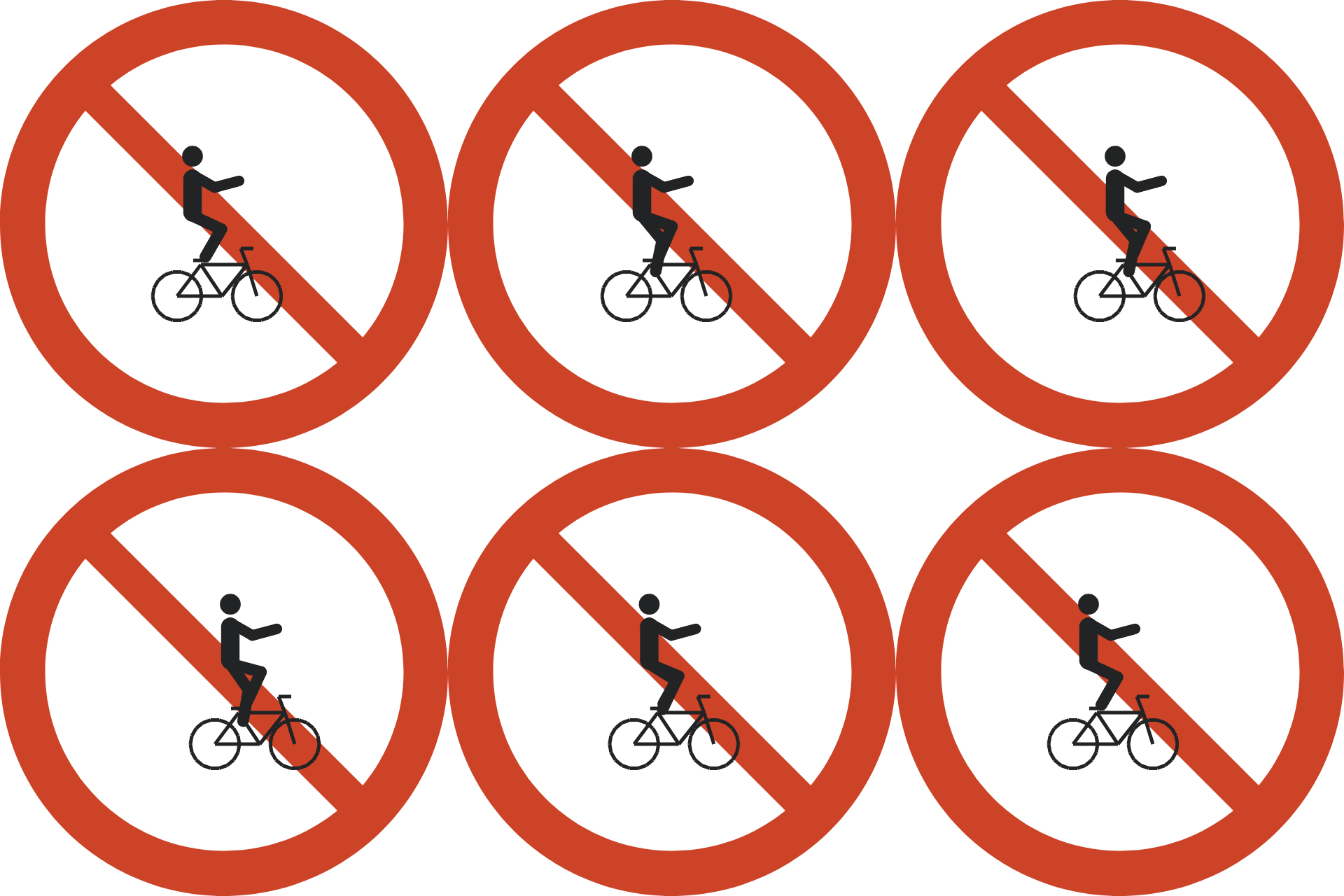 SAMPLE 117
ペダルをこぐ脚と車輪を組み合わせて示します。
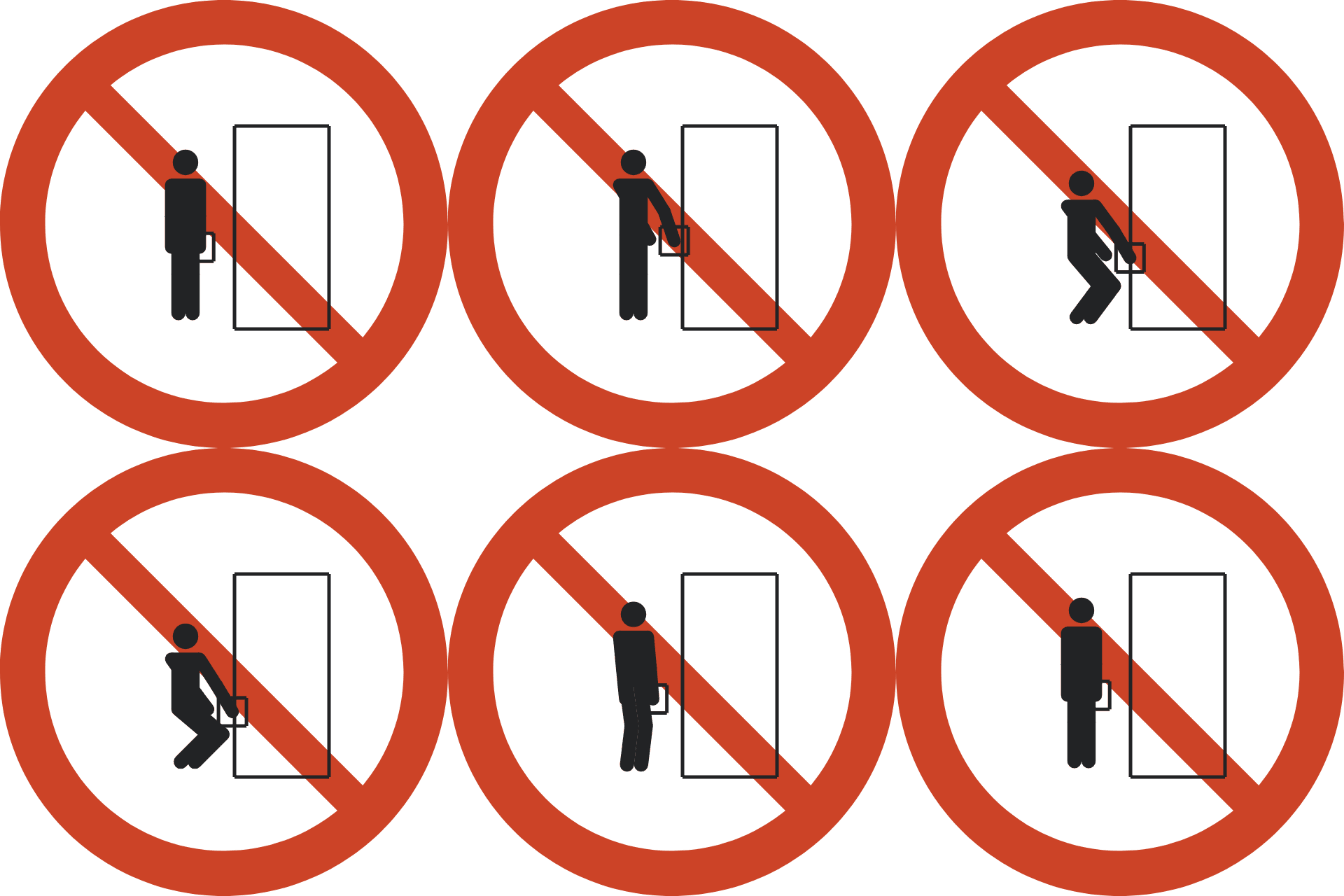 SAMPLE 118
人物が扉の前に箱を下ろす動きを示します。
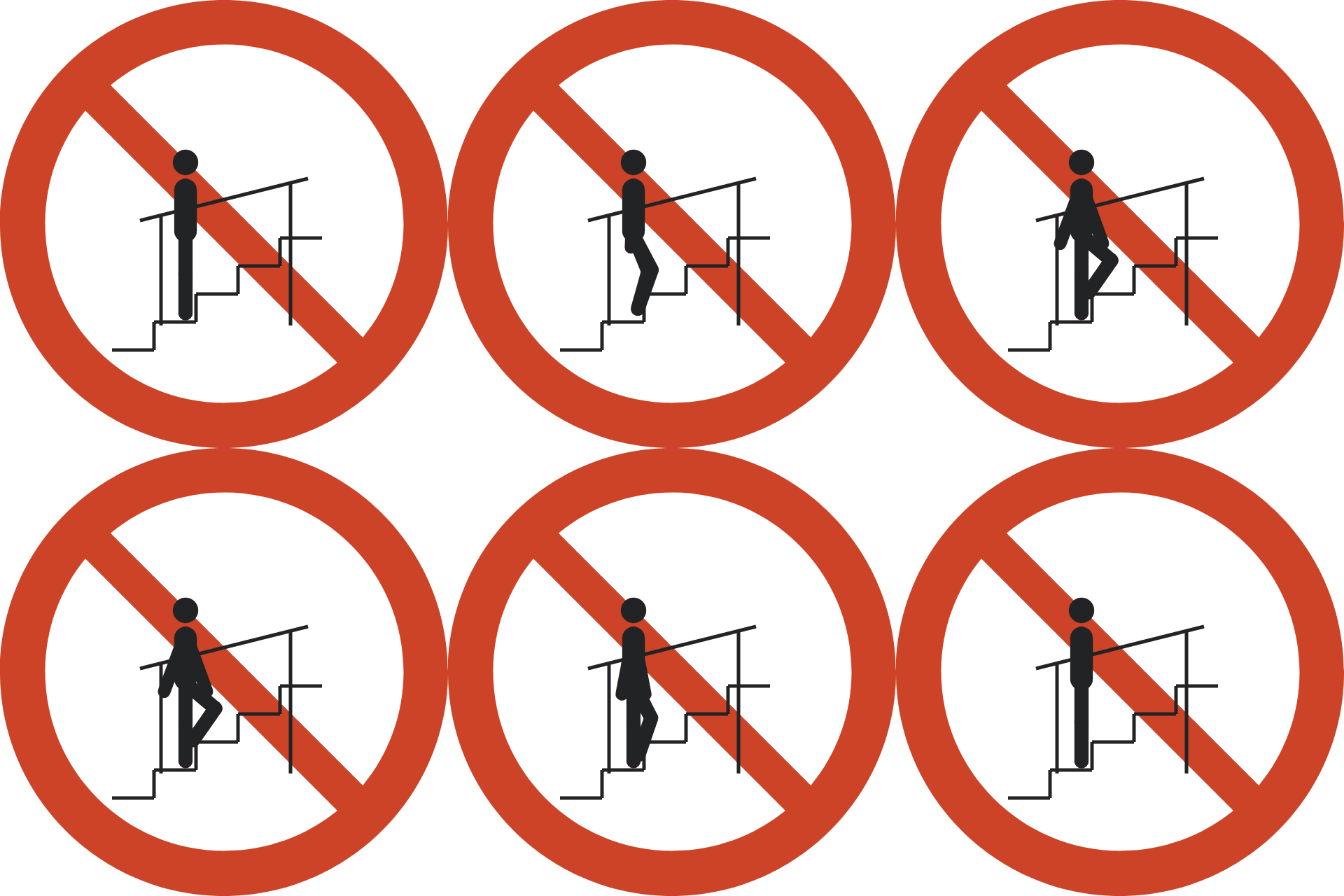 SAMPLE 119
斜めに並ぶ段の上で脚を交互に動かします。
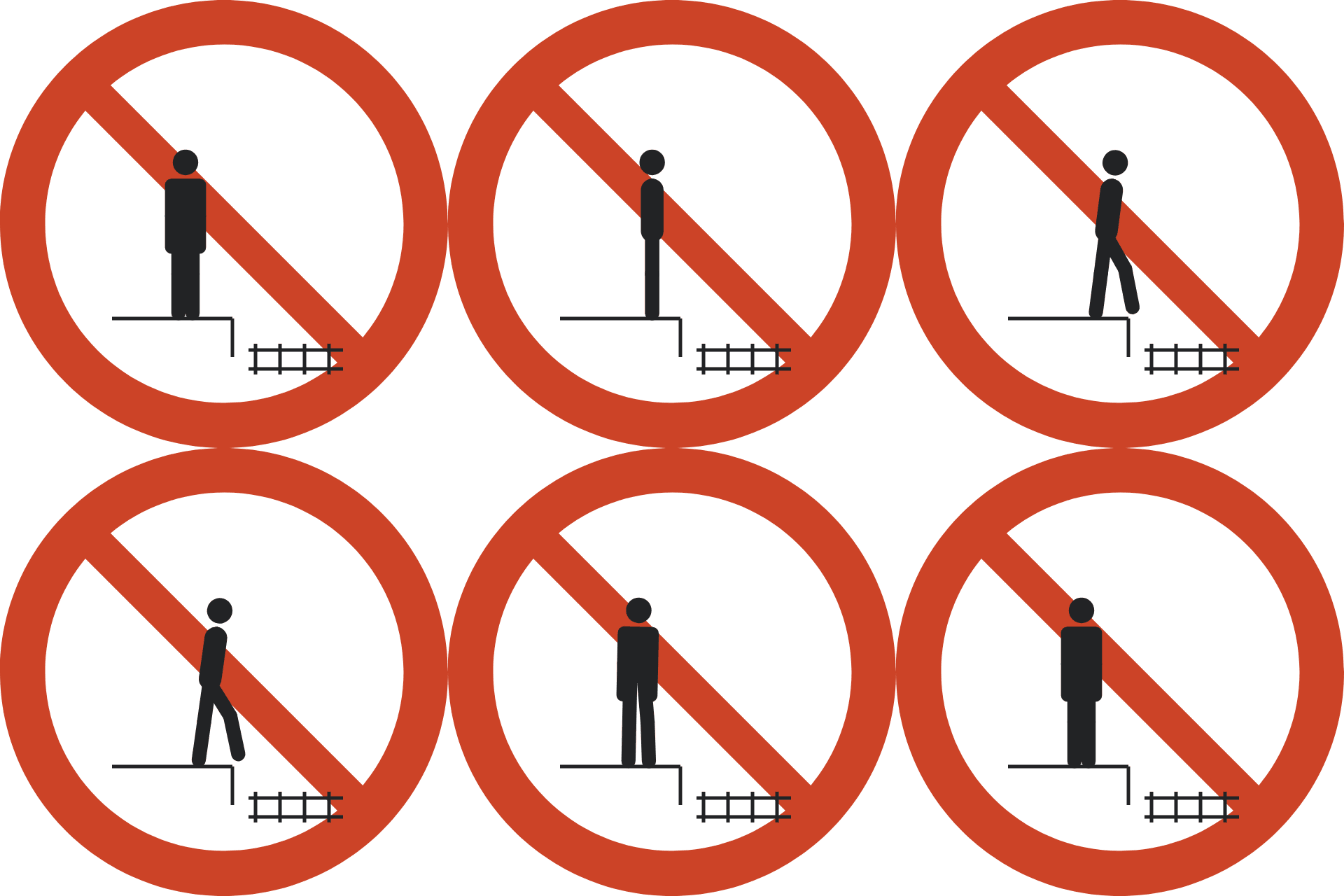 SAMPLE 120
ホーム端へ近づき、片足を下へ出す動きを示します。
 SAMPLE 121
水たまりの上で足が滑り、両腕でバランスを取ります。
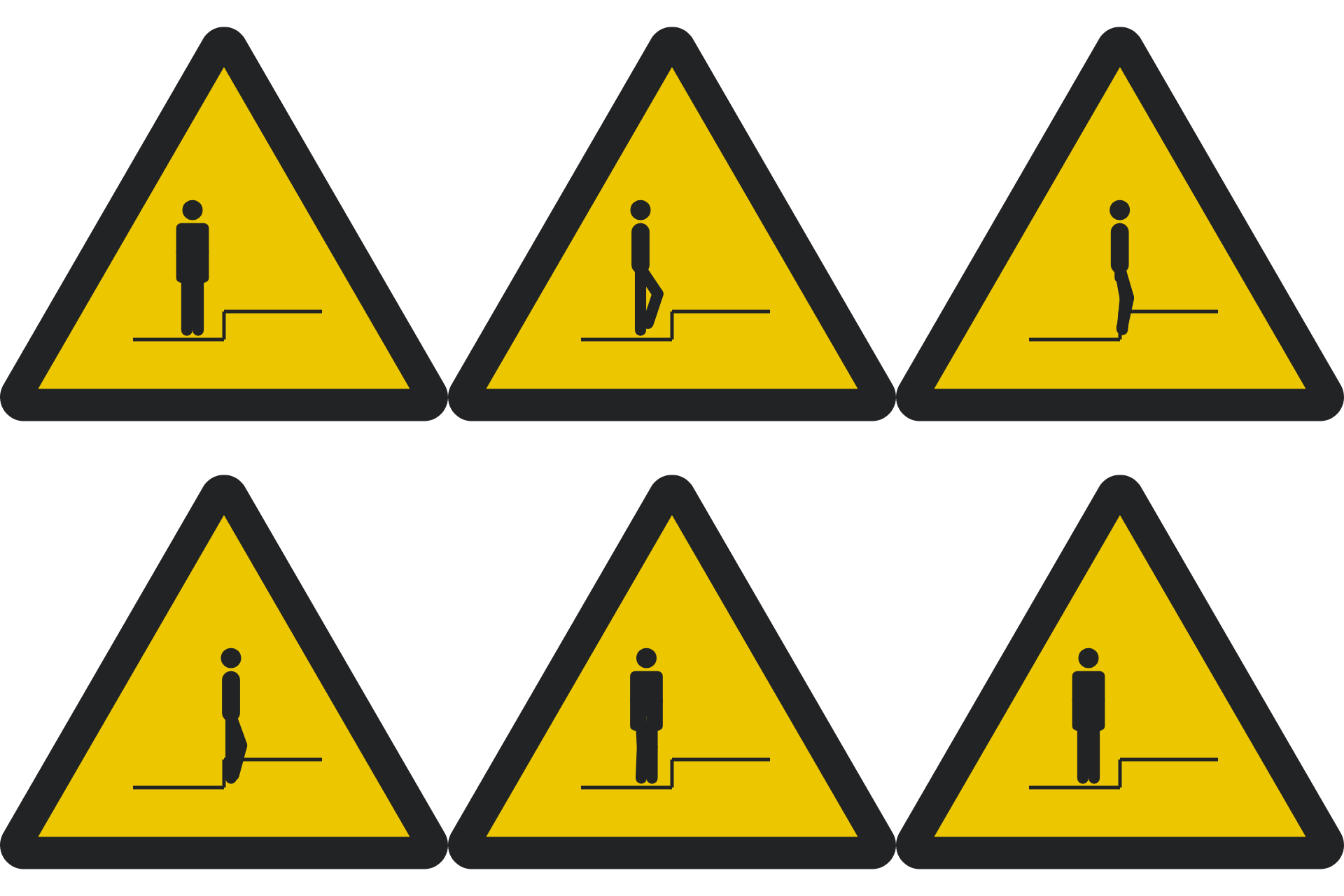 SAMPLE 122
足先が段差へ近づき、ひざを上げてまたぎます。
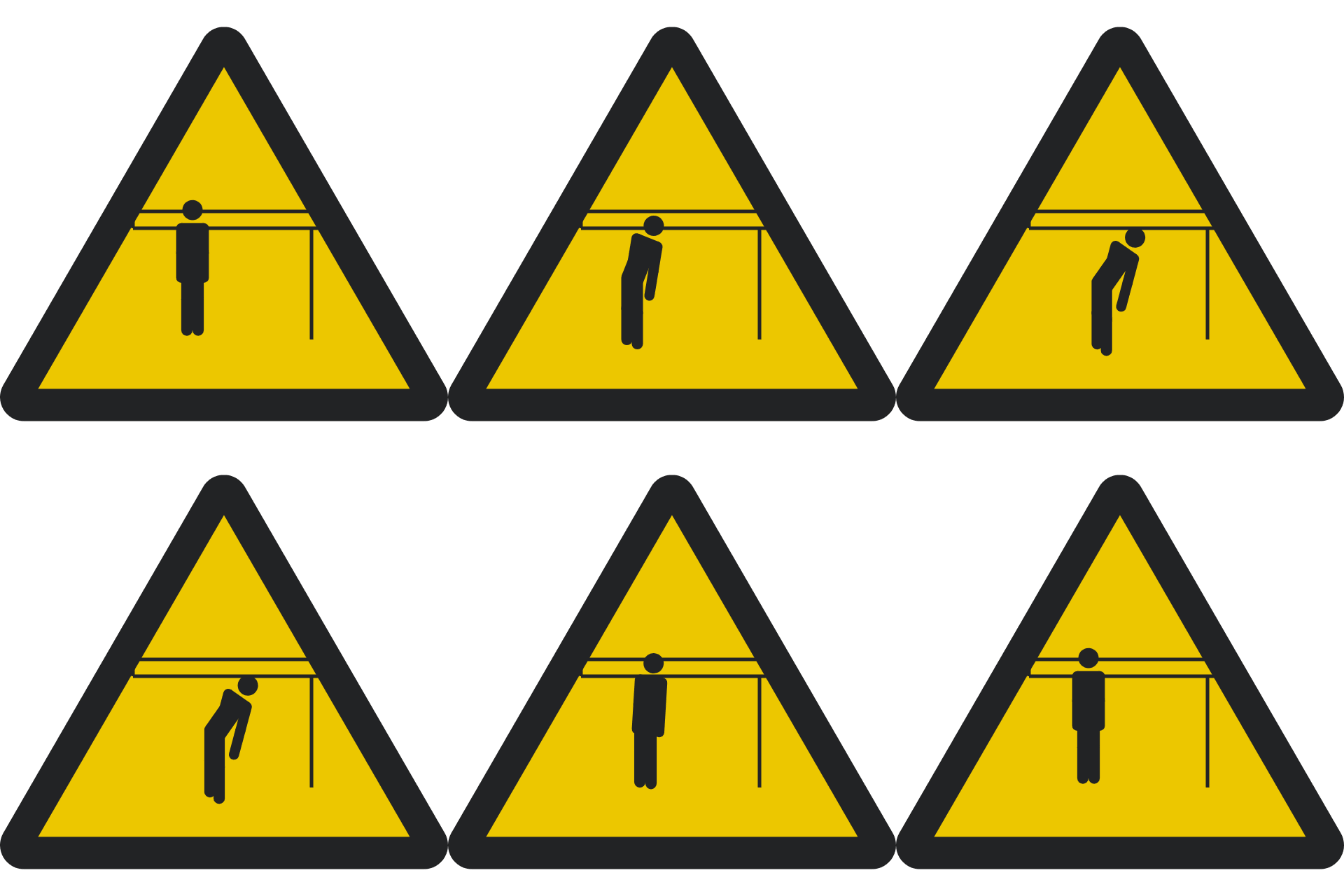 SAMPLE 123
低い梁の下で上体をかがめます。
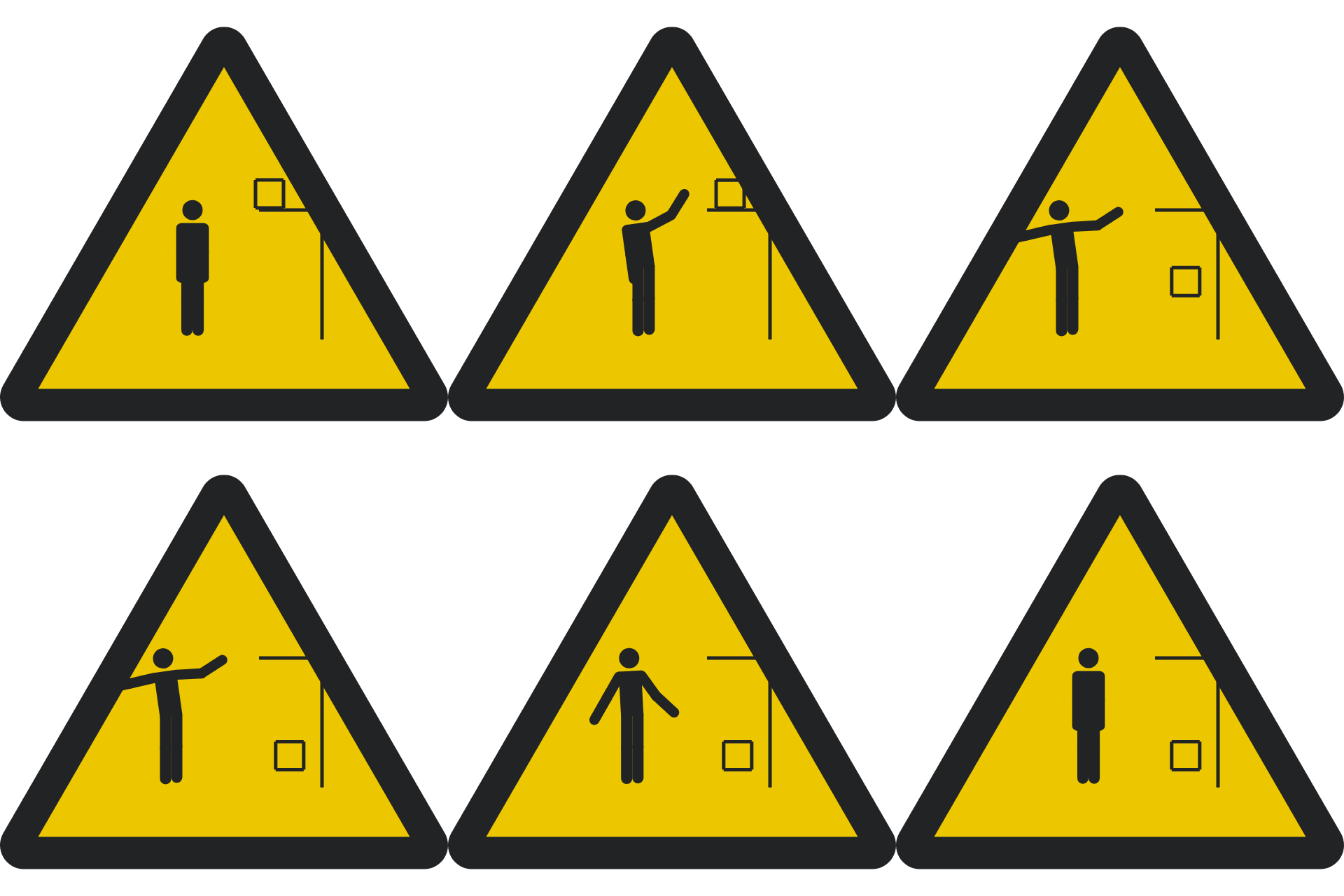 SAMPLE 124
棚の箱が下へ動き、人物が離れます。
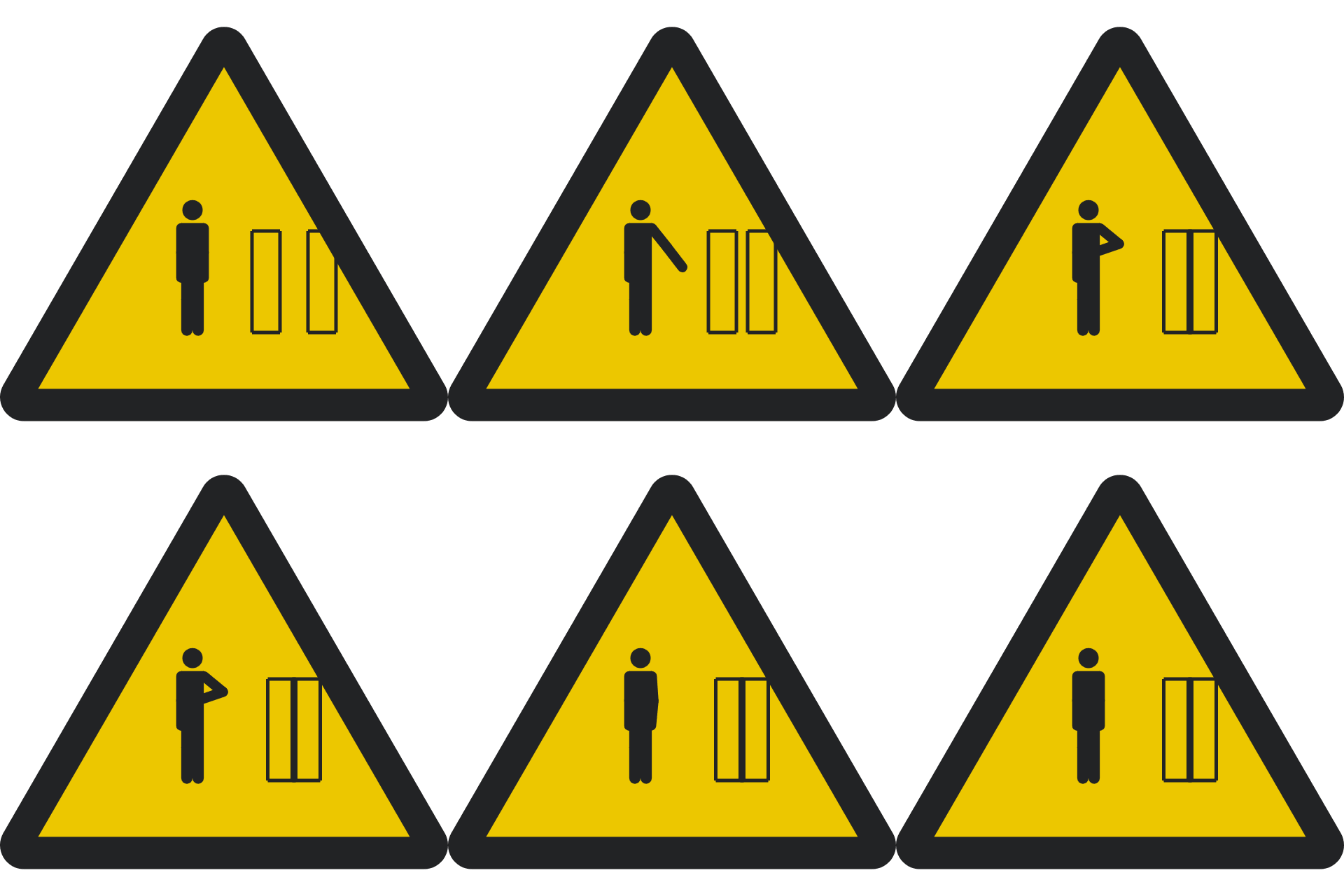 SAMPLE 125
左右の扉が近づき、人物が手を引きます。
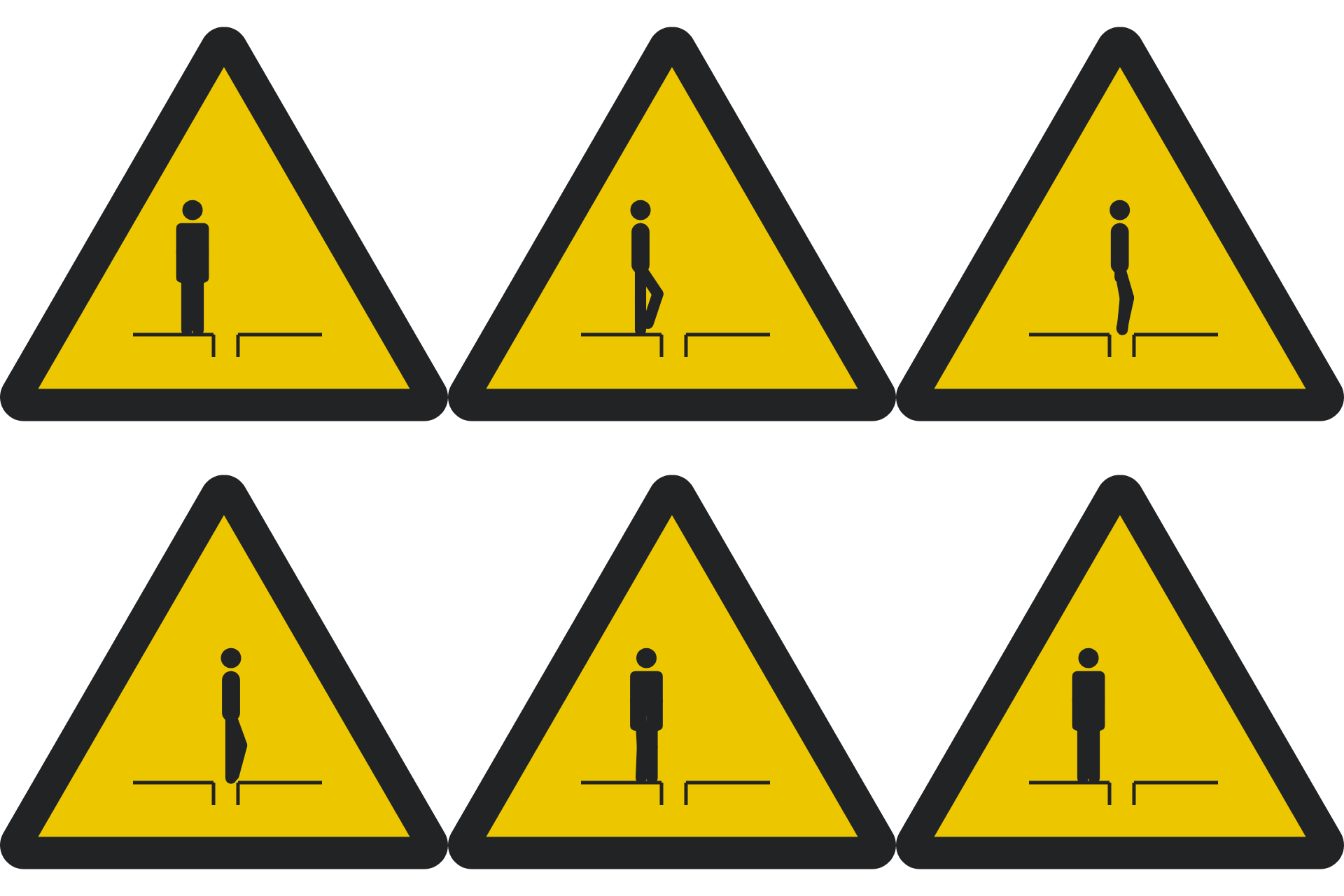 SAMPLE 126
足を上げ、二つの床のすき間を越えます。
 SAMPLE 127
フォークと荷物のある車両が横切り、人物が止まります。
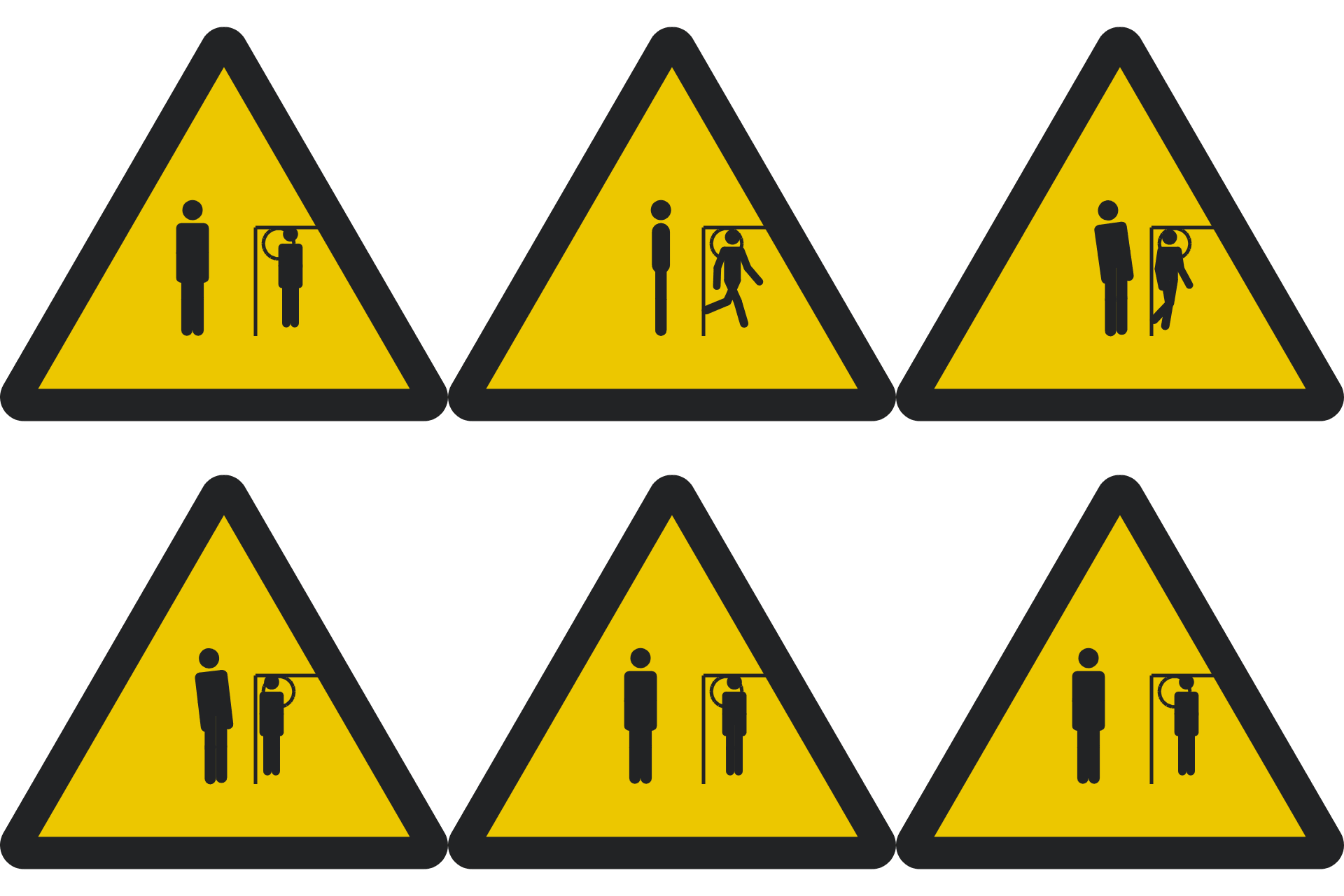 SAMPLE 128
角の手前で止まり、向きを変えて確認します。
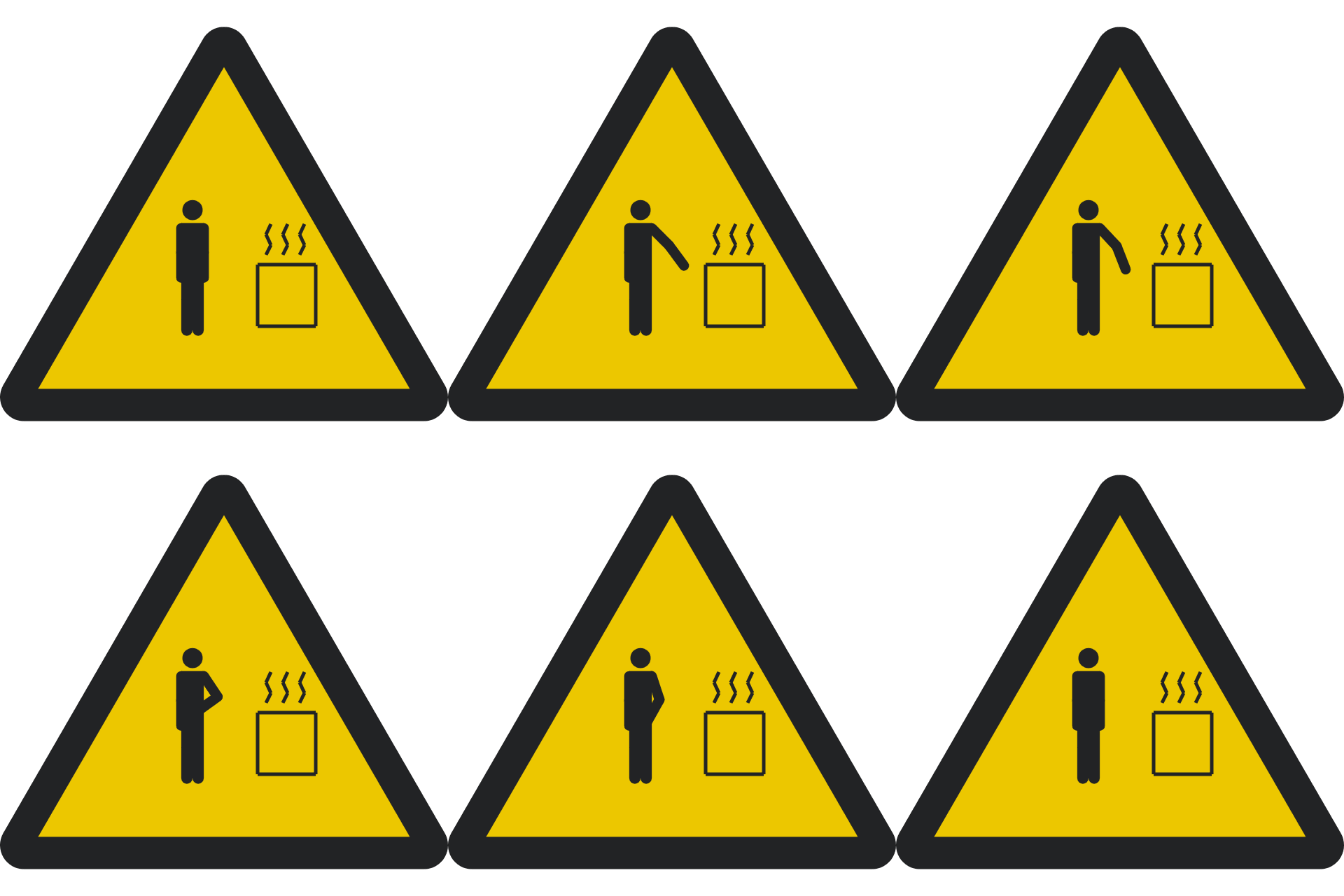 SAMPLE 129
熱を表す波線の前で手を引きます。
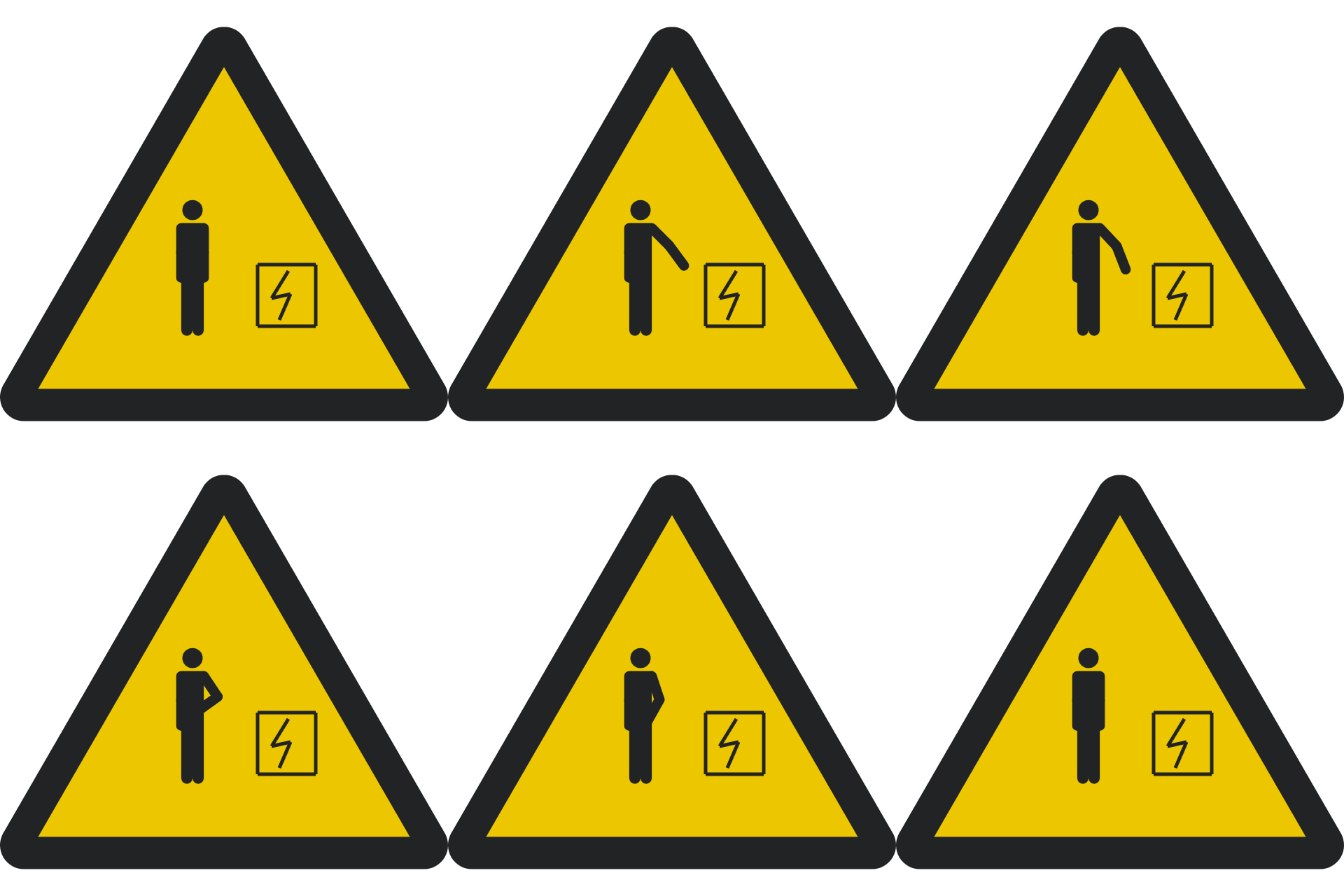 SAMPLE 130
稲妻のある盤へ近づいた手を引きます。
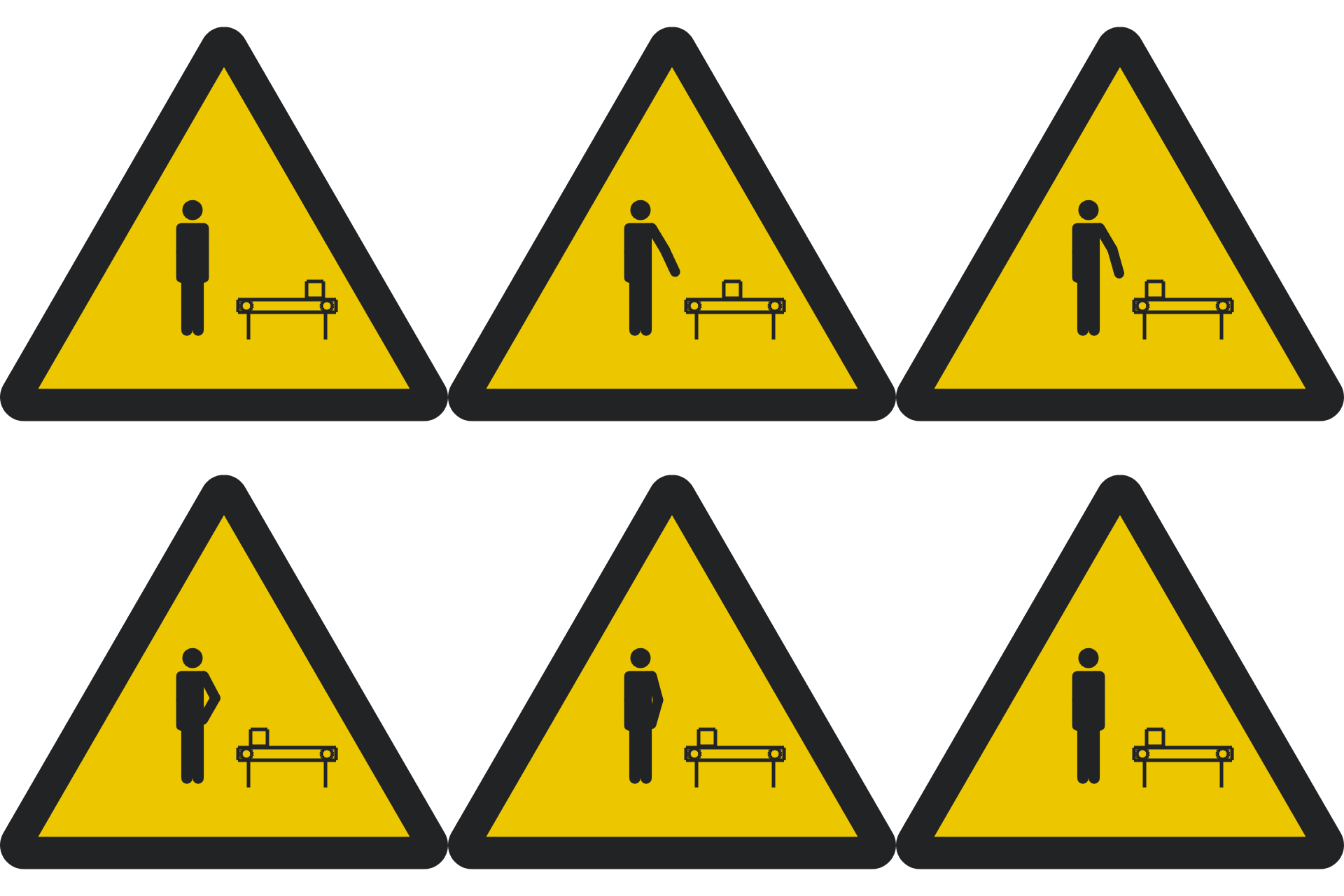 SAMPLE 131
荷物がベルトを流れ、人物が手を離します。
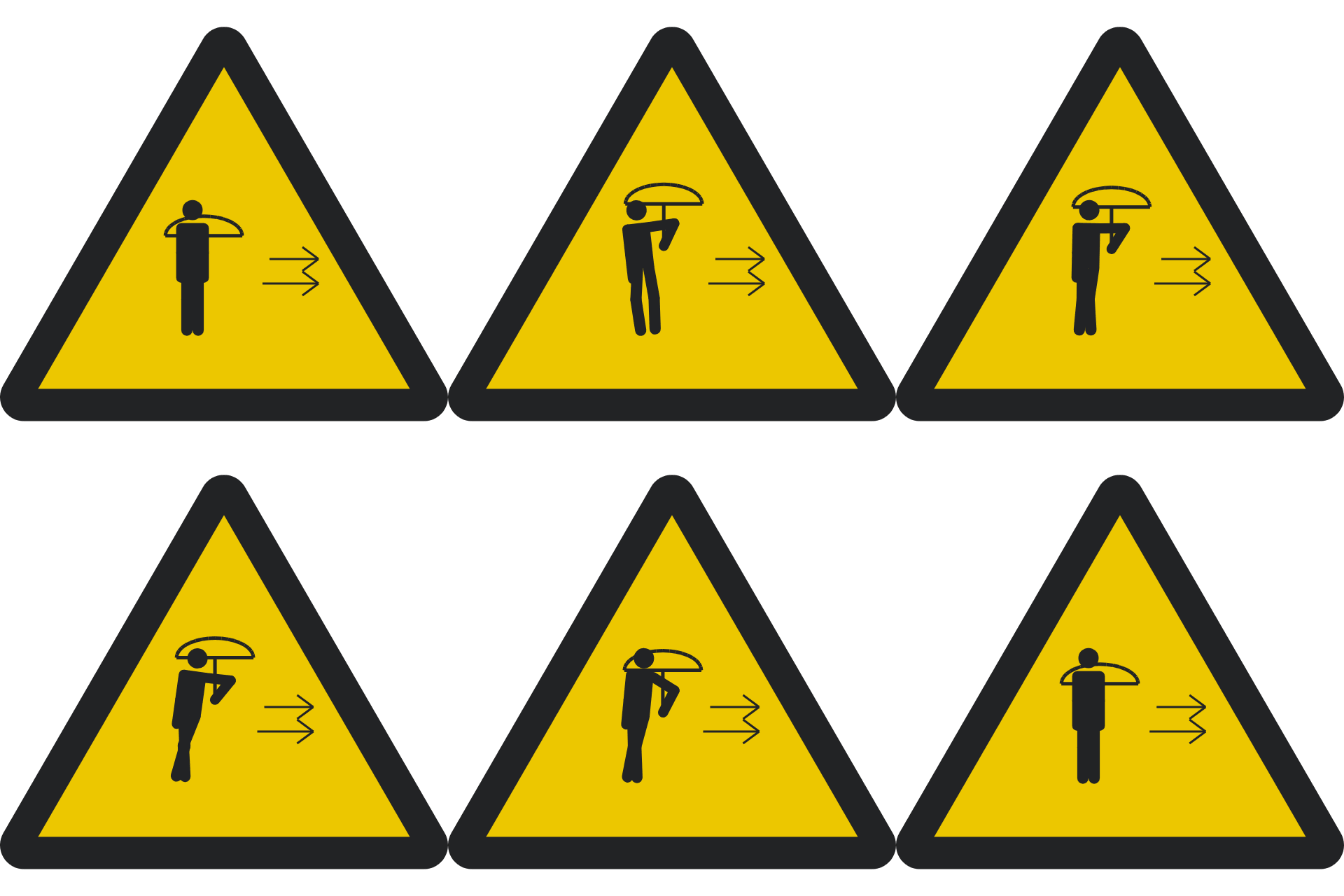 SAMPLE 132
傘と人物が横に揺れ、ひざを曲げて踏ん張ります。
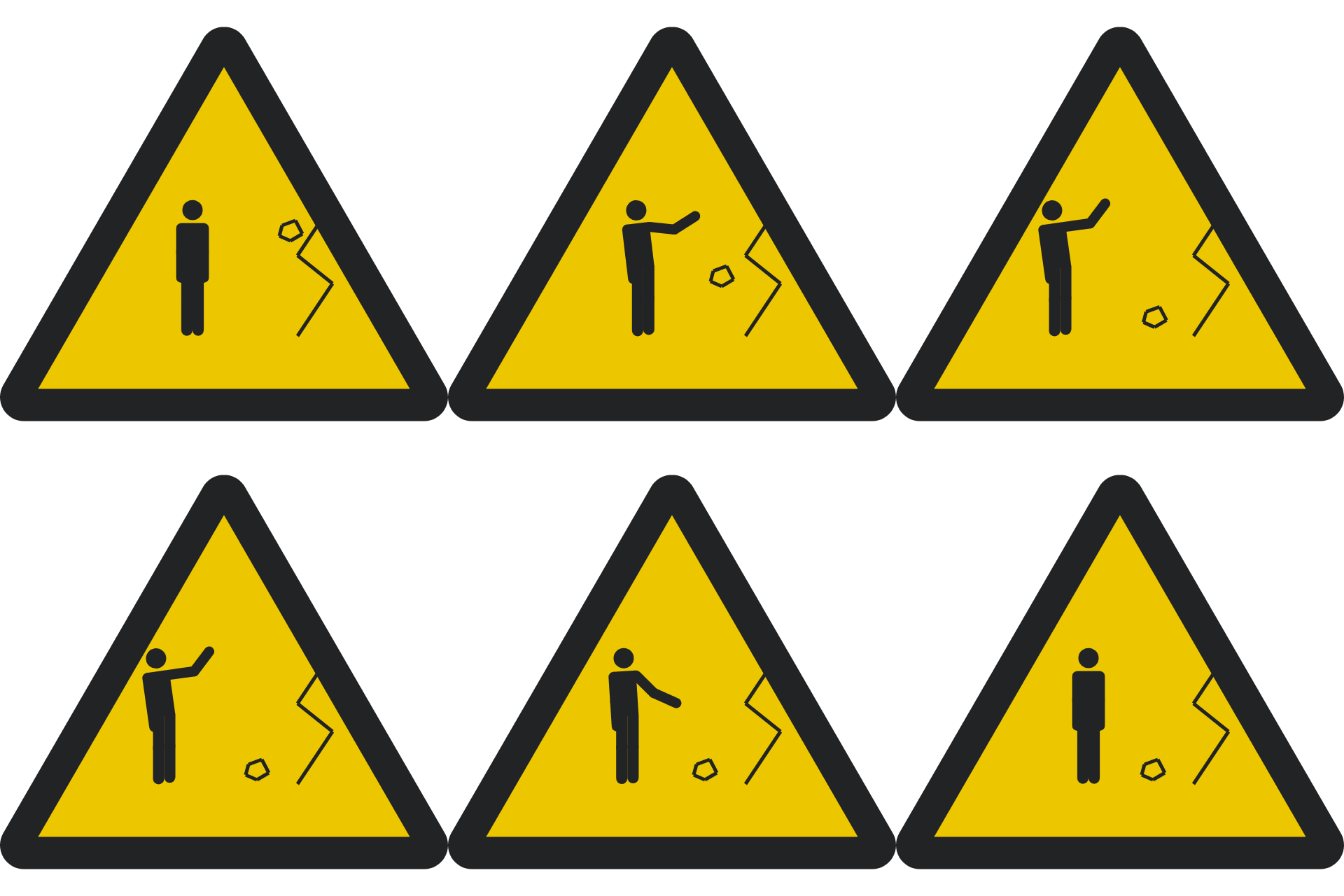 SAMPLE 133
斜面から石が落ち、人物が上を見る動きをします。
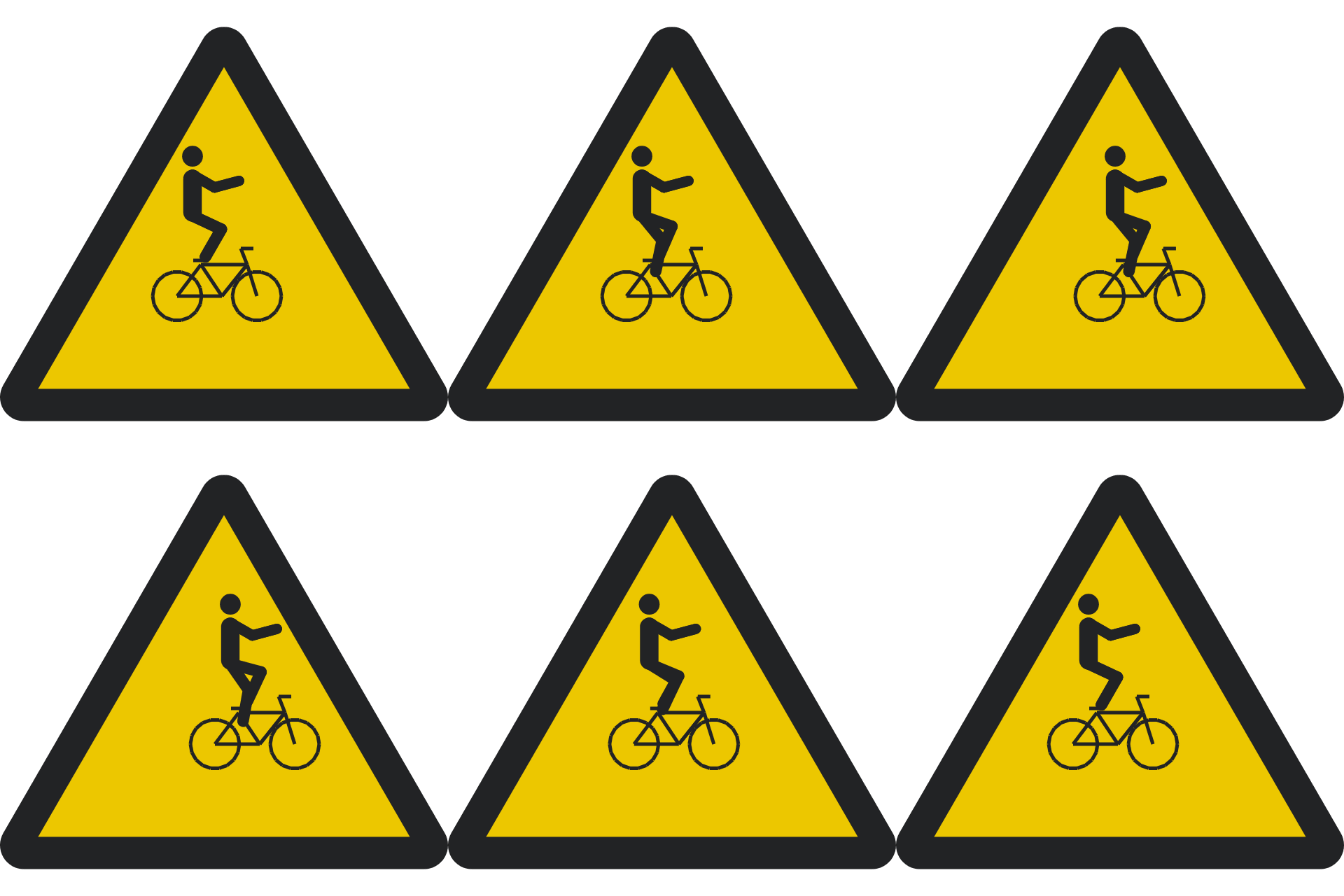 SAMPLE 134
人物がペダルをこぎ、自転車が横切ります。
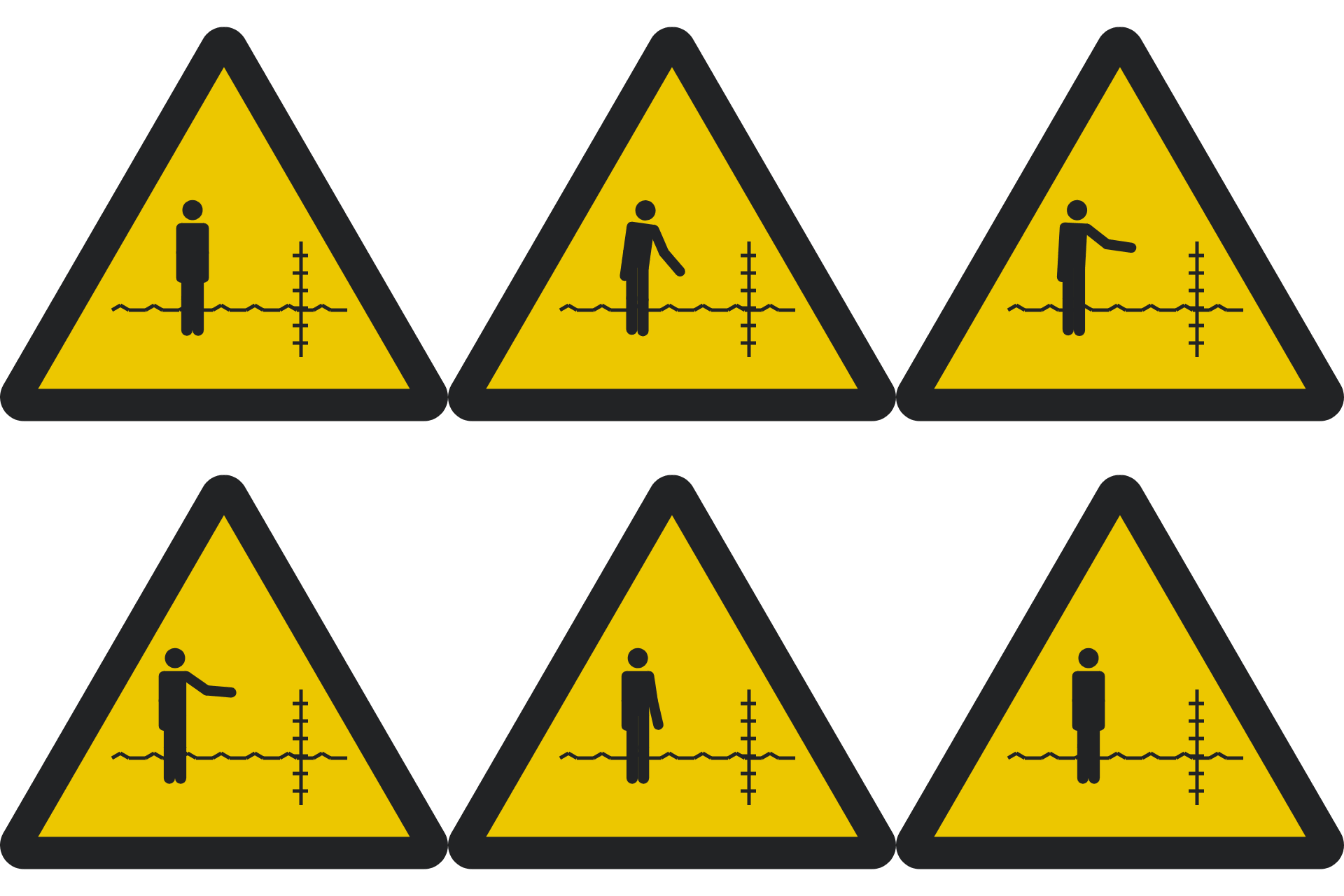 SAMPLE 135
水深目盛りと水面を見ながら人物が立ち止まります。
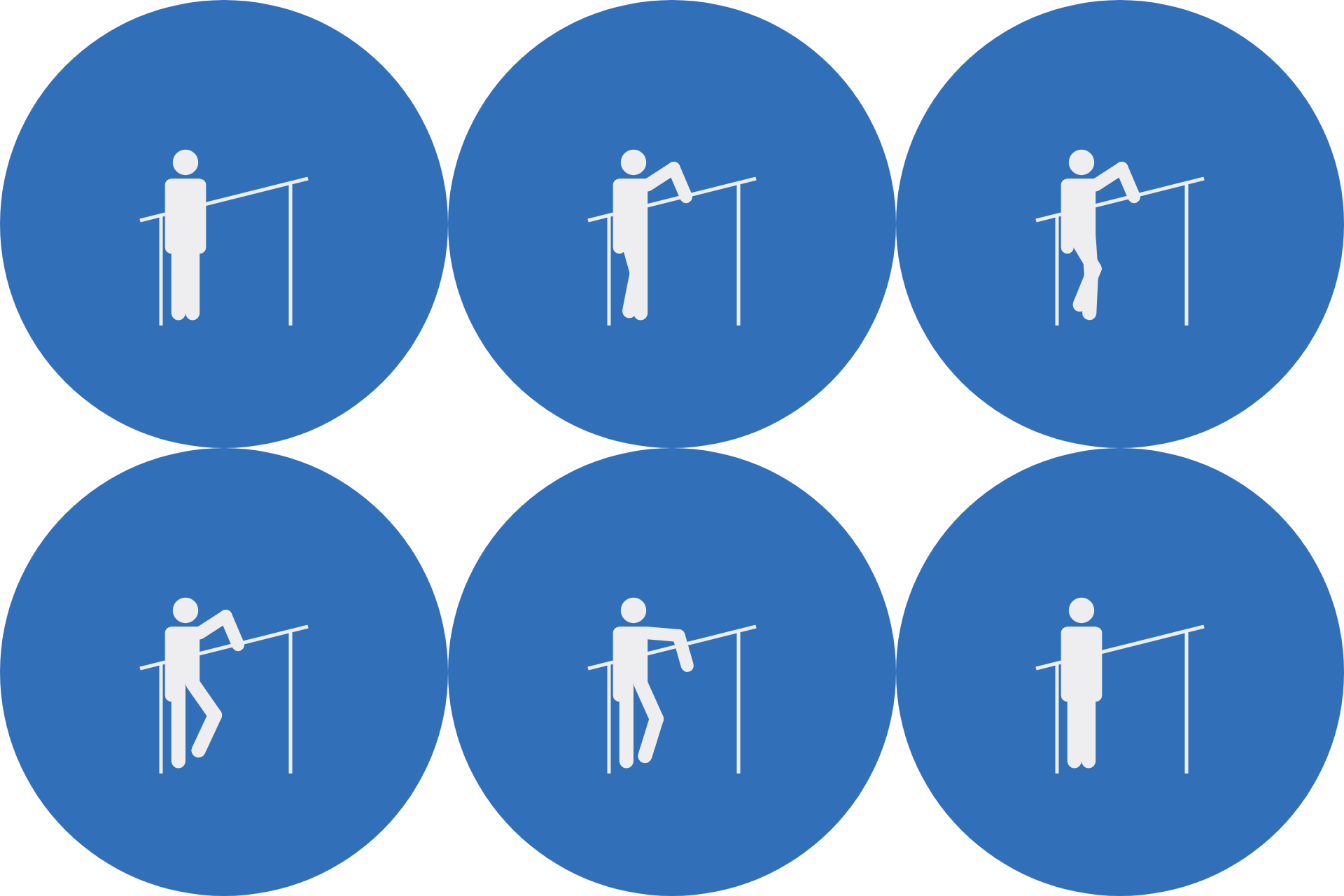 SAMPLE 136
手を手すりに置き、片ひざずつ上げます。
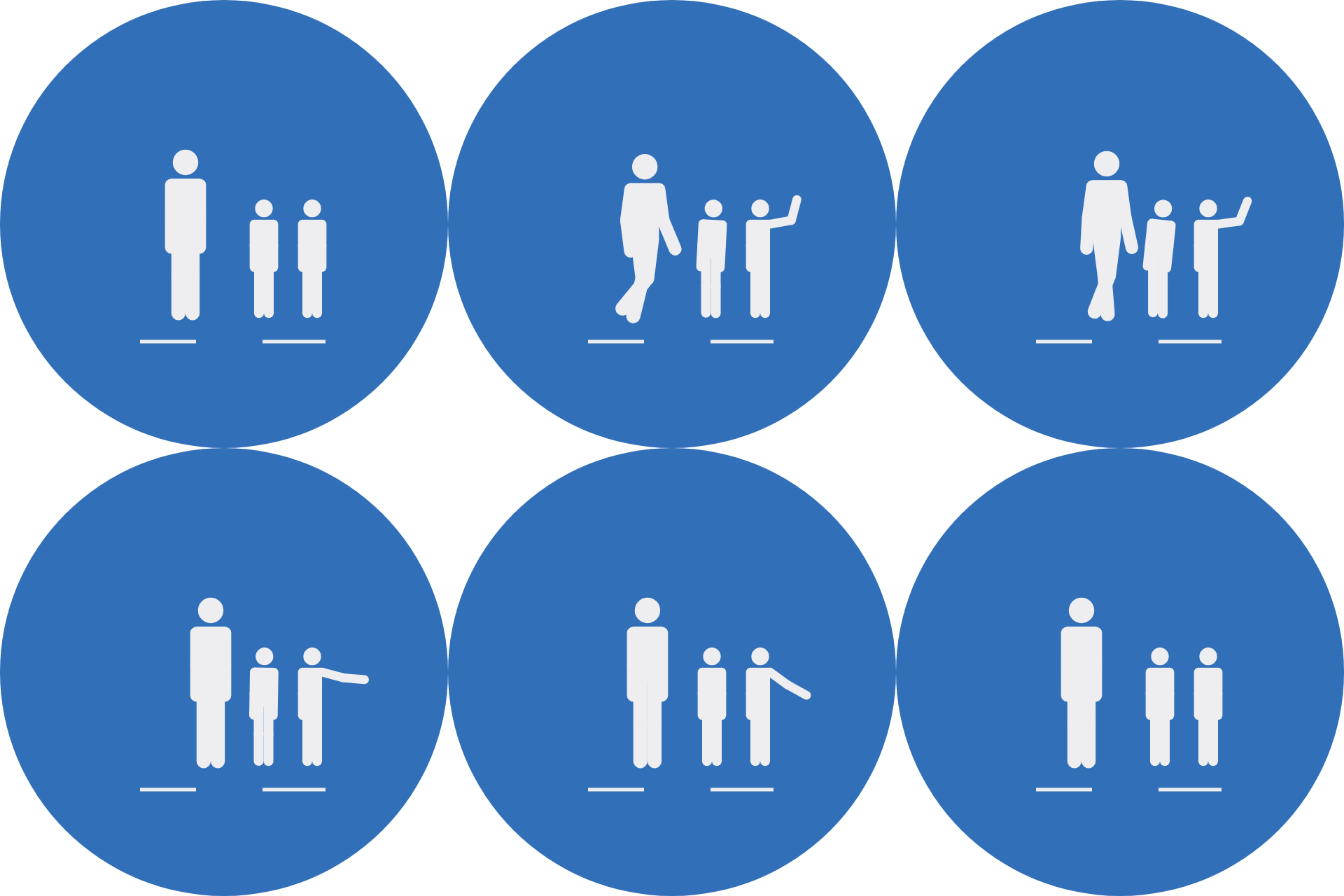 SAMPLE 137
前の人の後ろへ進み、間隔を空けて止まります。
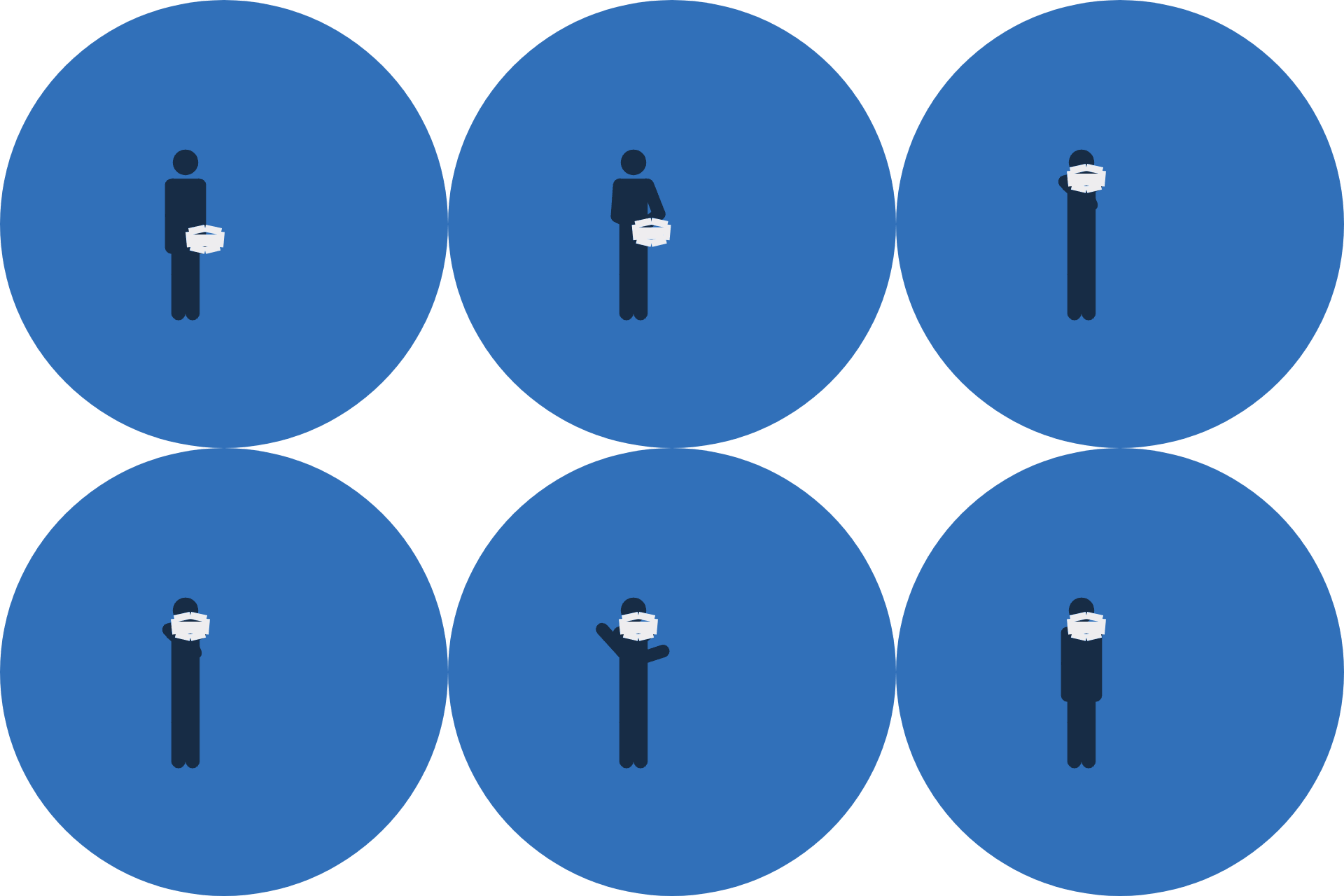 SAMPLE 138
マスクを両手で顔へ運び、位置を整えます。
 SAMPLE 139
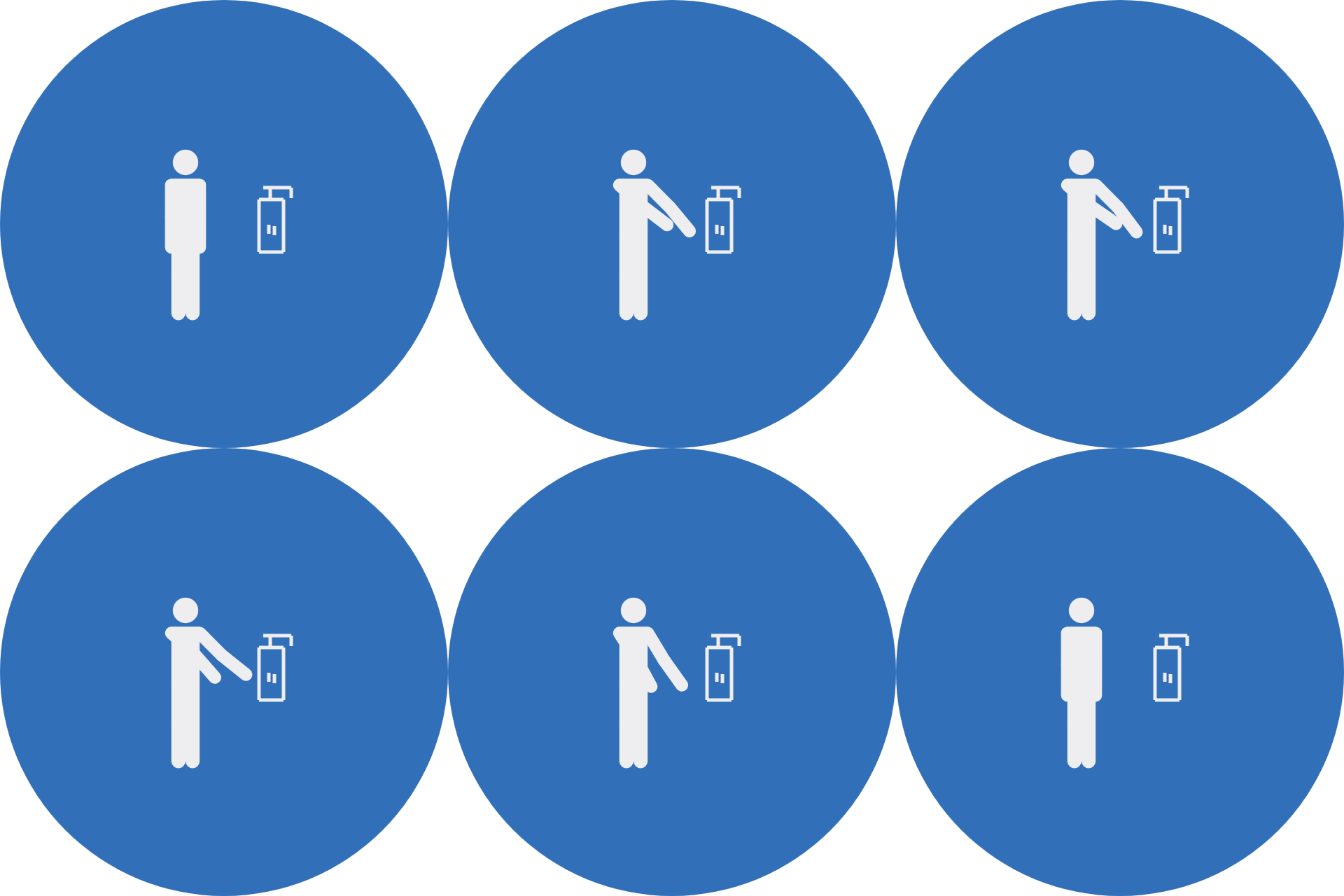
容器の下へ手を差し出し、両手をこすります。
 SAMPLE 140
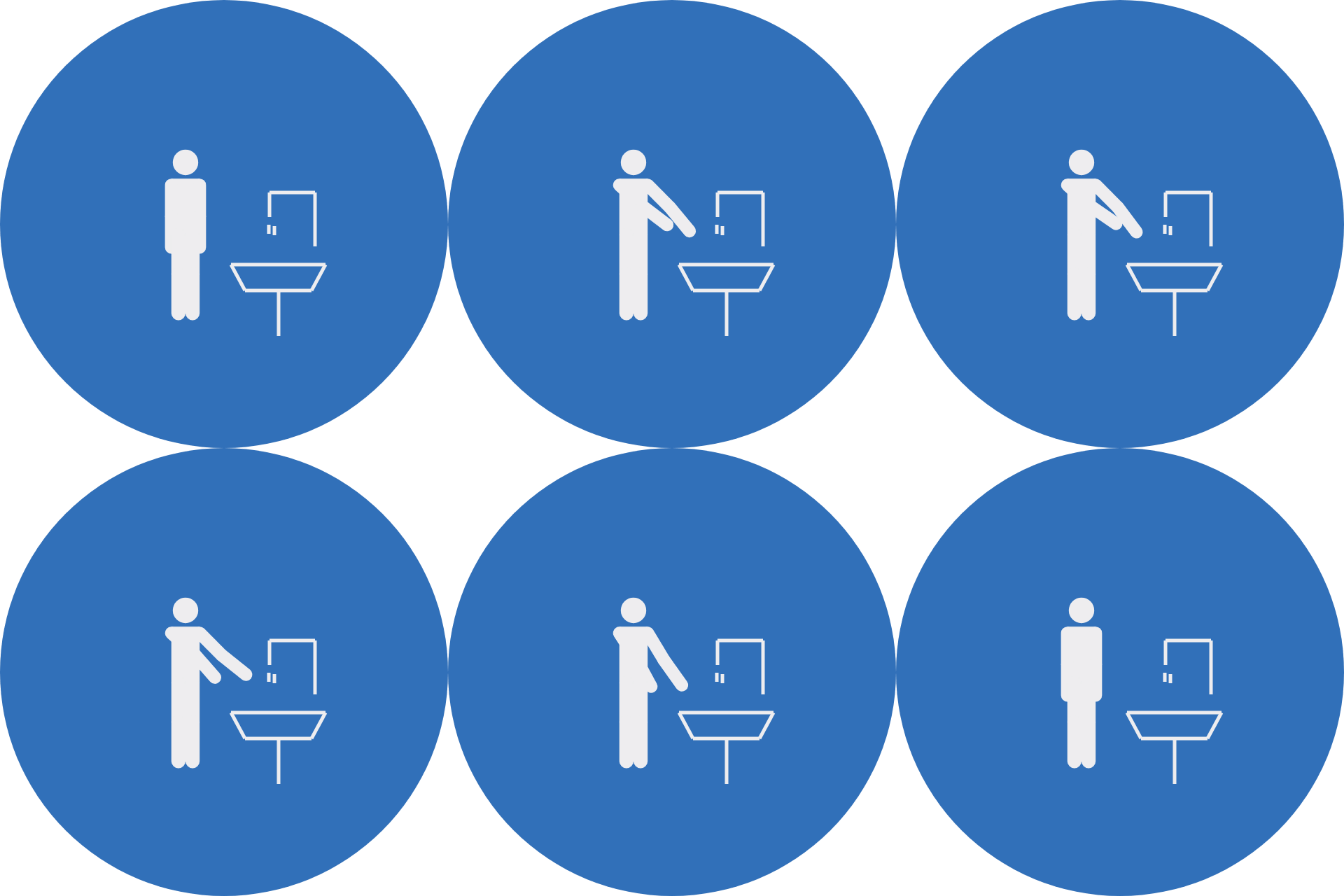
蛇口の下で両手をこすり合わせます。
 SAMPLE 141
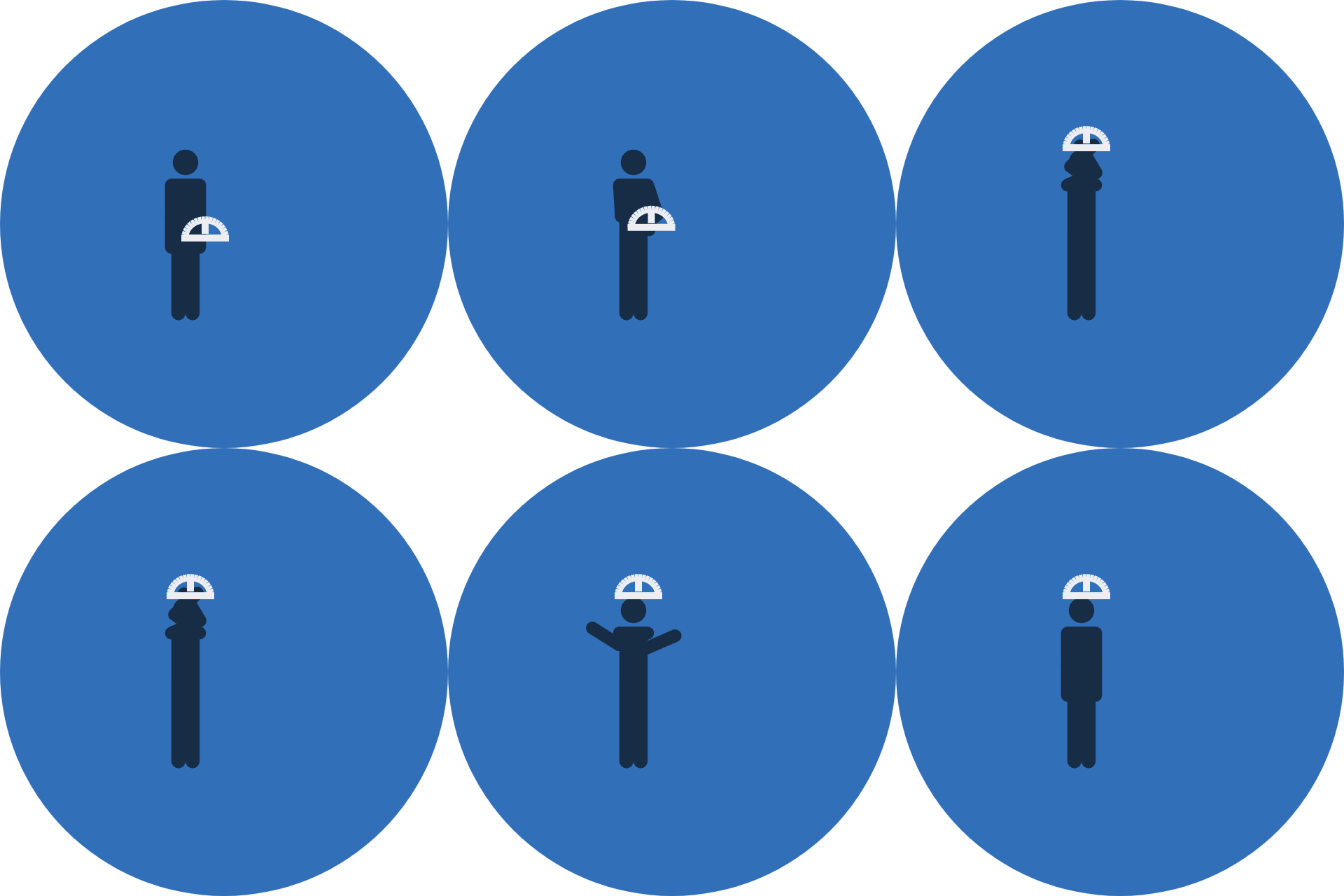
ヘルメットを頭へ運び、手で位置を整えます。
 SAMPLE 142
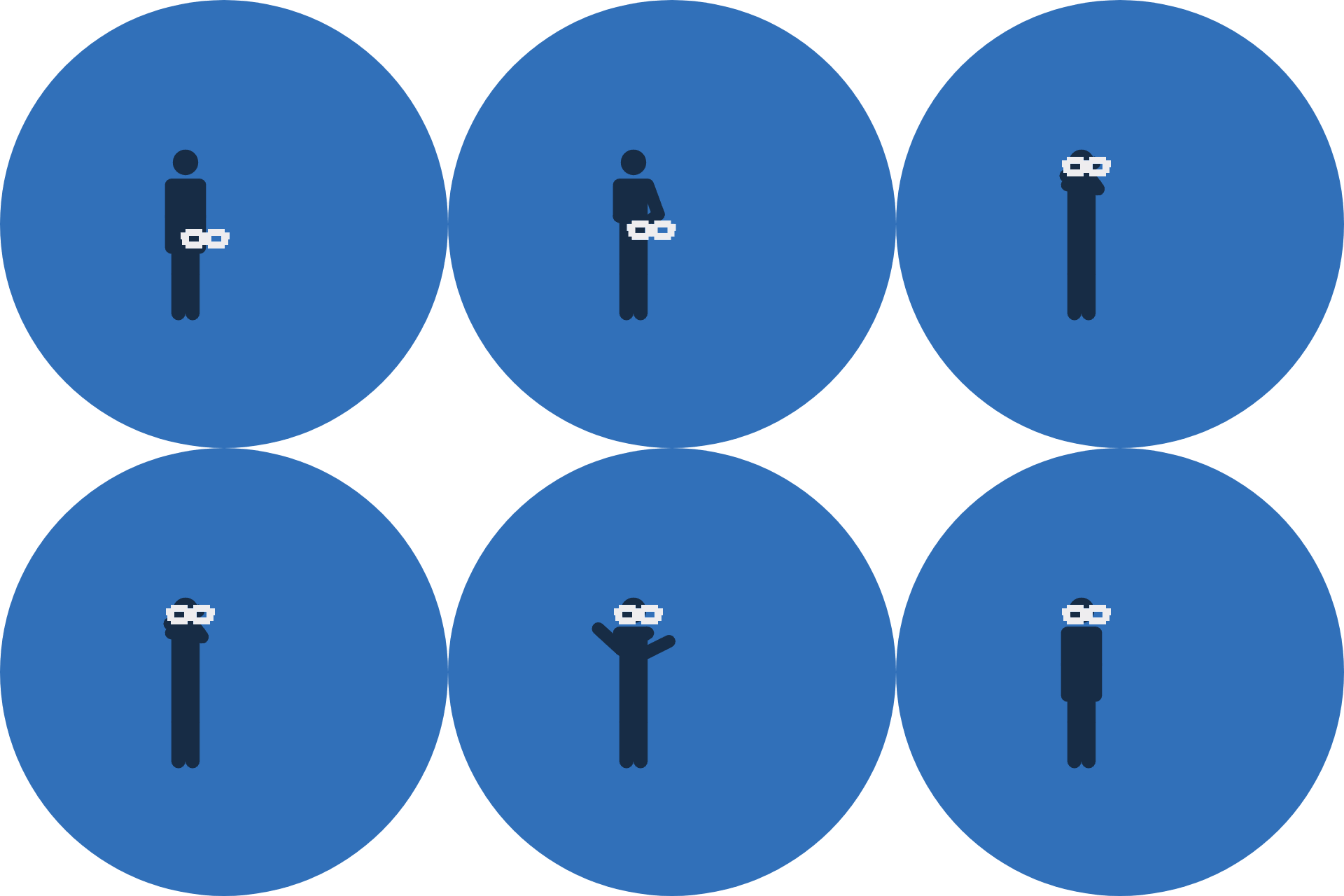
両手でめがねを目元へ運びます。
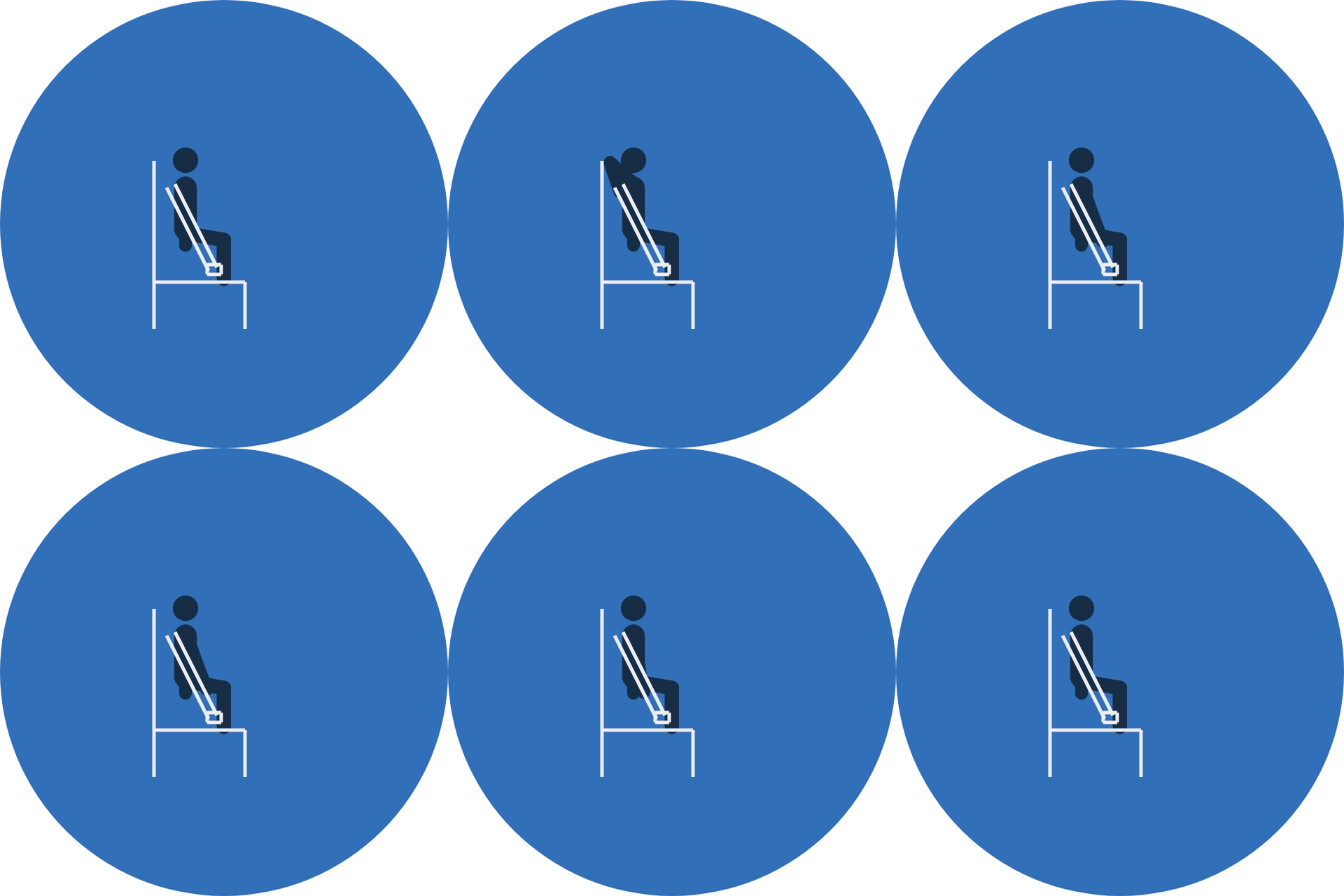 SAMPLE 143
座った人物が肩側から腰側へ手を動かします。
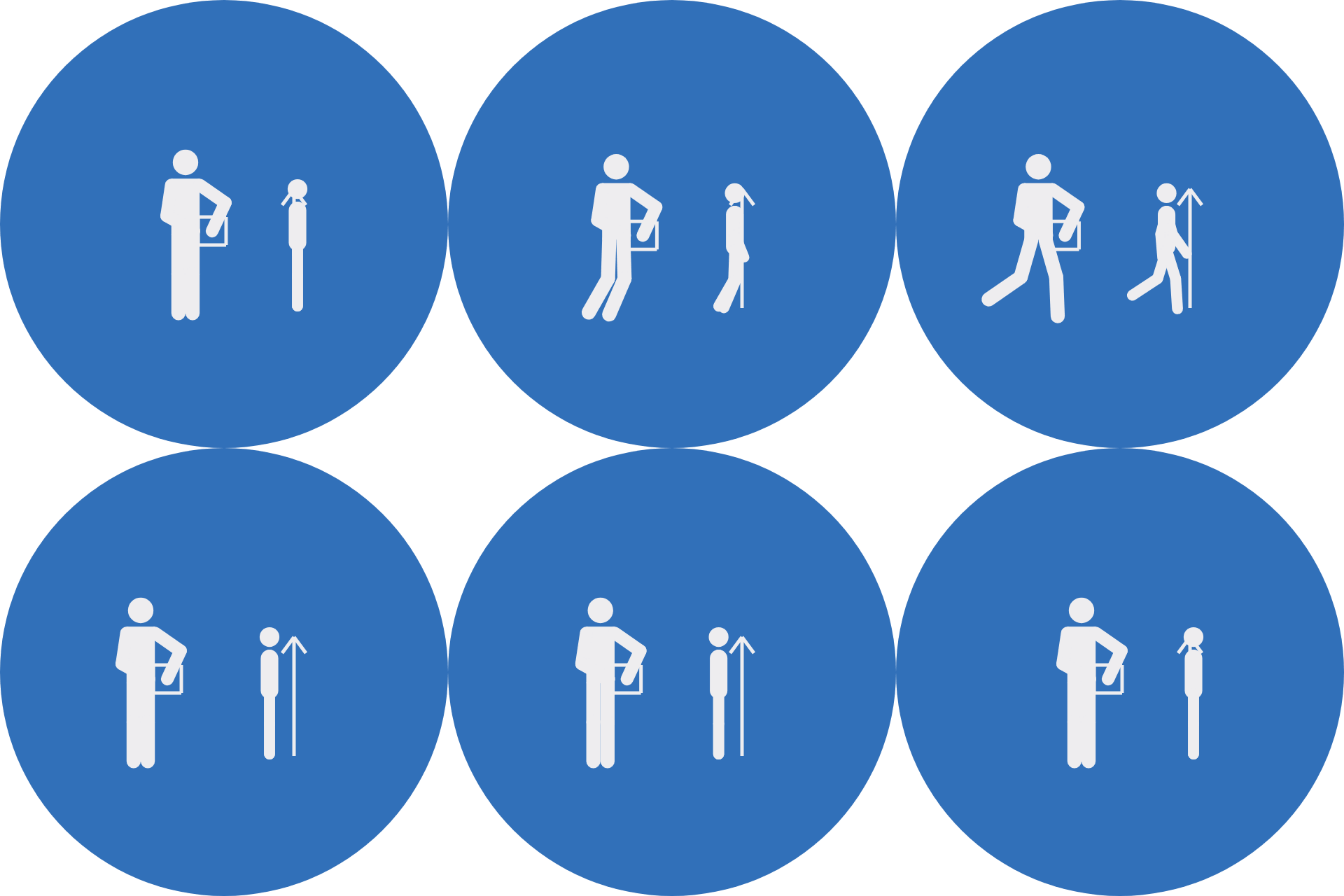 SAMPLE 144
箱を持って脇へ移動し、通れる空間を作ります。
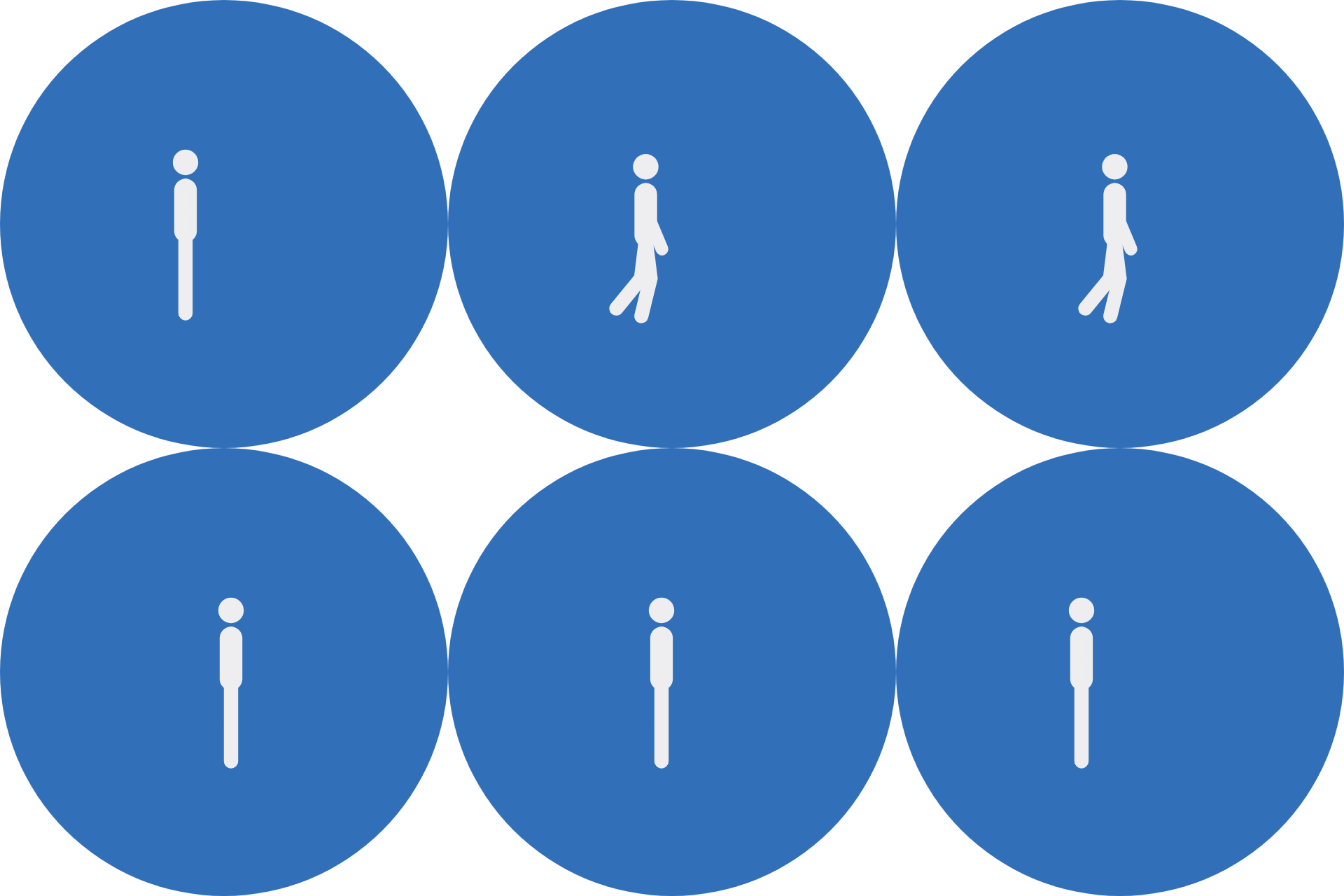 SAMPLE 145
小さな歩幅で腕と脚を交互に動かします。
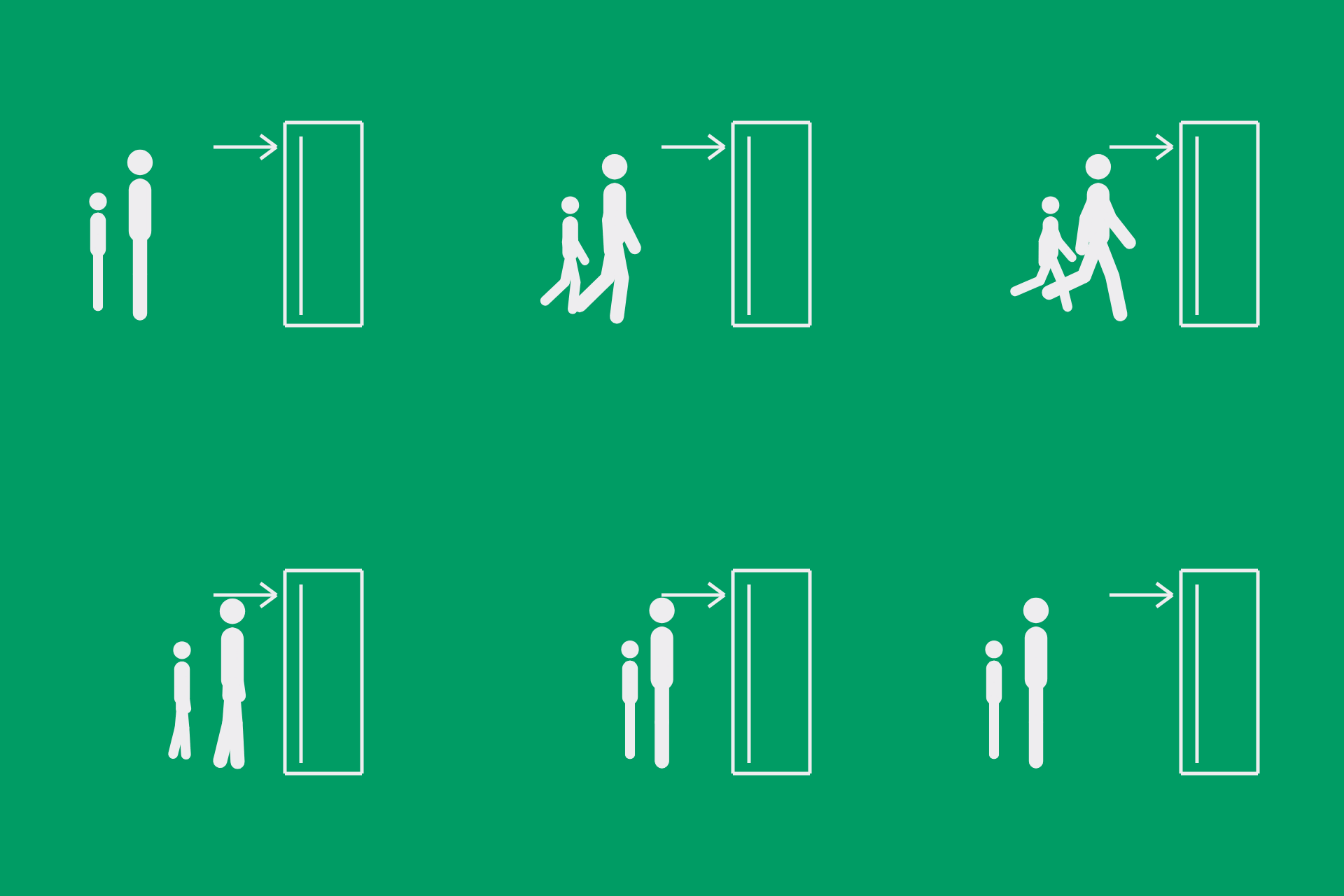 SAMPLE 146
人物が扉へ進み、右向きの矢印で方向を示します。
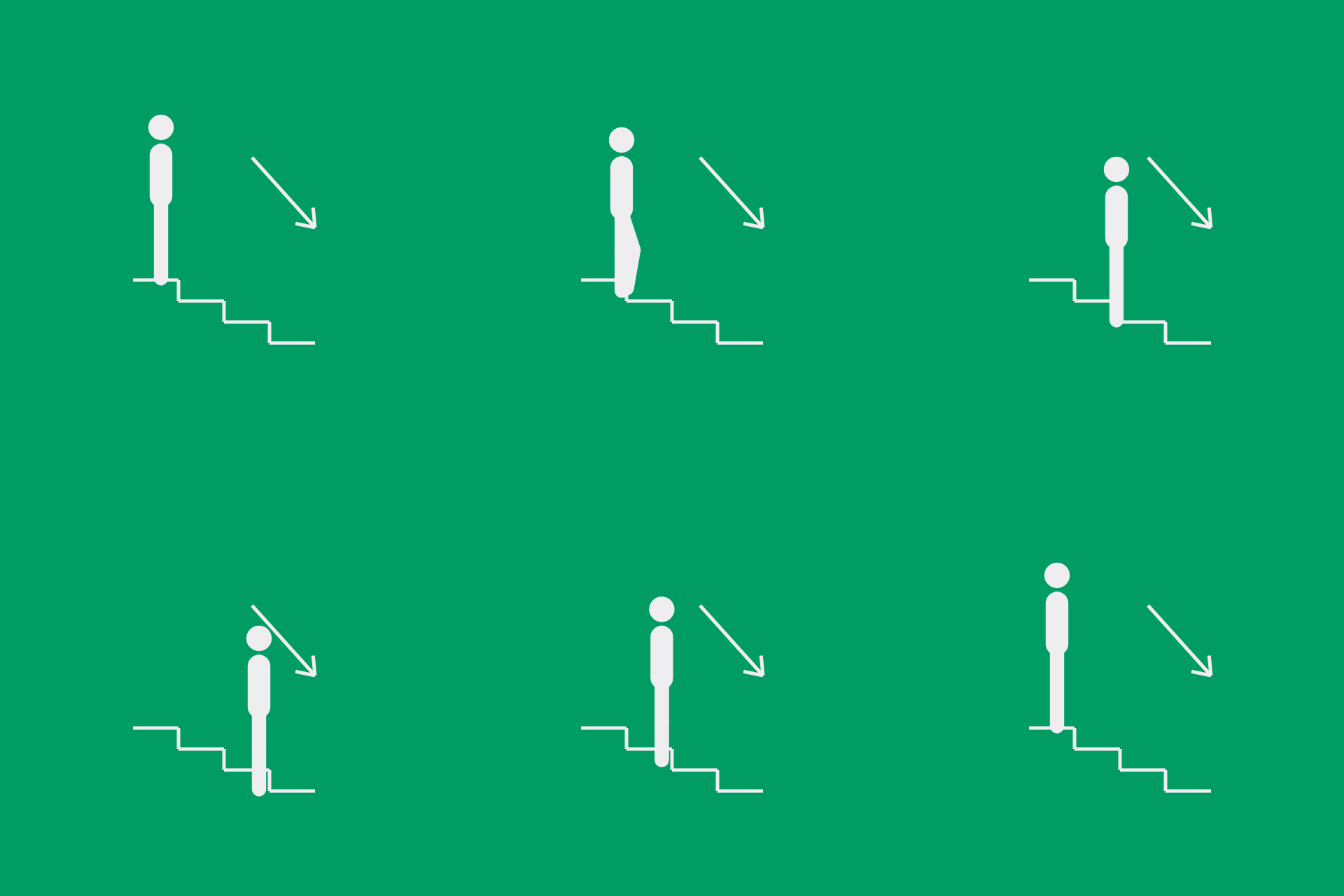 SAMPLE 147
人物が段を下り、斜め下への矢印を添えます。
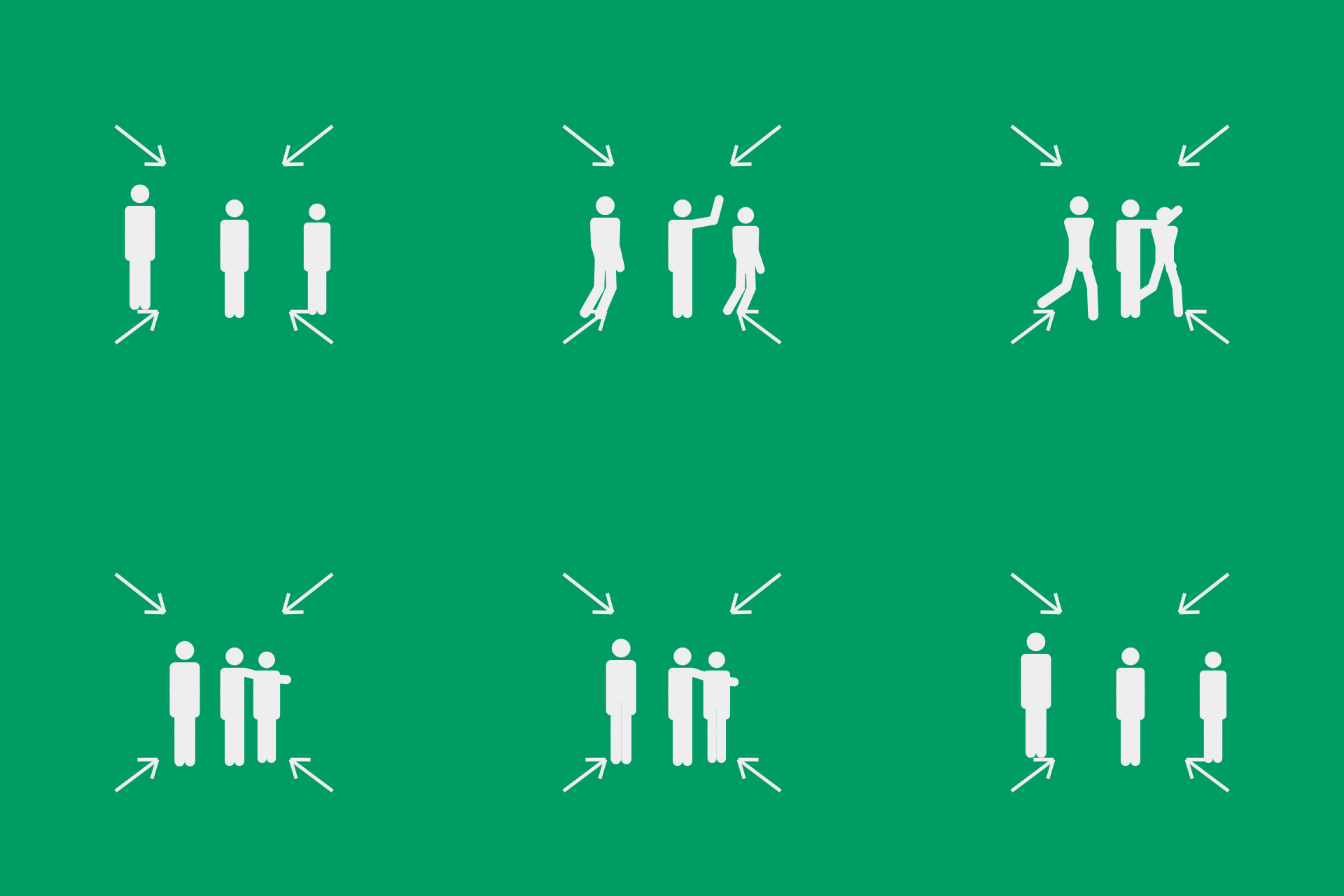 SAMPLE 148
人物が中央へ近づき、四方向の矢印が集合位置を示します。
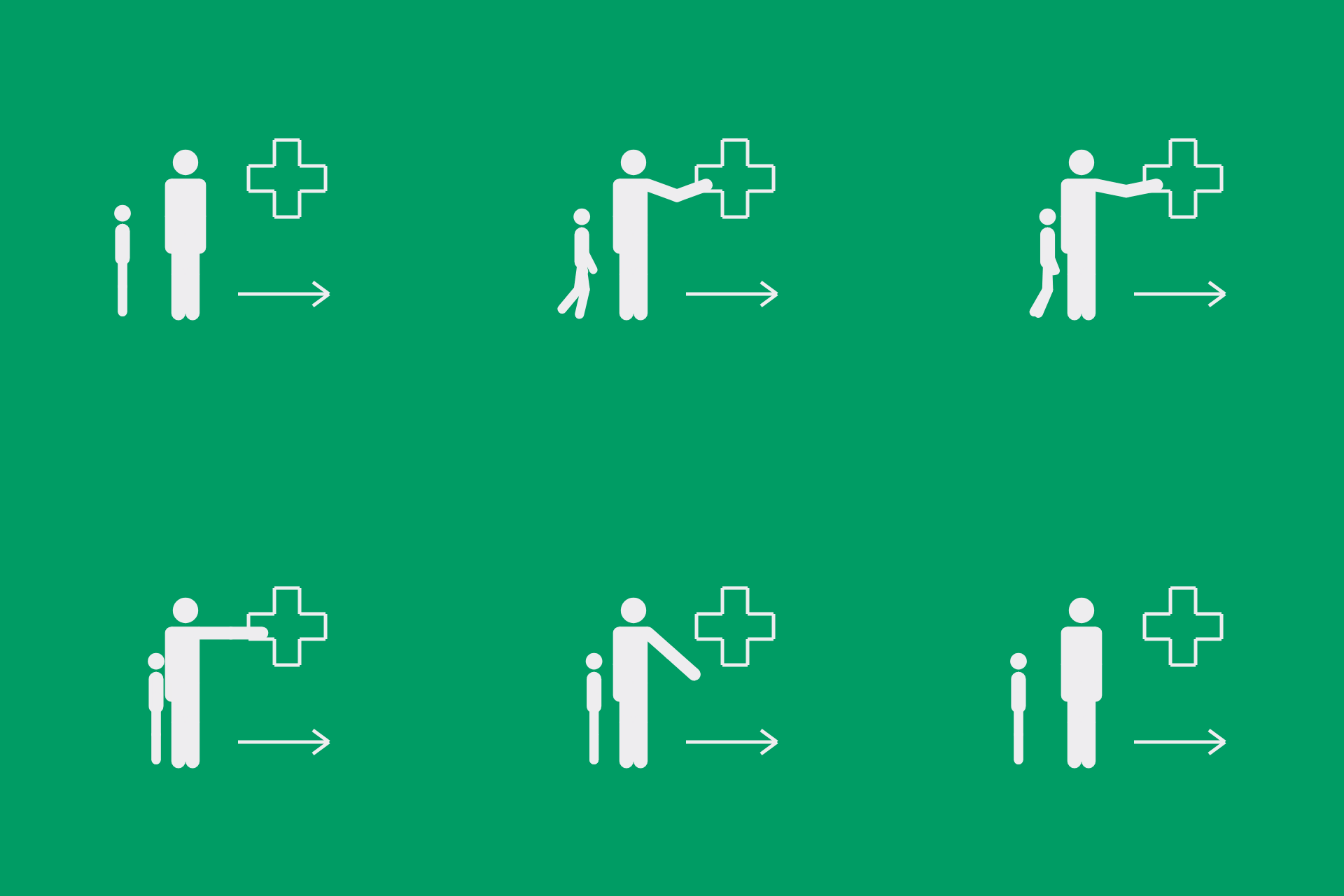 SAMPLE 149
十字のある案内先へ腕を伸ばします。
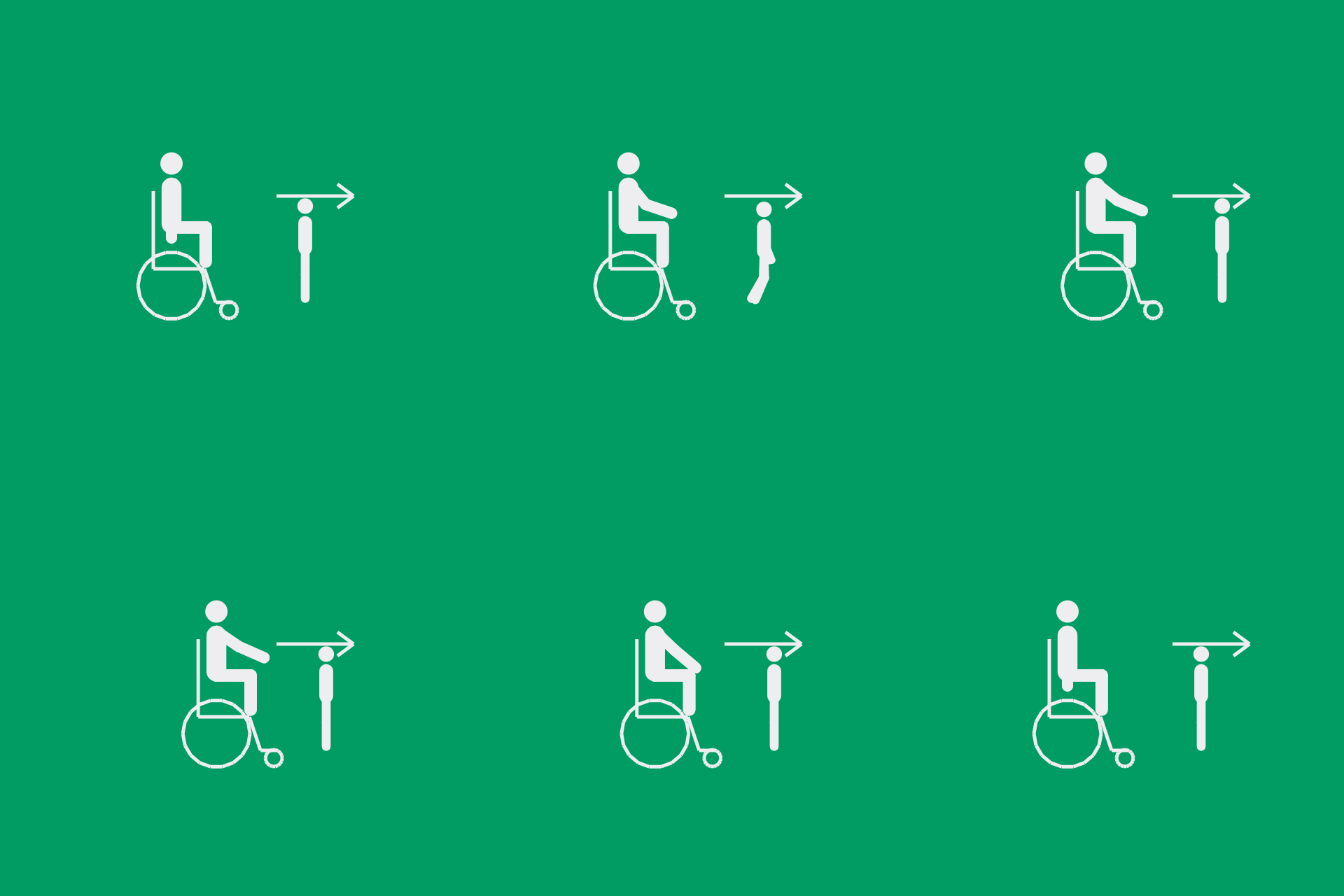 SAMPLE 150
車輪をこぐ腕の動きと矢印で経路を示します。
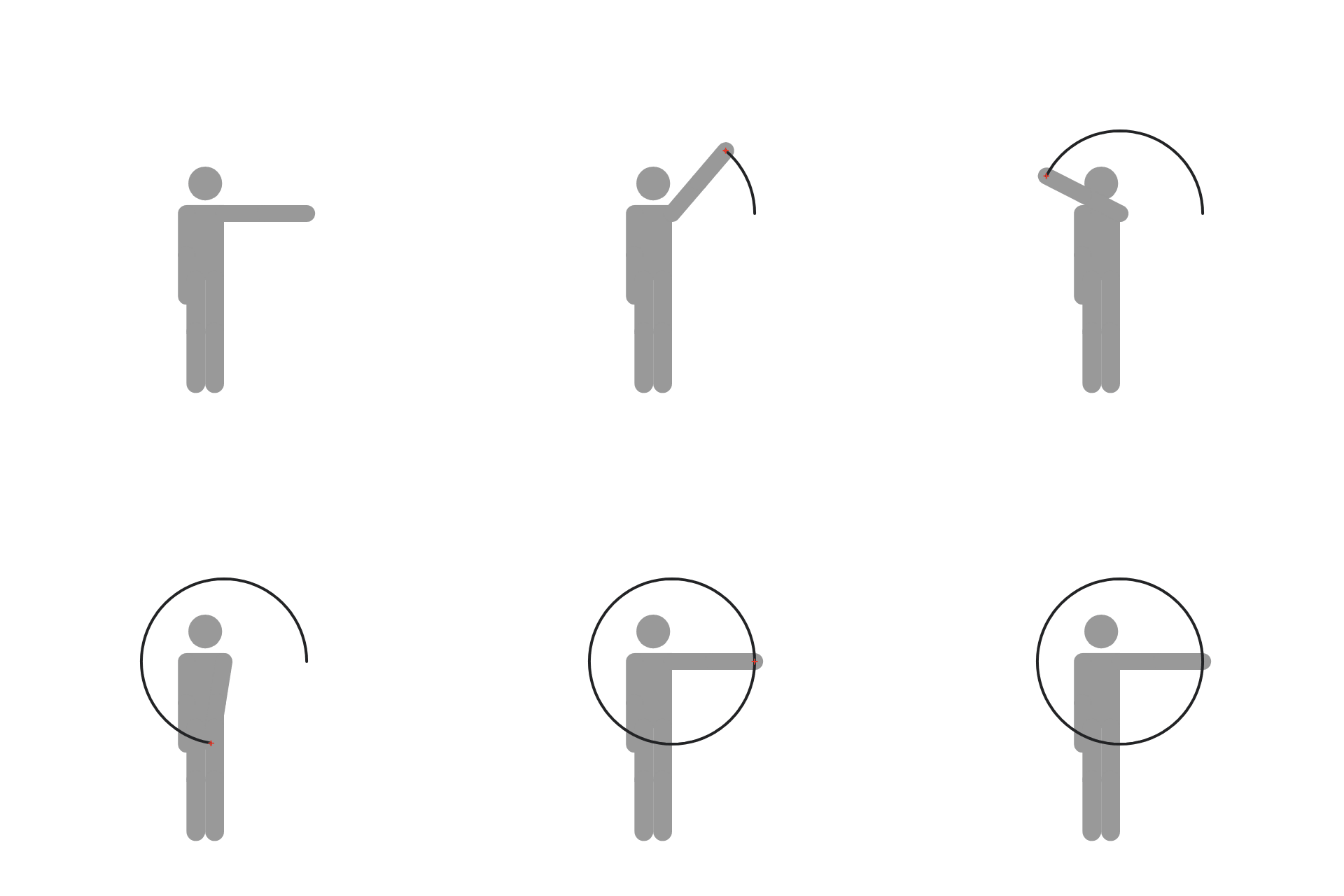 SAMPLE 151
右手にペンを持ち、右肩を4秒で一回転させて円を描きます。
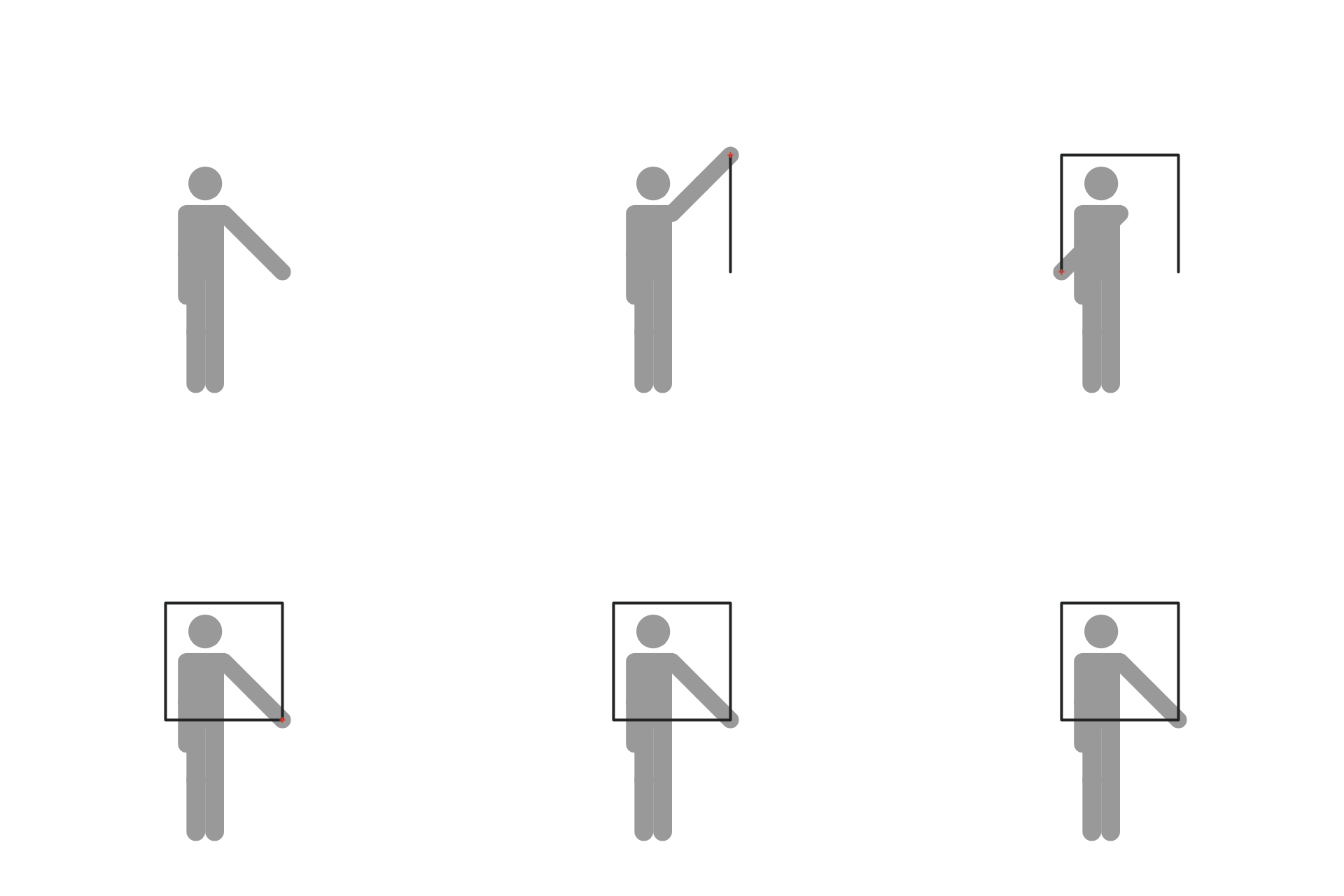 SAMPLE 152
右手にペンを持ち、右肩を0秒で90度ずつ4回回して描きます。
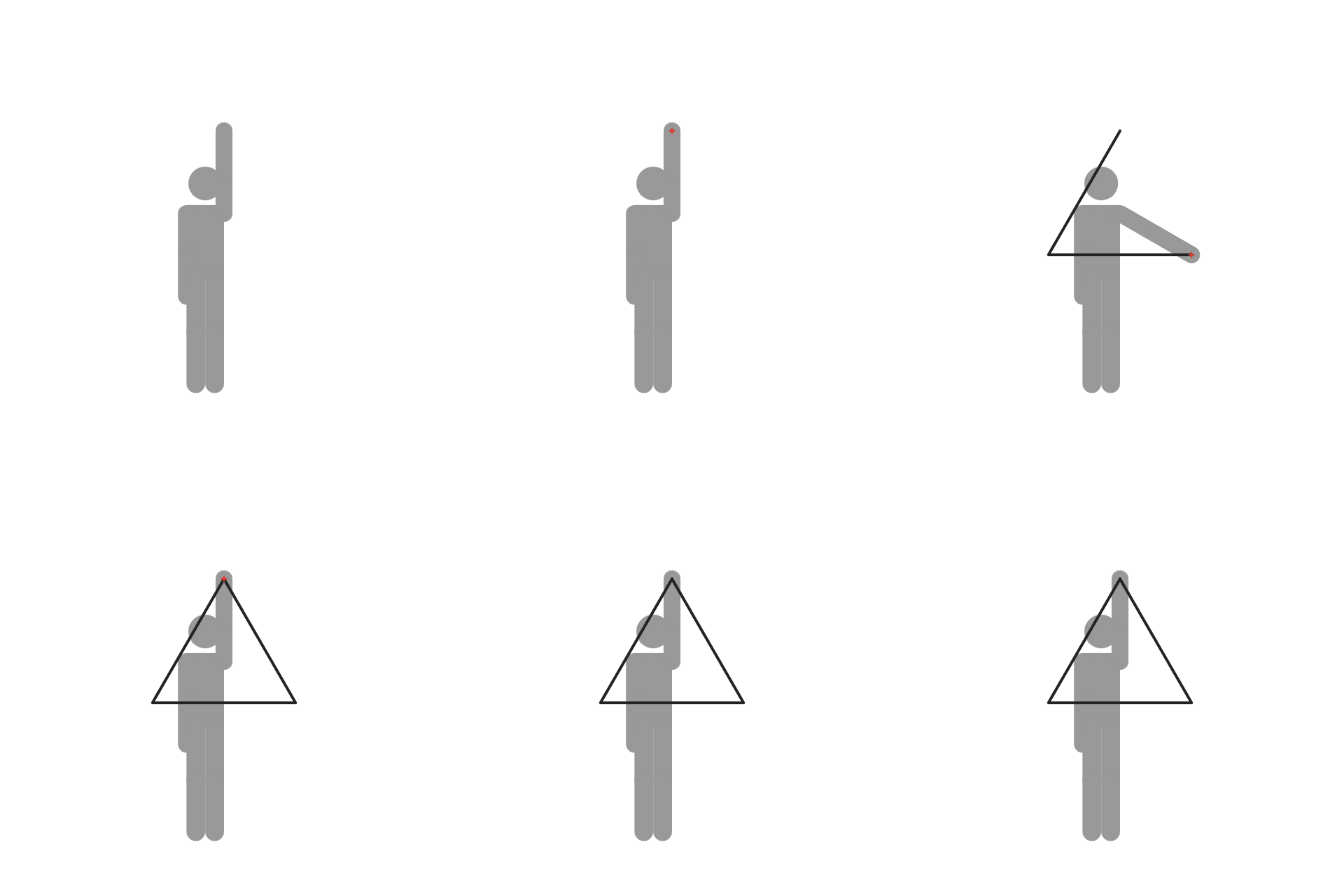 SAMPLE 153
右手にペンを持ち、右肩を0秒で120度ずつ3回回して描きます。
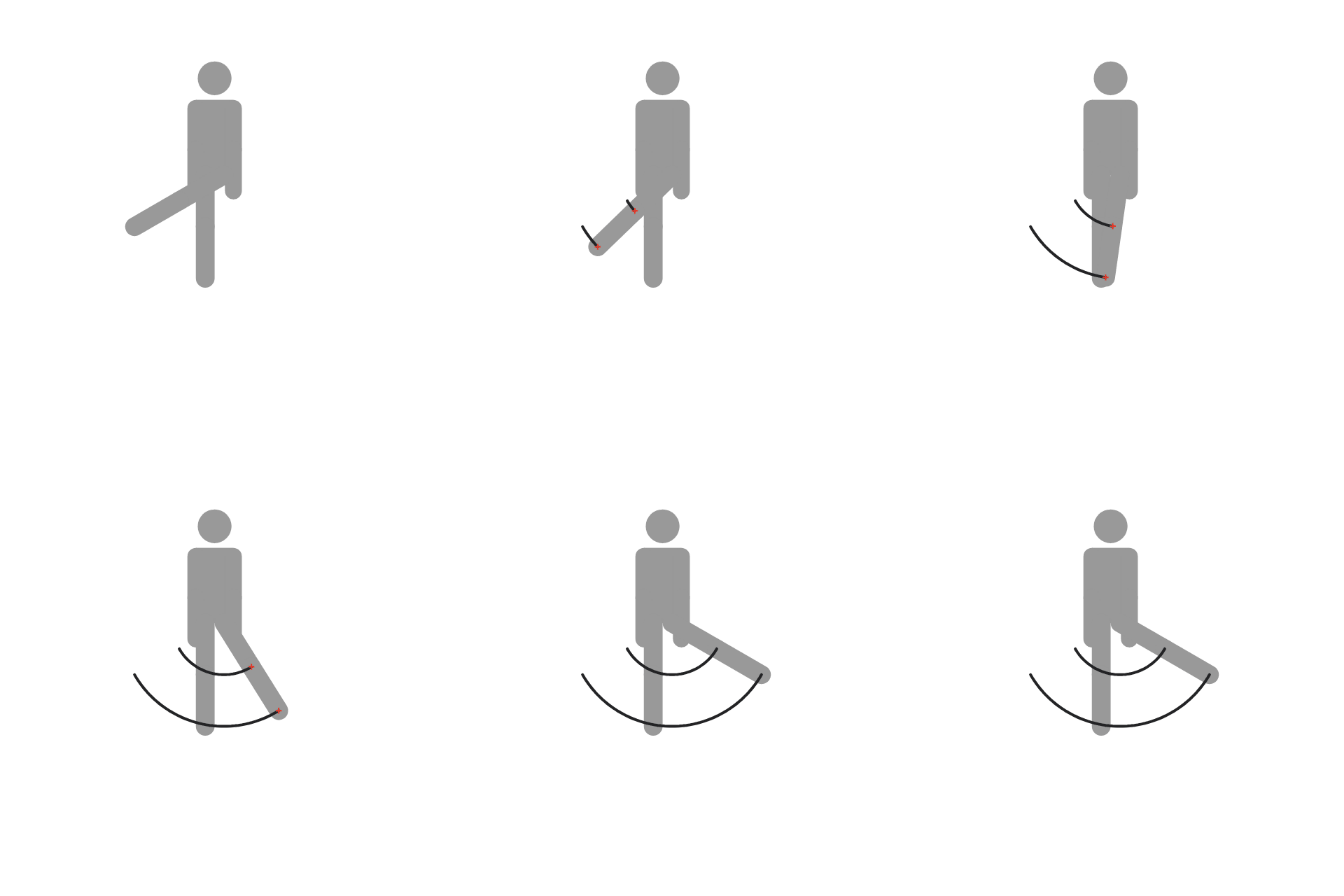 SAMPLE 154
右股を回し、足先とひざで半径の違う円弧を同時に描きます。
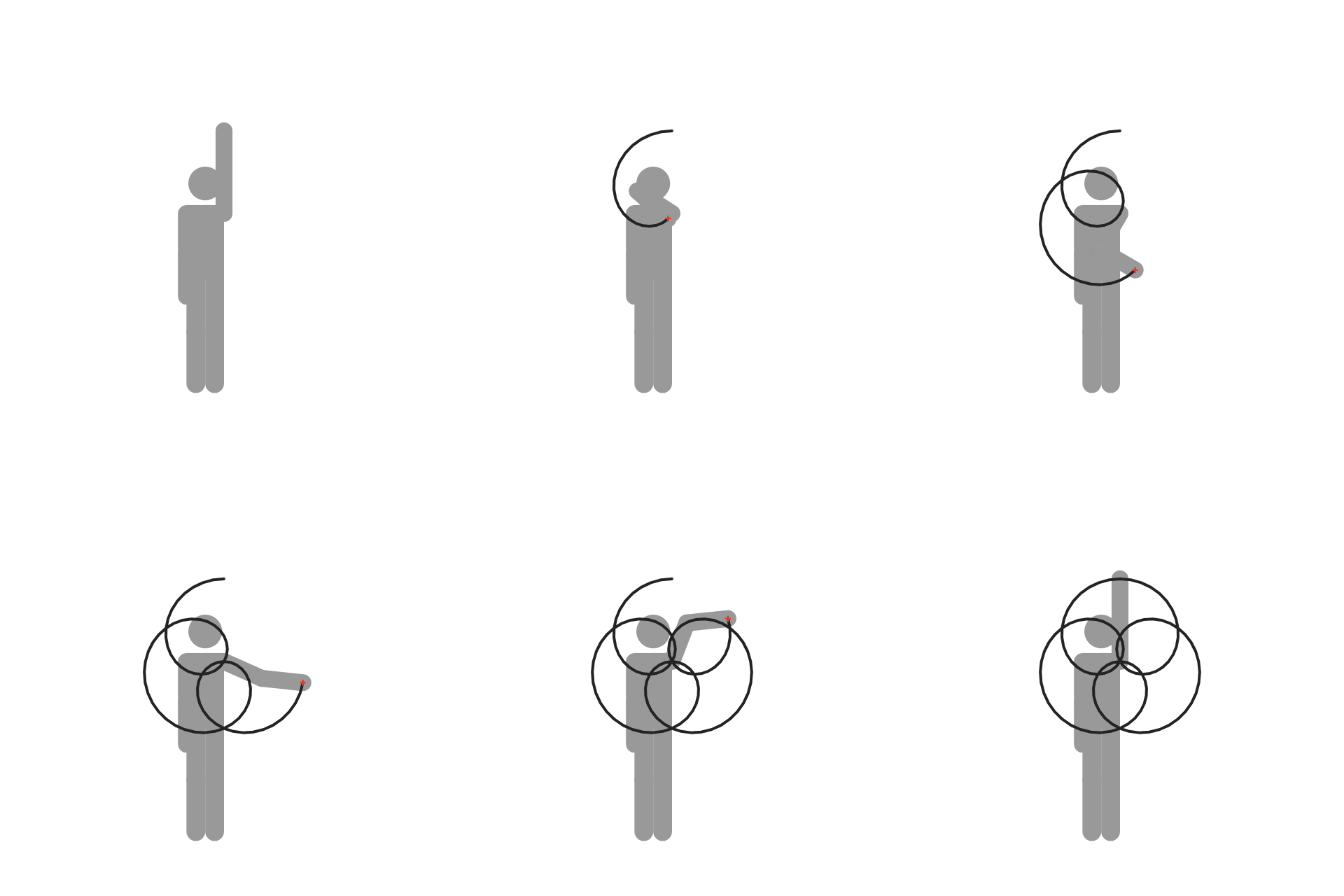 SAMPLE 155
肩とひじを同時に回し、右手のペンで花のような曲線を描きます。
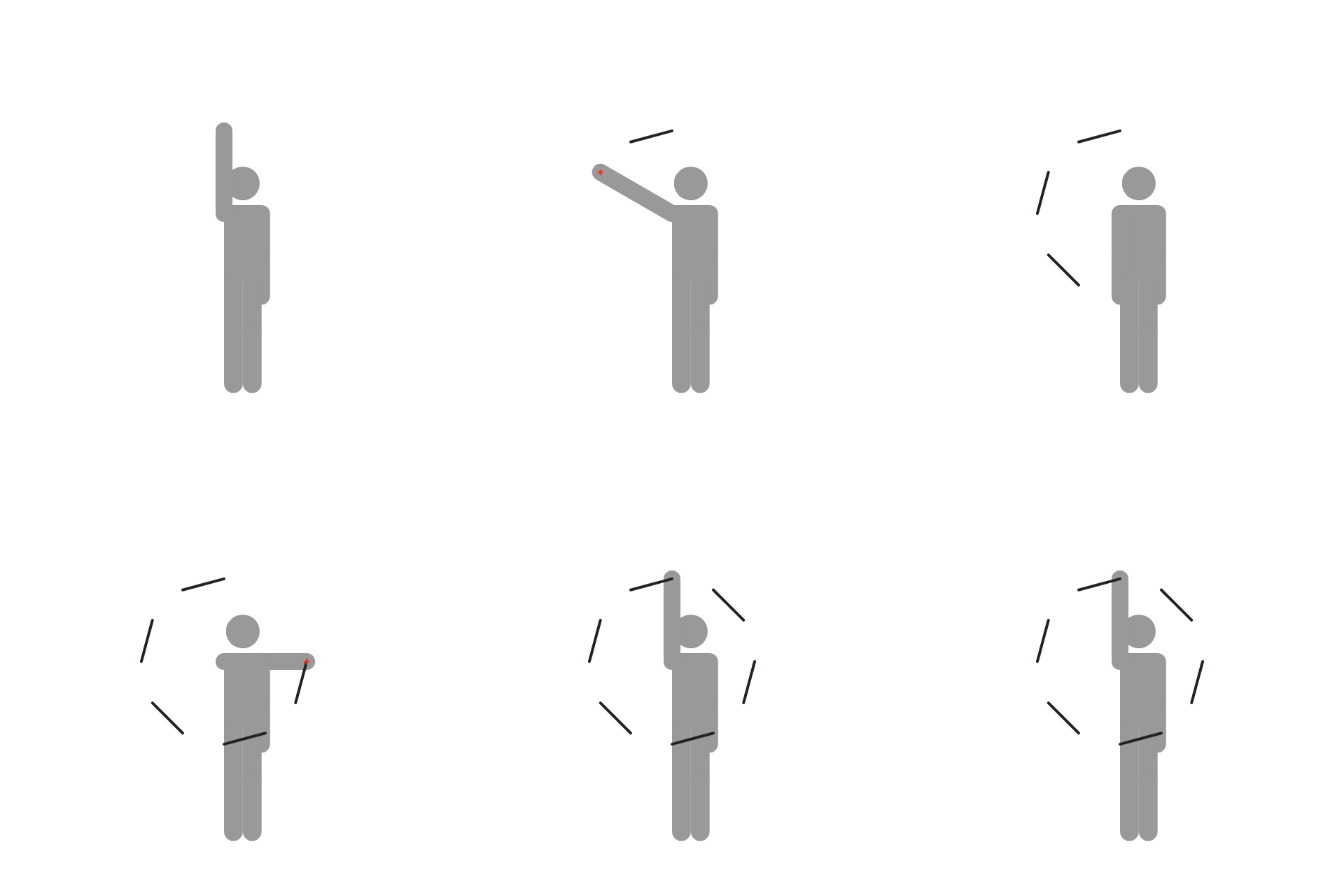 SAMPLE 156
左肩を0秒で回し、ペンを持つ区間と放す区間を交互にして破線の輪を描きます。
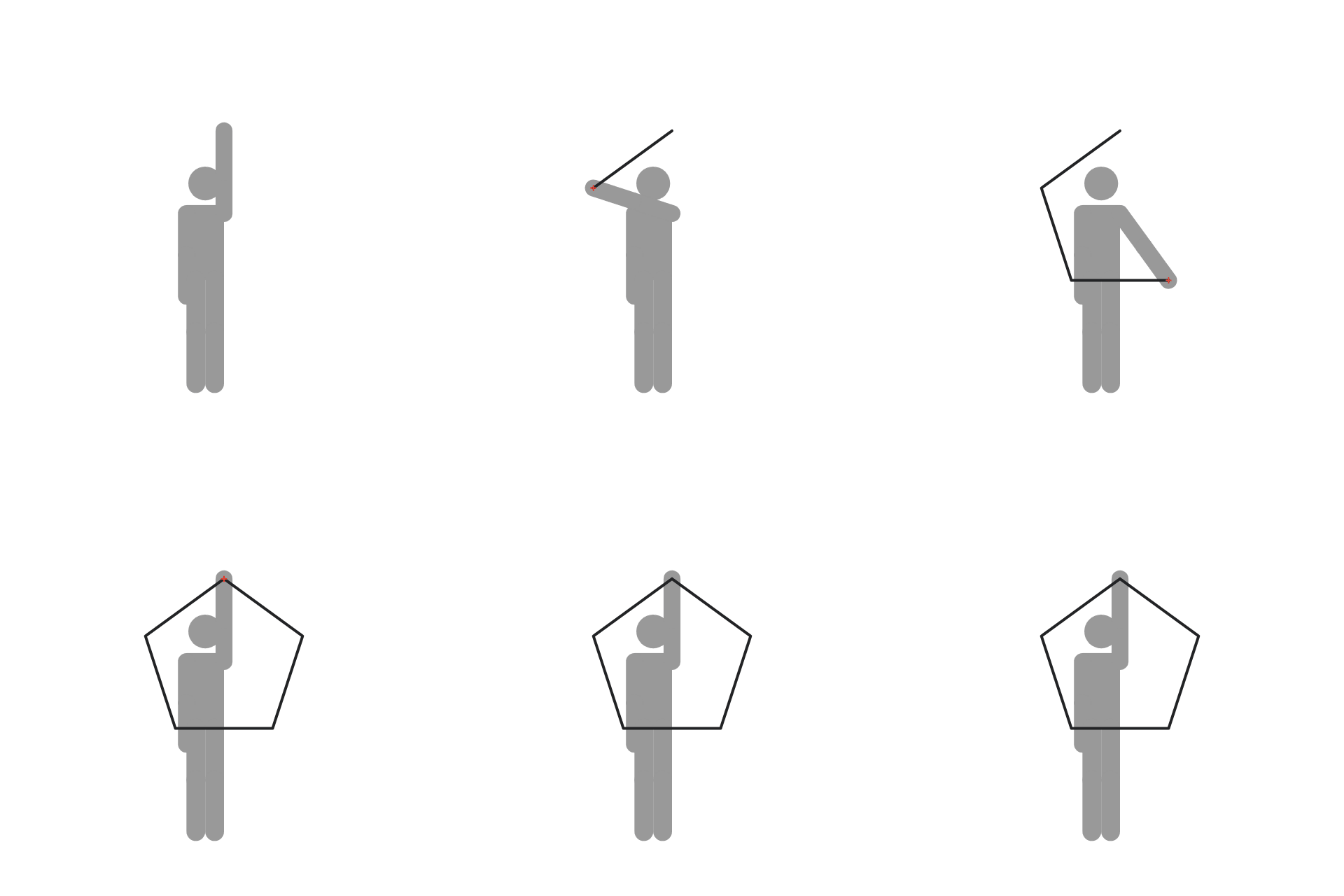 SAMPLE 157
右手にペンを持ち、右肩を0秒で72度ずつ5回回して描きます。
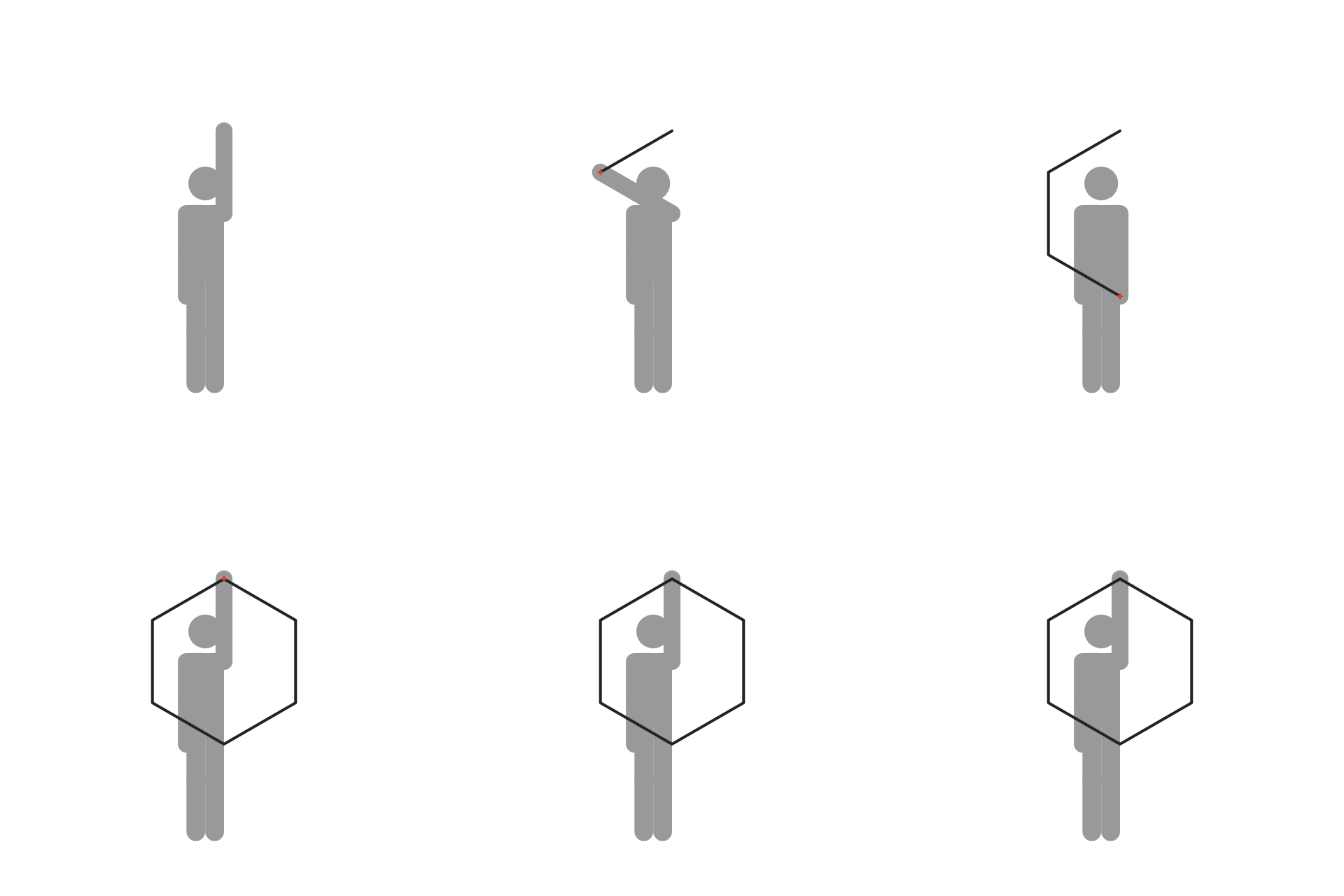 SAMPLE 158
右手にペンを持ち、右肩を0秒で60度ずつ6回回して描きます。
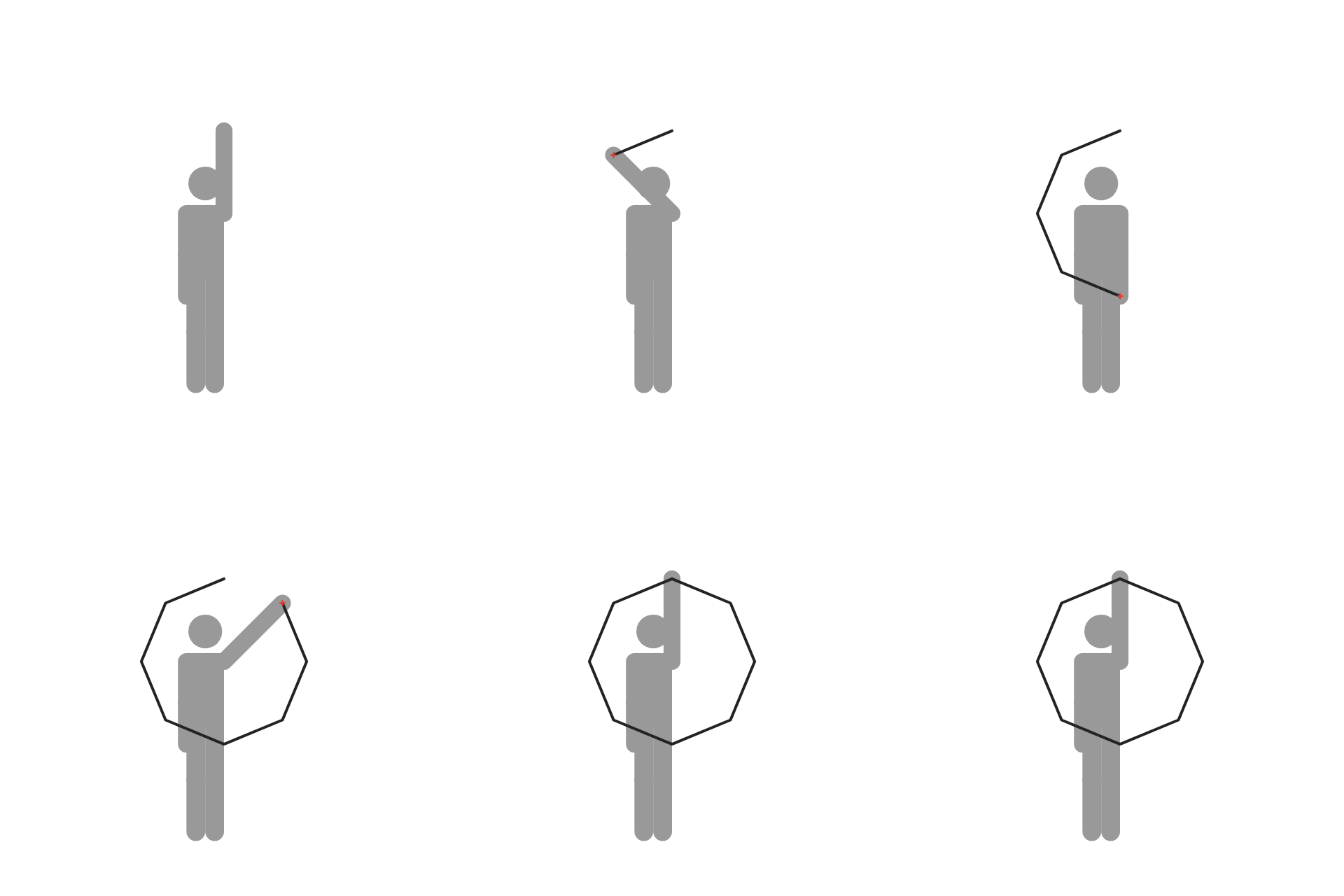 SAMPLE 159
右手にペンを持ち、右肩を0秒で45度ずつ8回回して描きます。
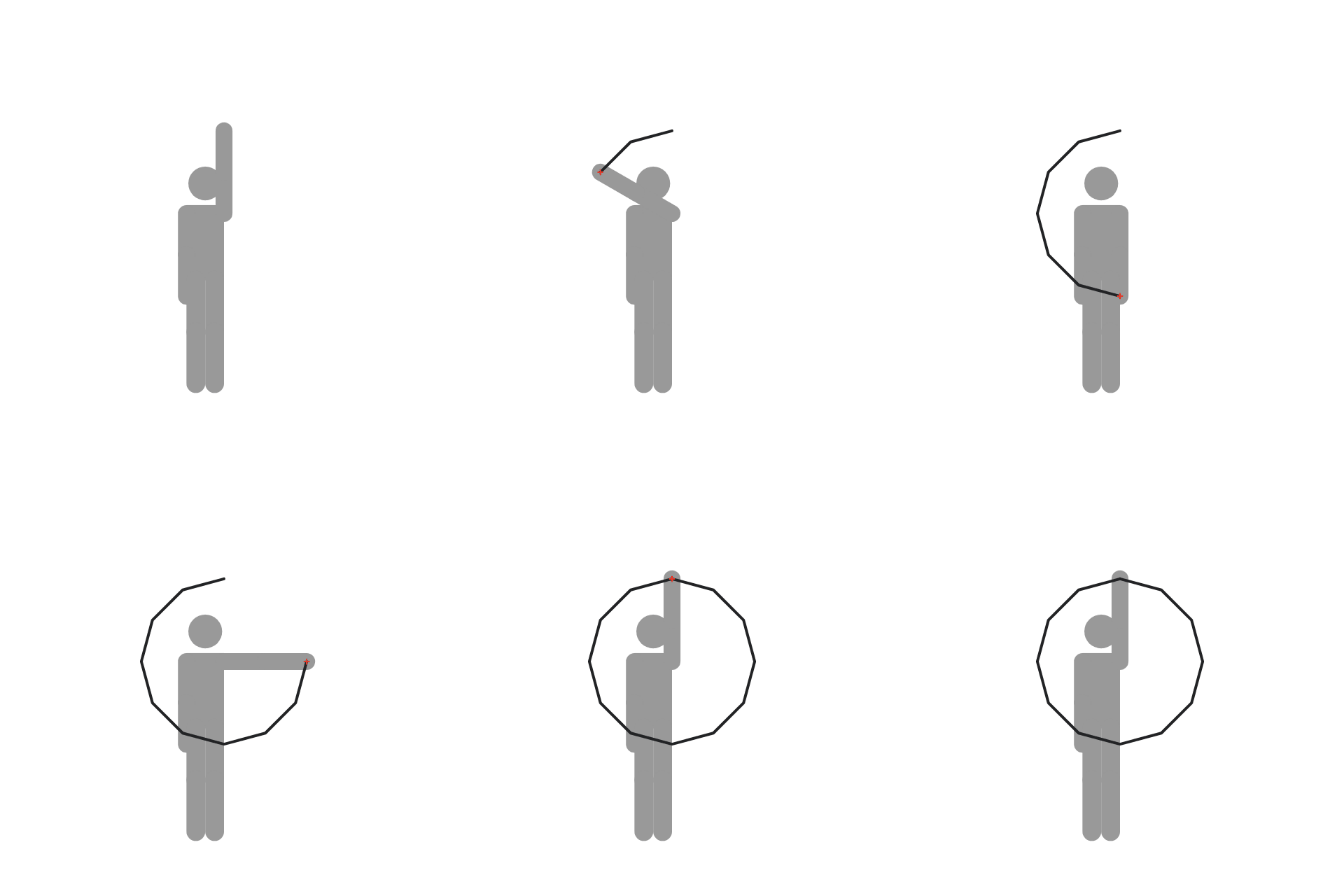 SAMPLE 160
右手にペンを持ち、右肩を0秒で30度ずつ12回回して描きます。
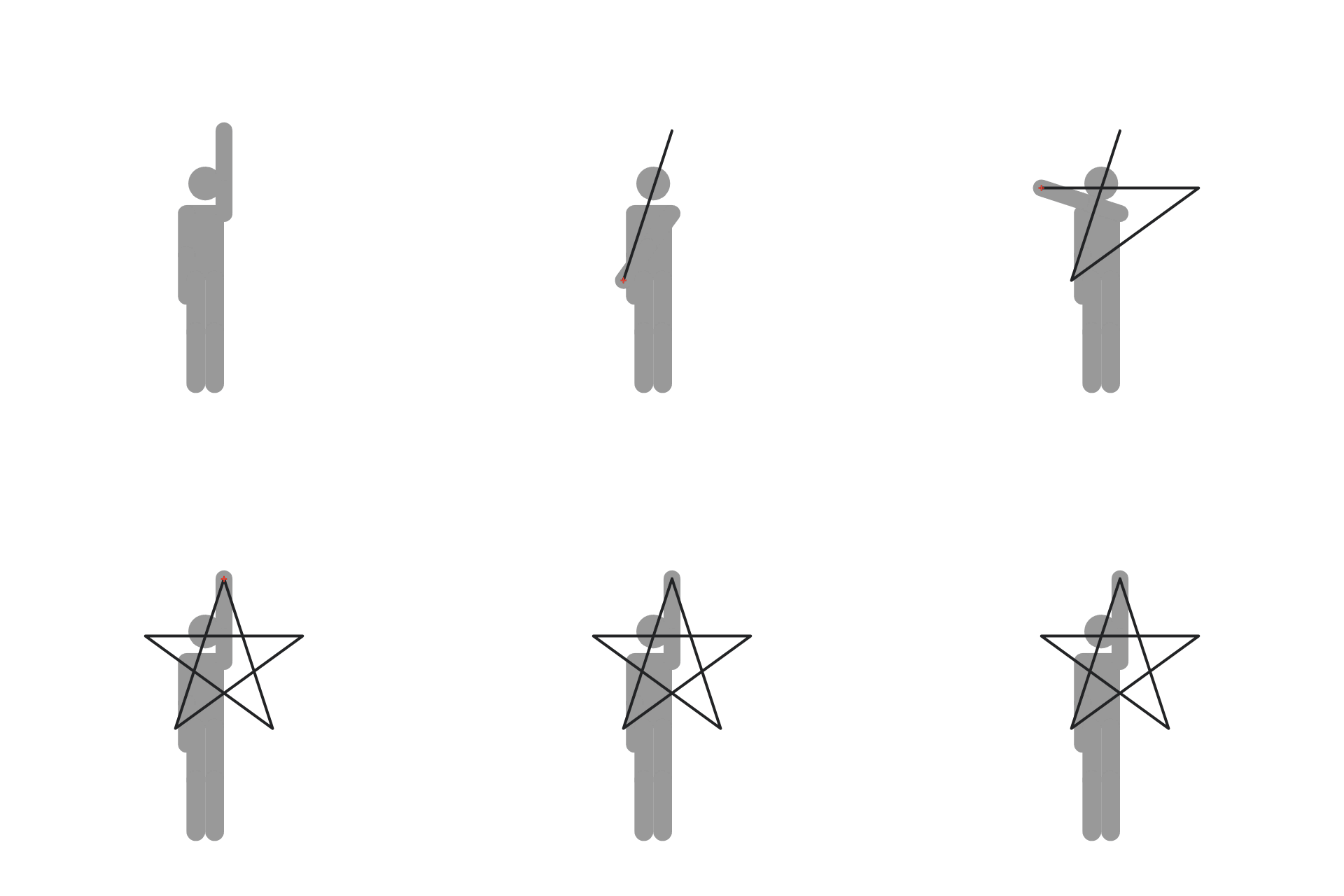 SAMPLE 161
右手にペンを持ち、右肩を0秒で144度ずつ5回回して描きます。
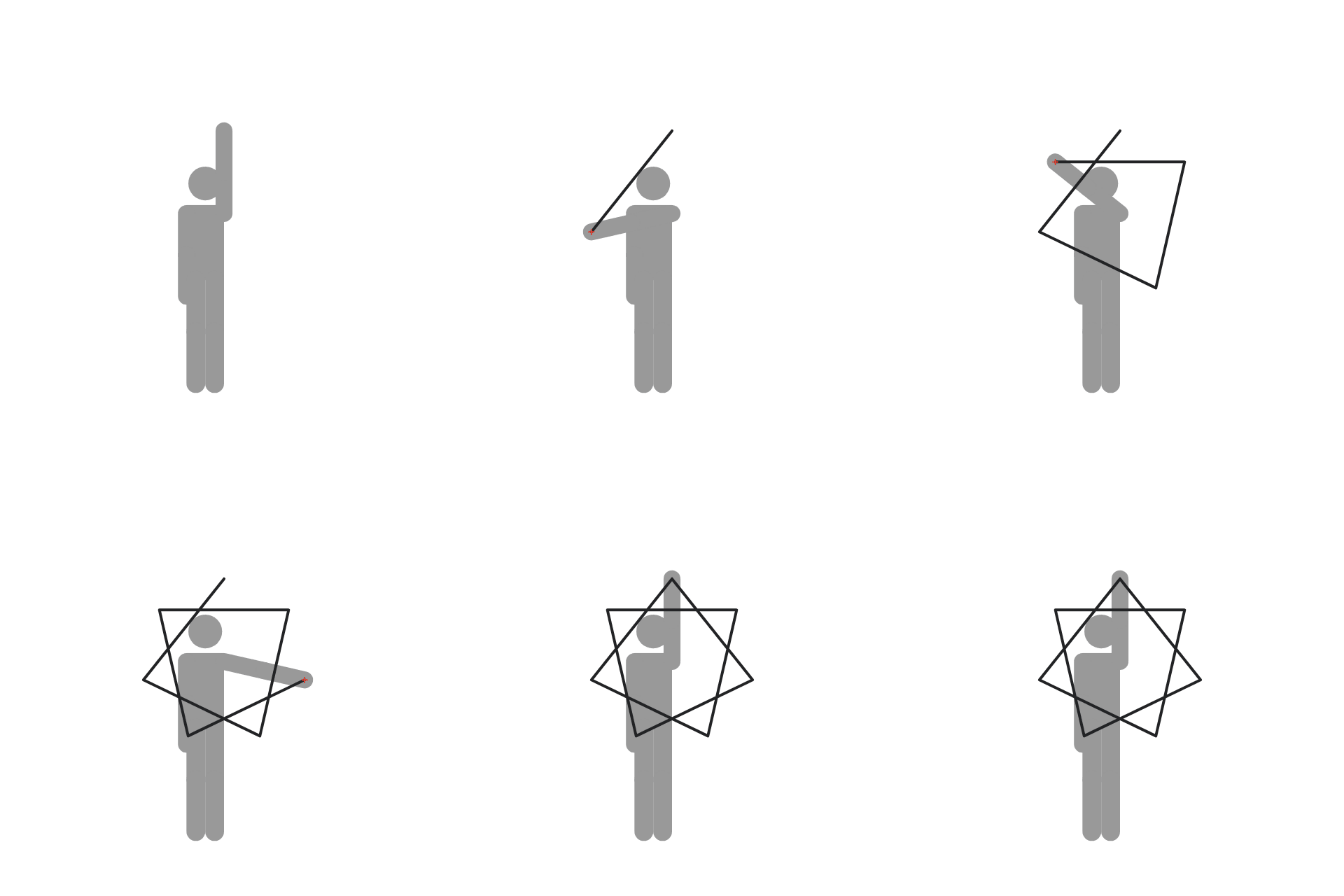 SAMPLE 162
右手にペンを持ち、右肩を0秒で102.857度ずつ7回回して描きます。
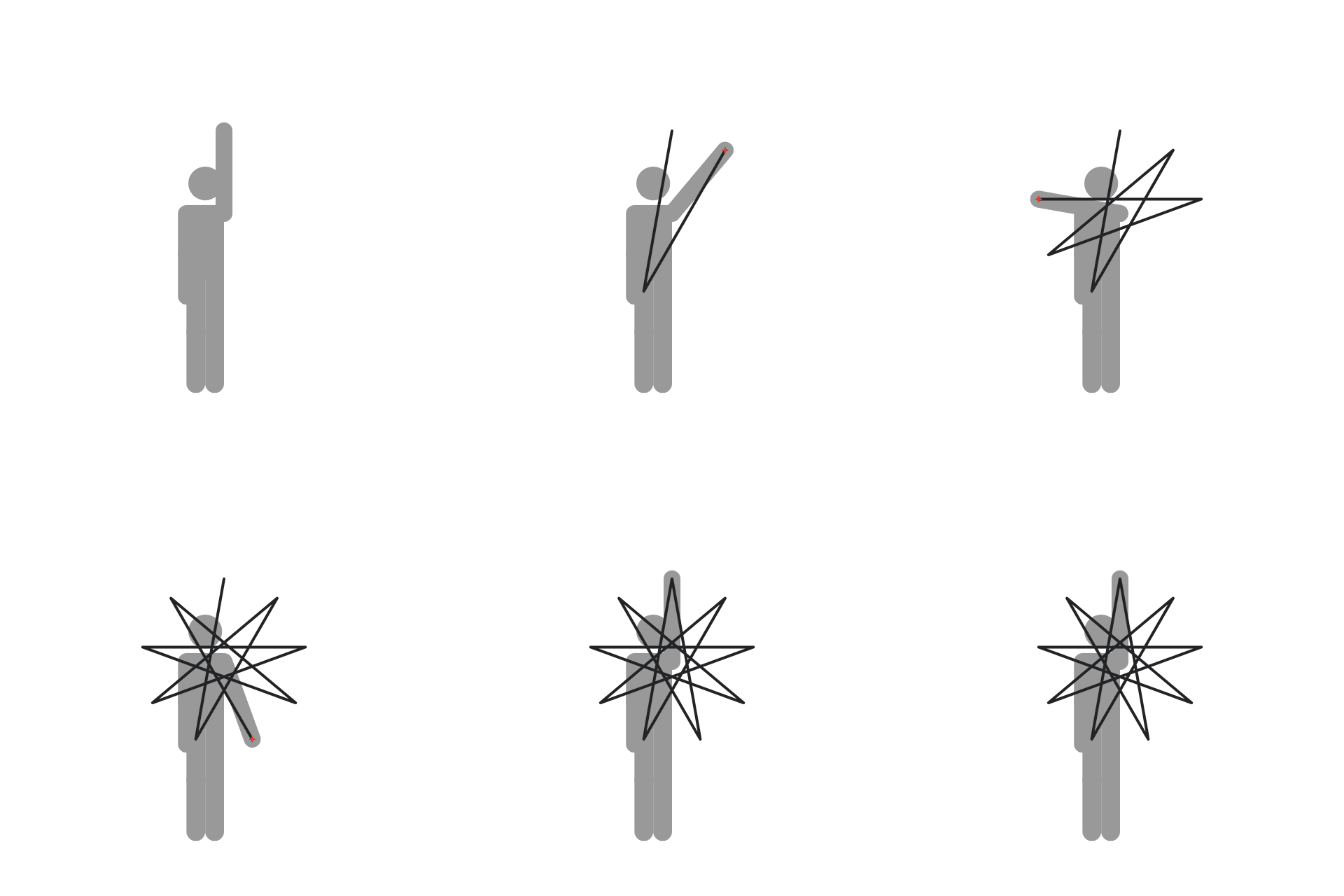 SAMPLE 163
右手にペンを持ち、右肩を0秒で160度ずつ9回回して描きます。
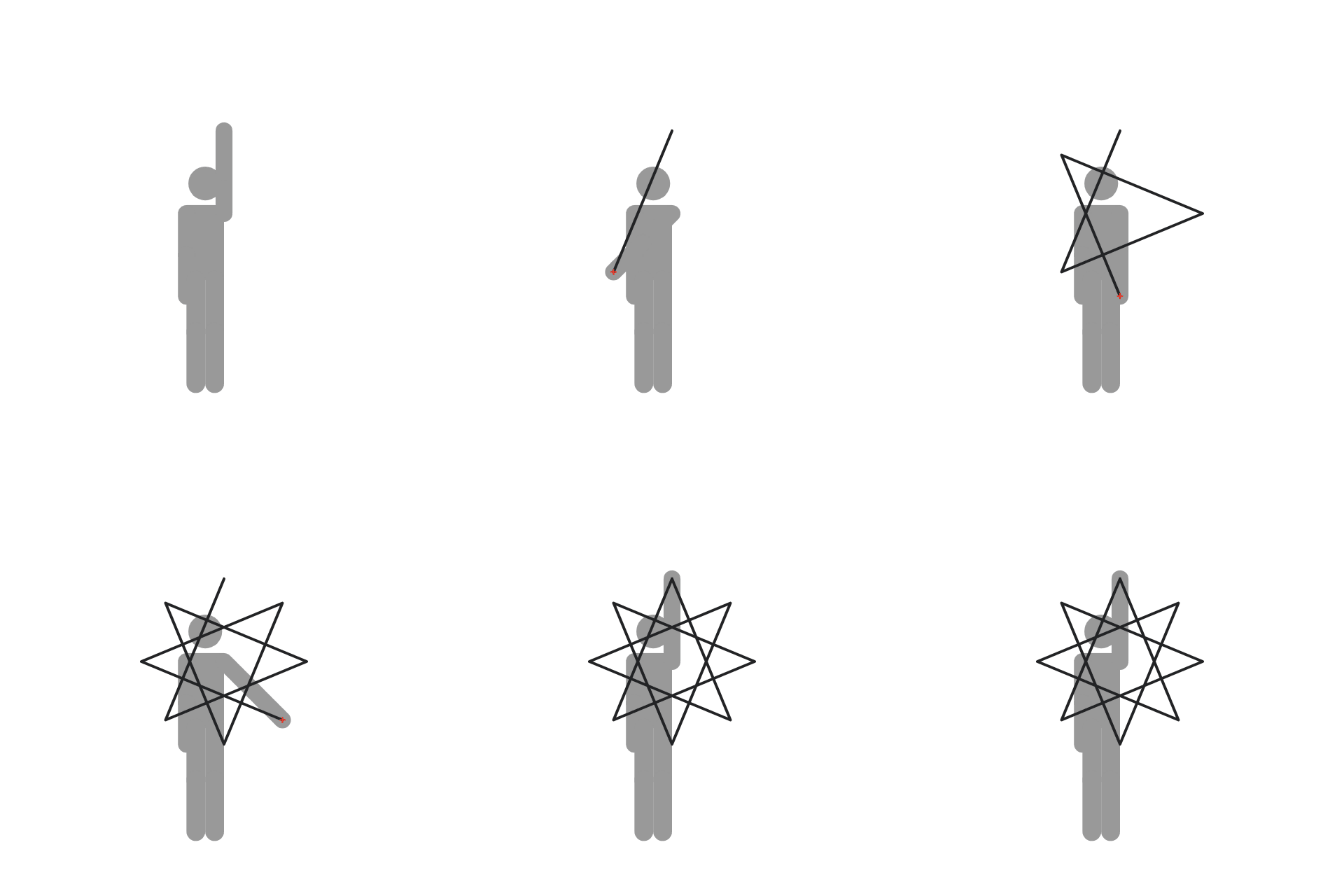 SAMPLE 164
右手にペンを持ち、右肩を0秒で135度ずつ8回回して描きます。
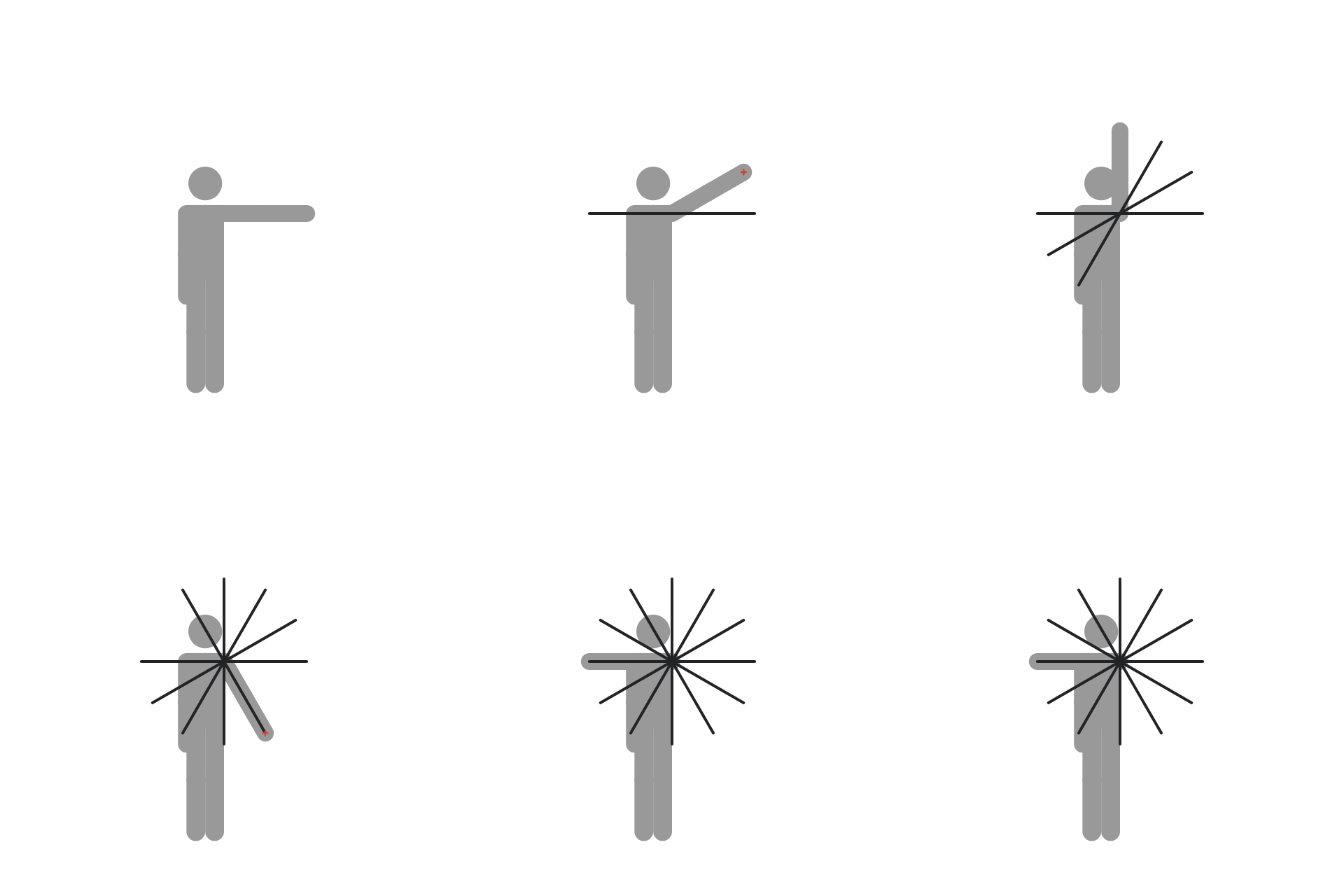 SAMPLE 165
0秒の180度回転で直径を描き、向きを変えて六本を重ねます。
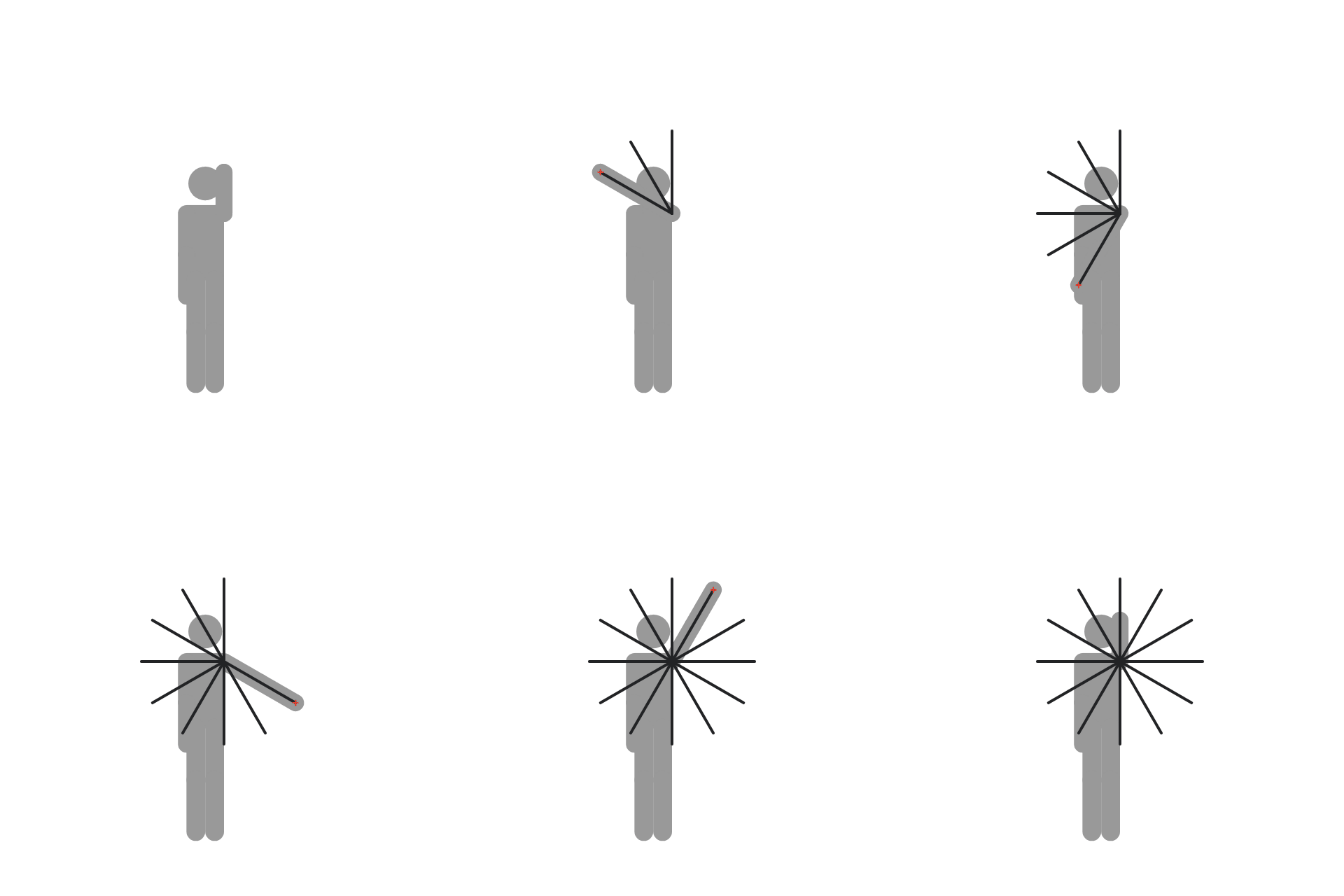 SAMPLE 166
折り曲げたひじを0秒で伸ばし、中心から外へ放射状の線を描きます。
 SAMPLE 167
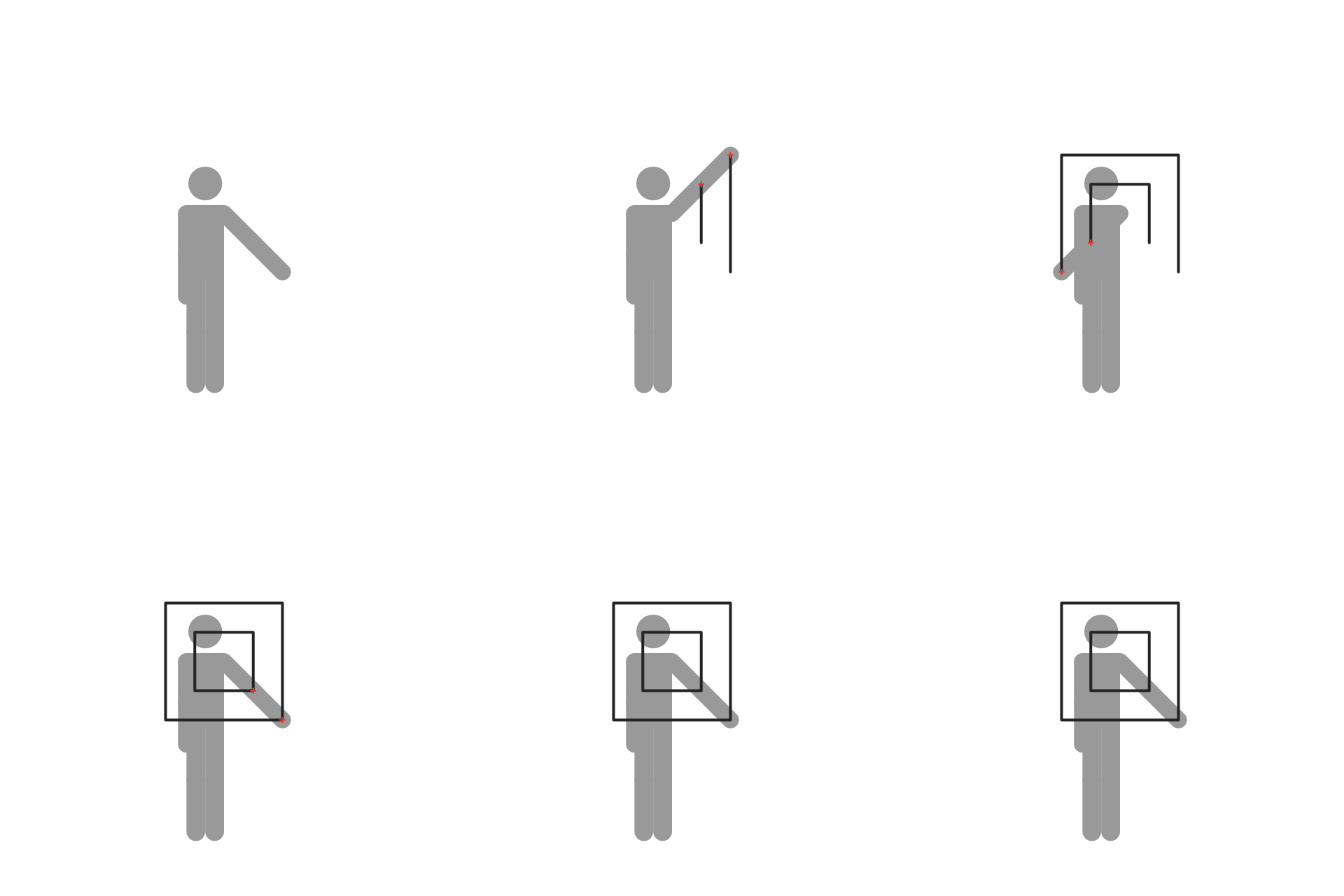
右手と右ひじにペンを持ち、肩の0秒回転で大小二つの正方形を描きます。
 SAMPLE 168
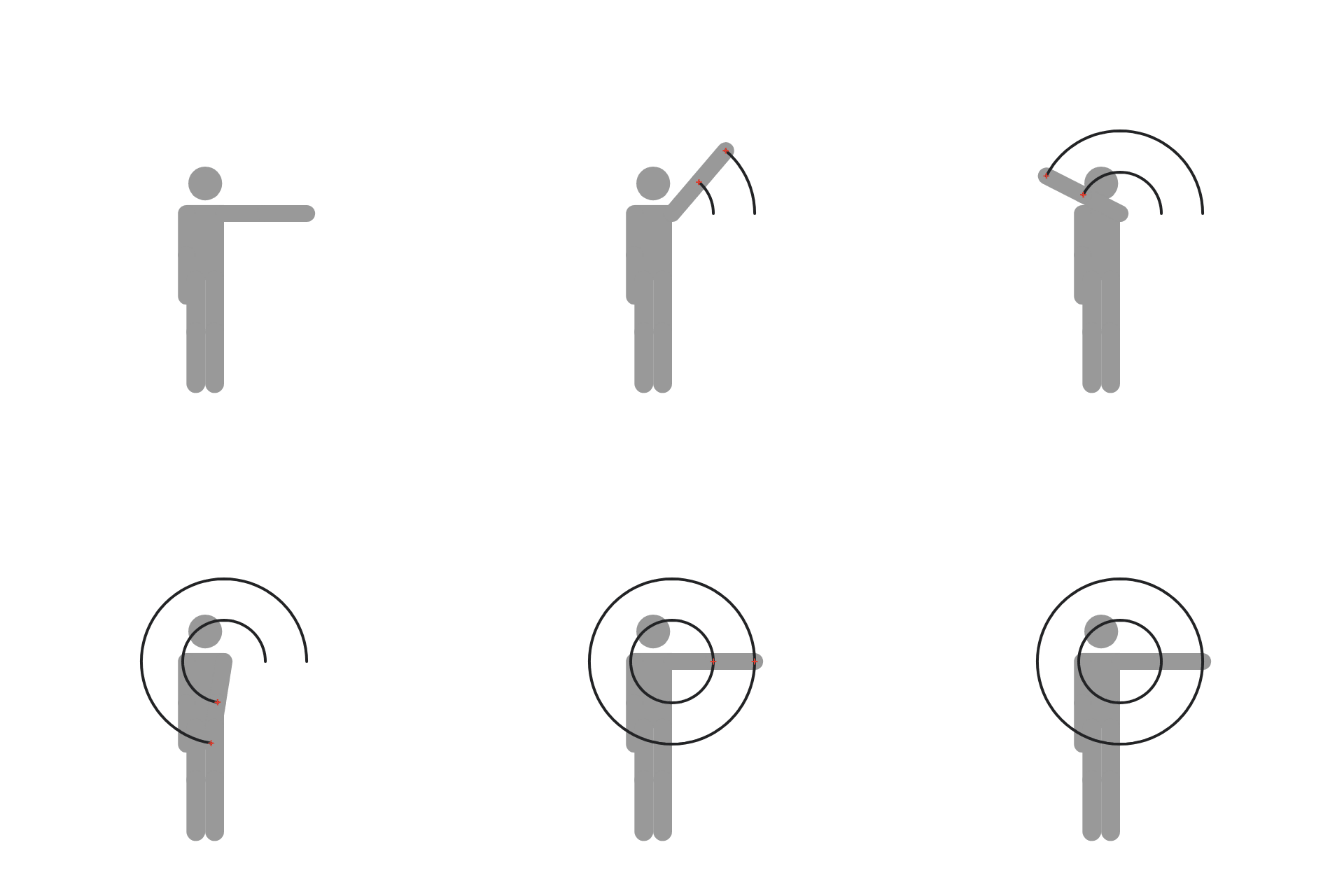
右手と右ひじにペンを持ち、時間をかけた回転で二重の円を描きます。
 SAMPLE 169
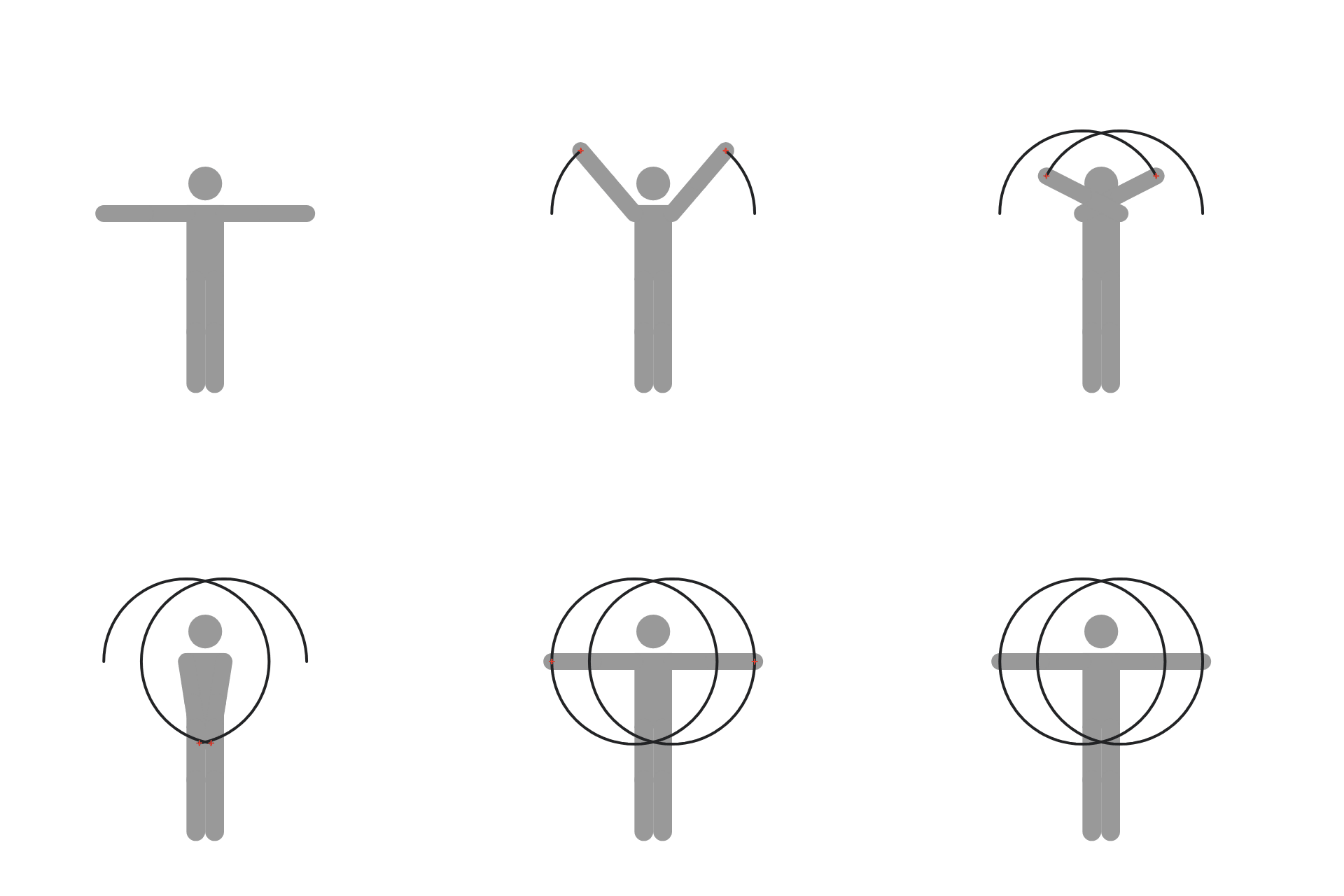
左右の手にペンを持ち、両肩を逆向きに回して重なる円を描きます。
 SAMPLE 170
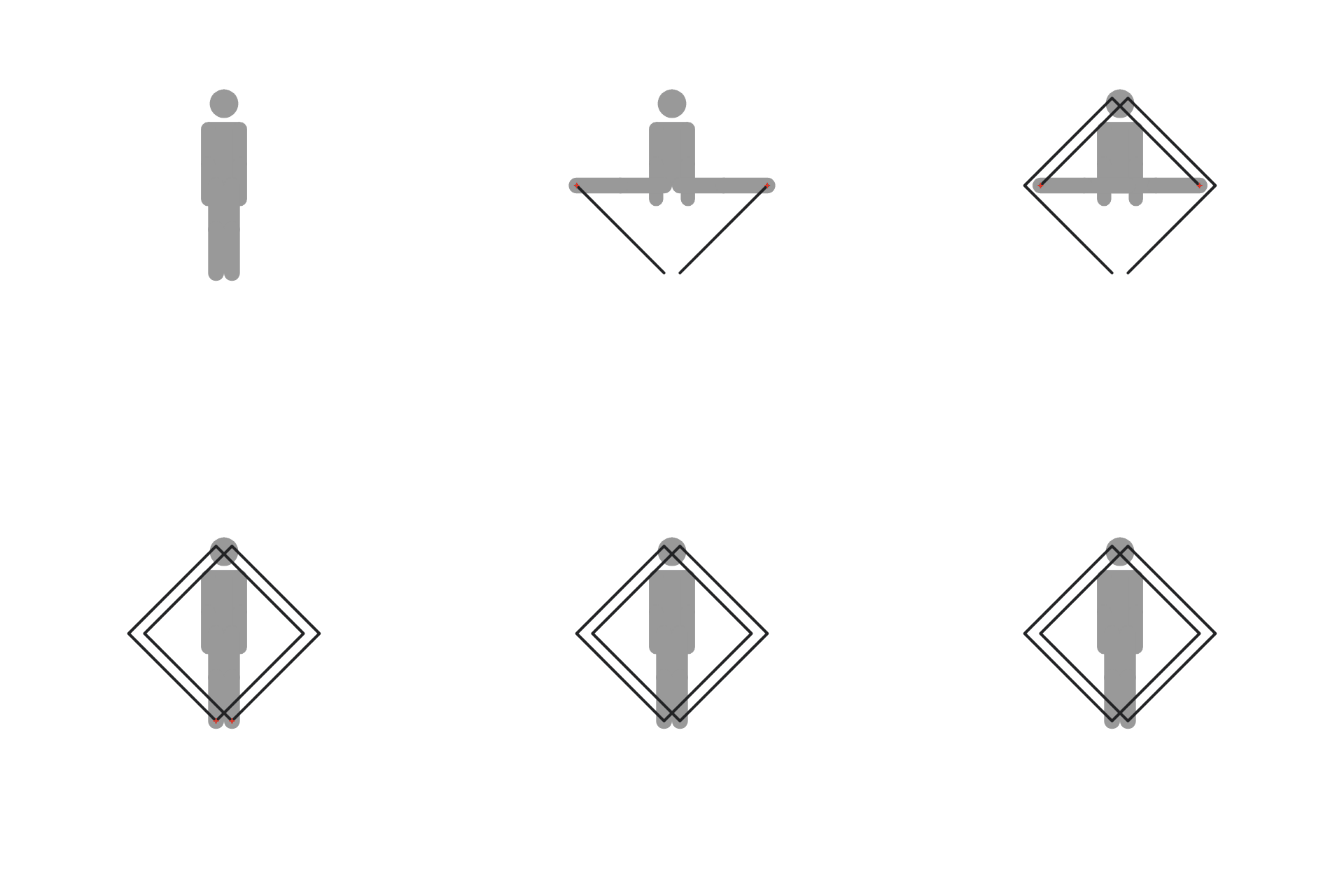
左右の足先にペンを持ち、股を90度ずつ0秒で回して二つのひし形を描きます。
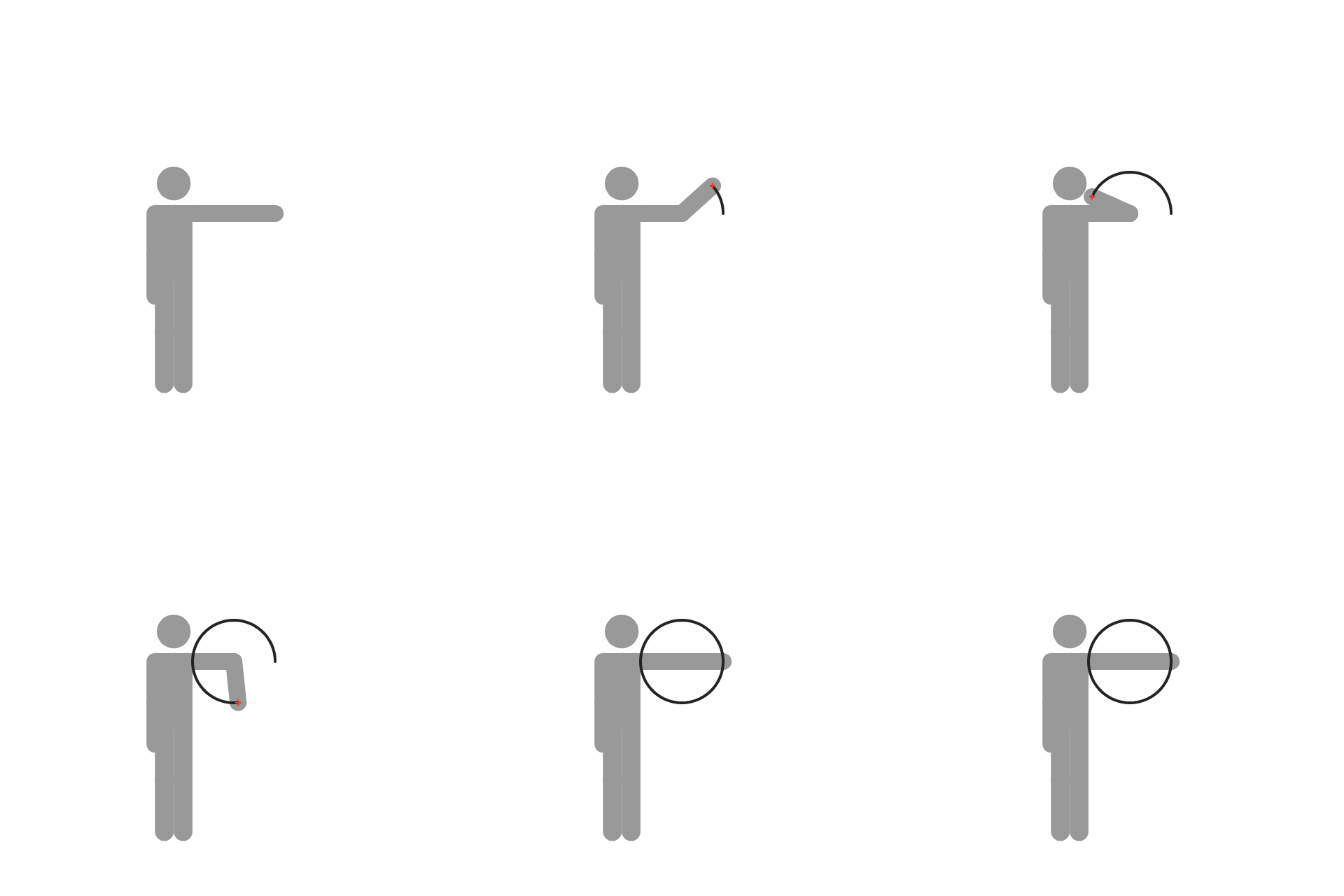 SAMPLE 171
肩を固定し、右ひじだけを回して右手で円を描きます。
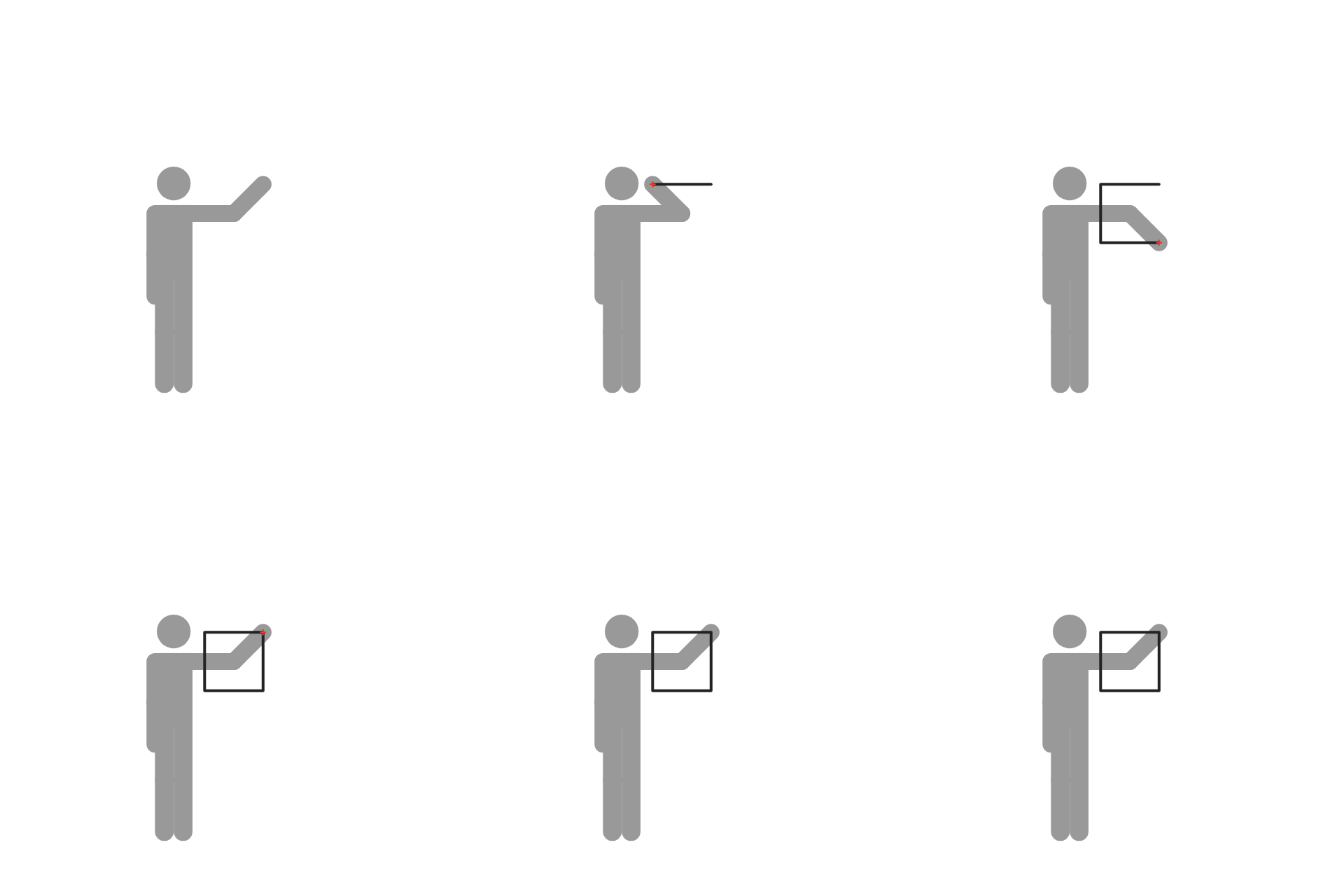 SAMPLE 172
右肩を固定し、右ひじを90度ずつ0秒で回して正方形を描きます。
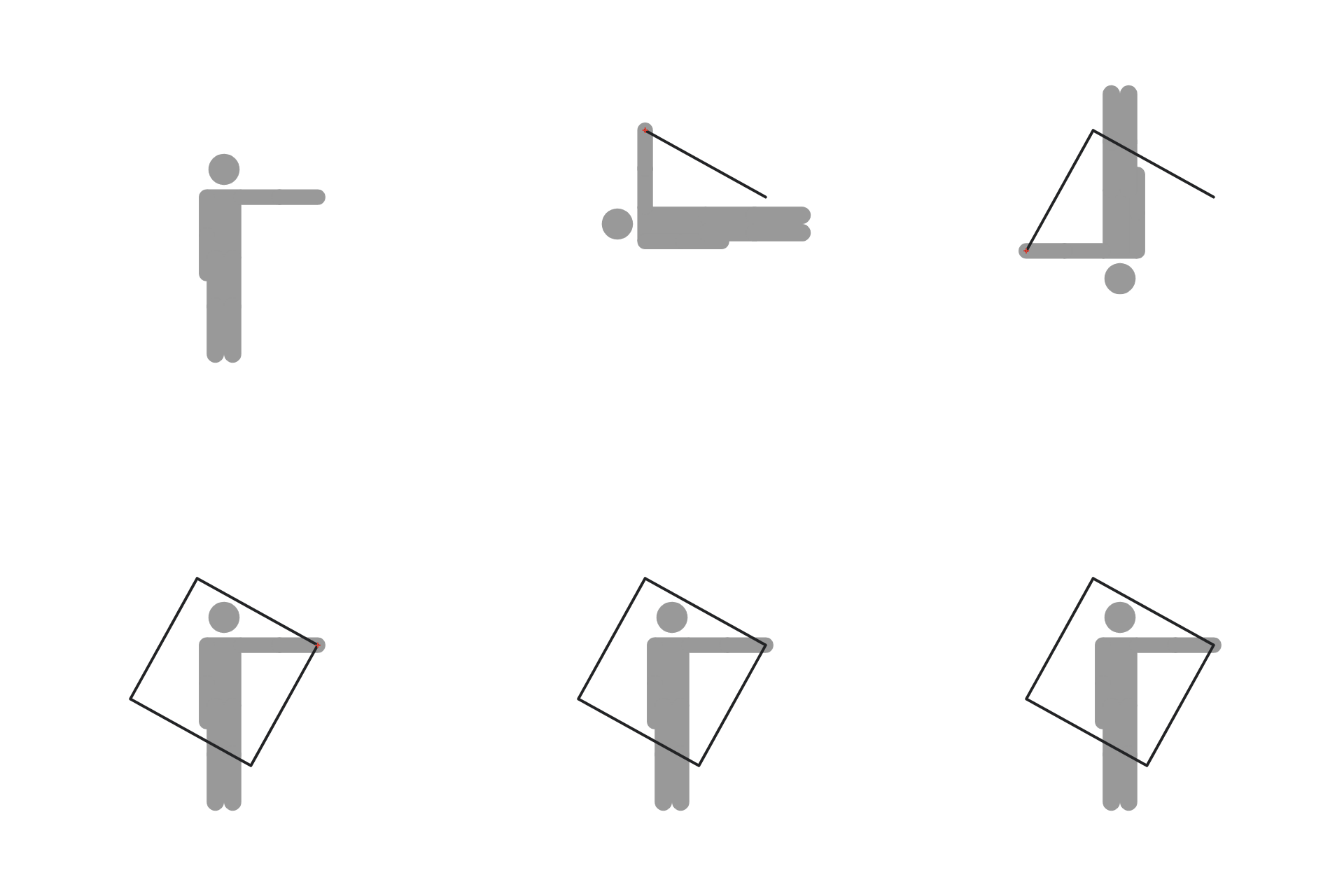 SAMPLE 173
右手にペンを持ち、体全体を90度ずつ0秒で回して四角形を描きます。
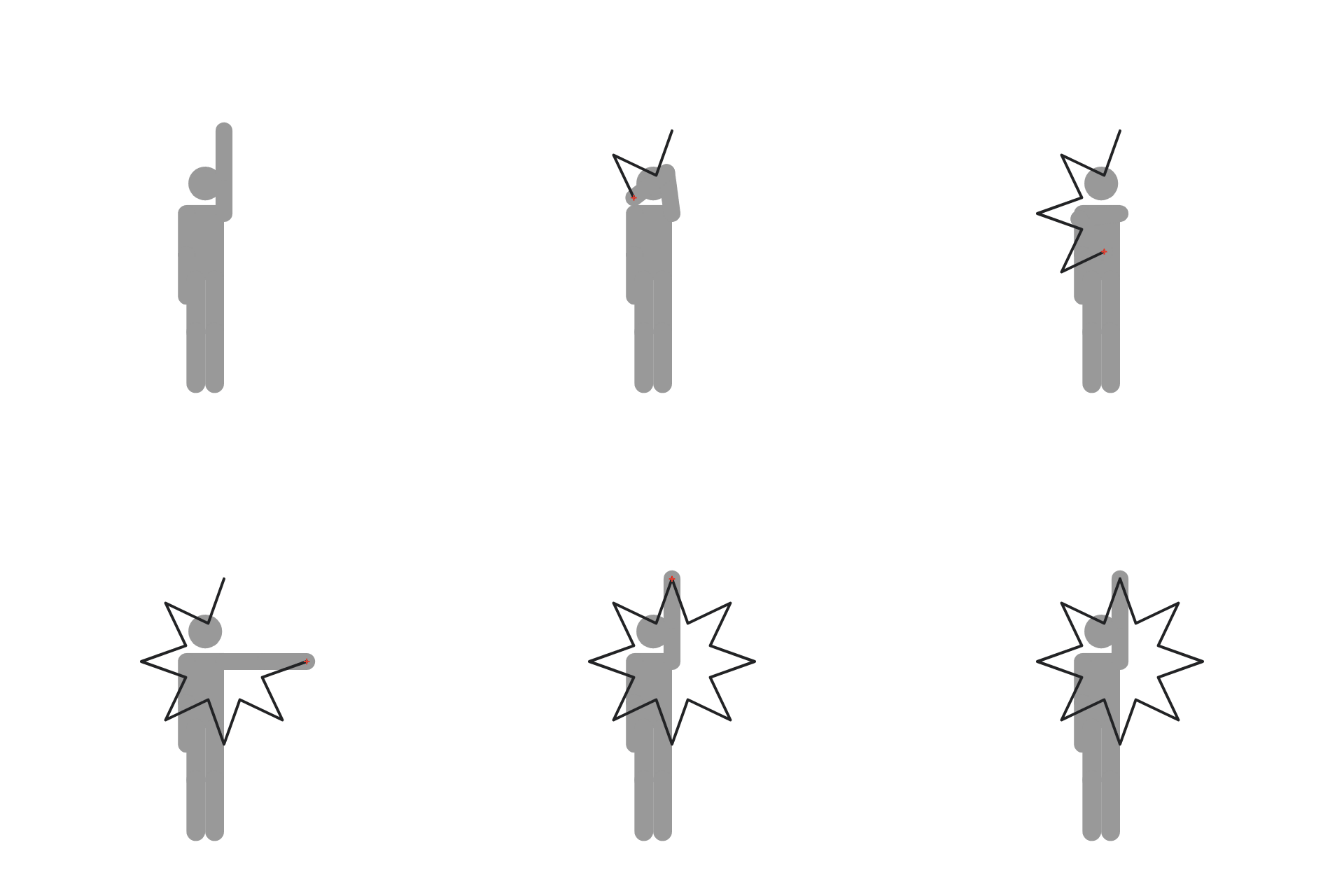 SAMPLE 174
肩とひじの0秒回転を組み合わせ、外側と内側の頂点を交互に結びます。
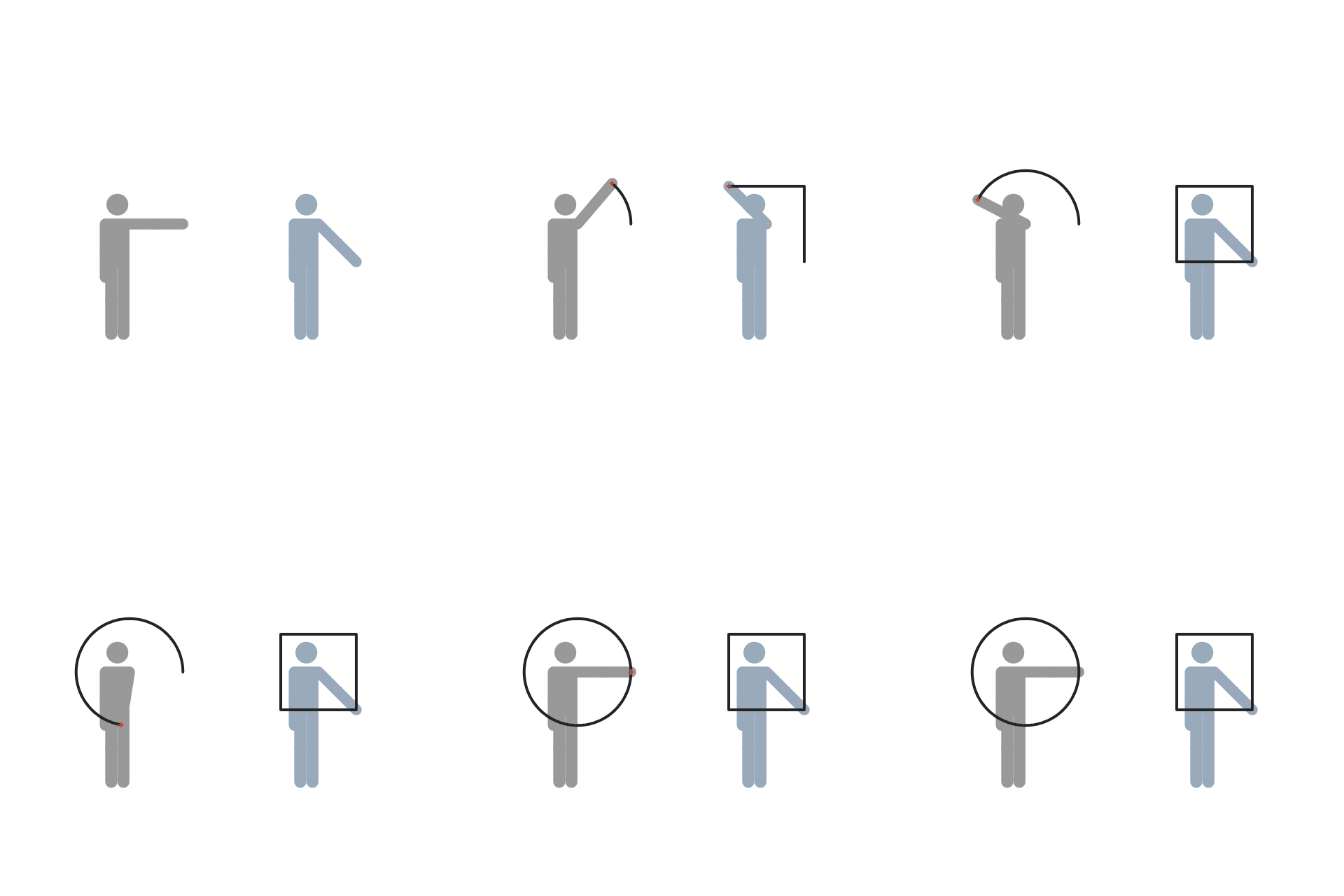 SAMPLE 175
二人が同じ360度を回し、時間をかけた円と0秒回転の正方形を並べます。
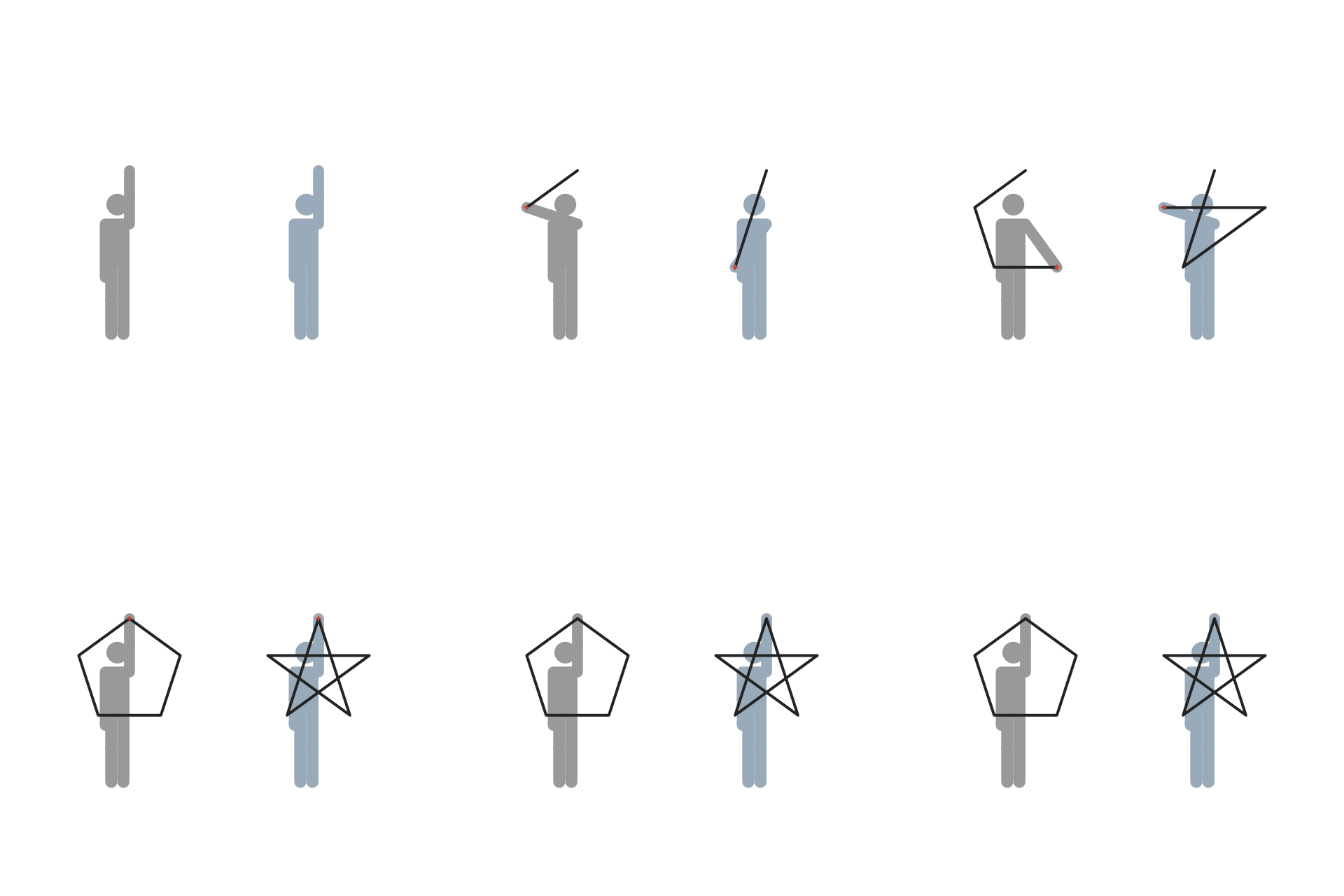 SAMPLE 176
二人が円周上の五つの頂点を、異なる順番で結びます。
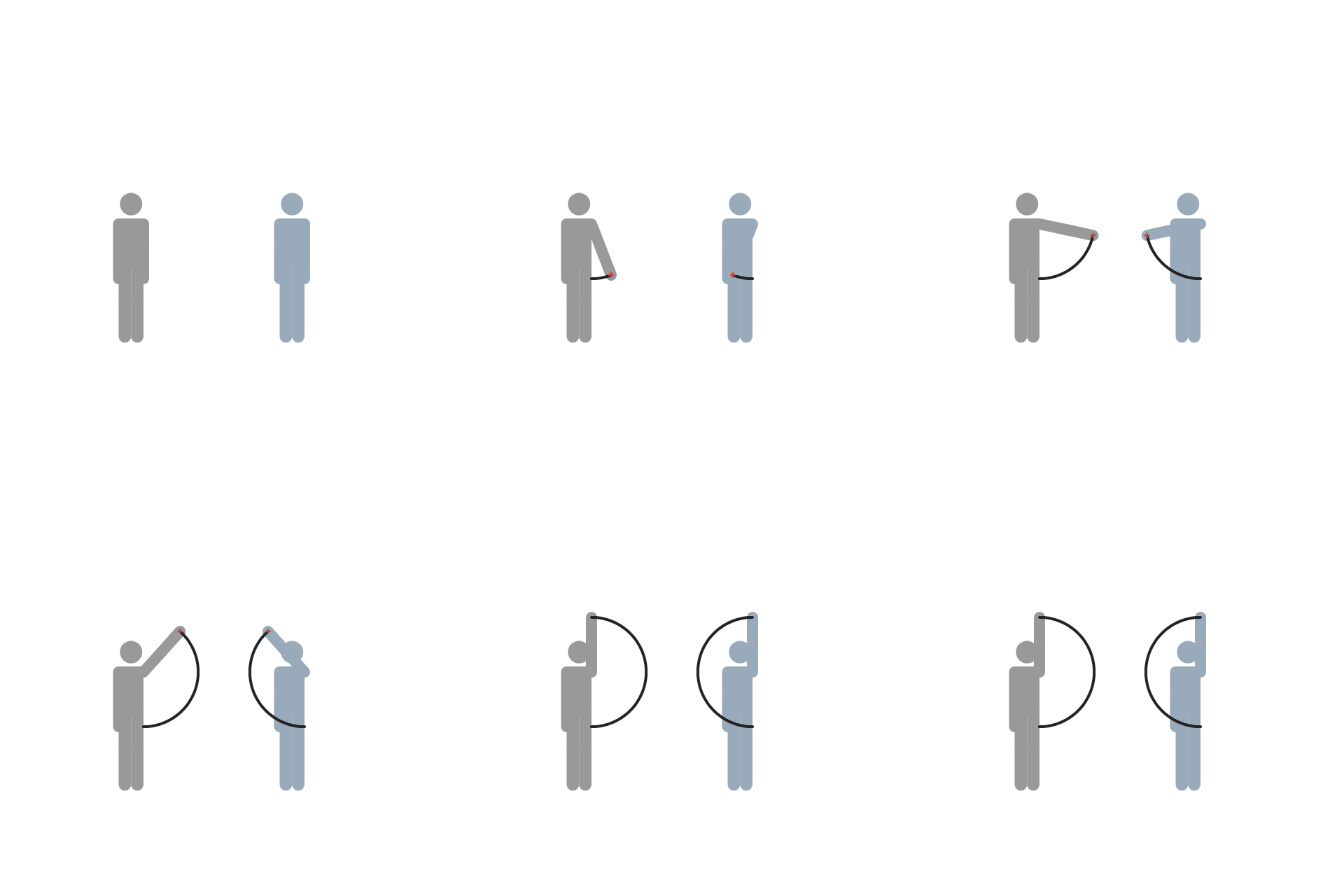 SAMPLE 177
二人が肩を逆向きに180度回し、内側へ向かい合う半円を描きます。
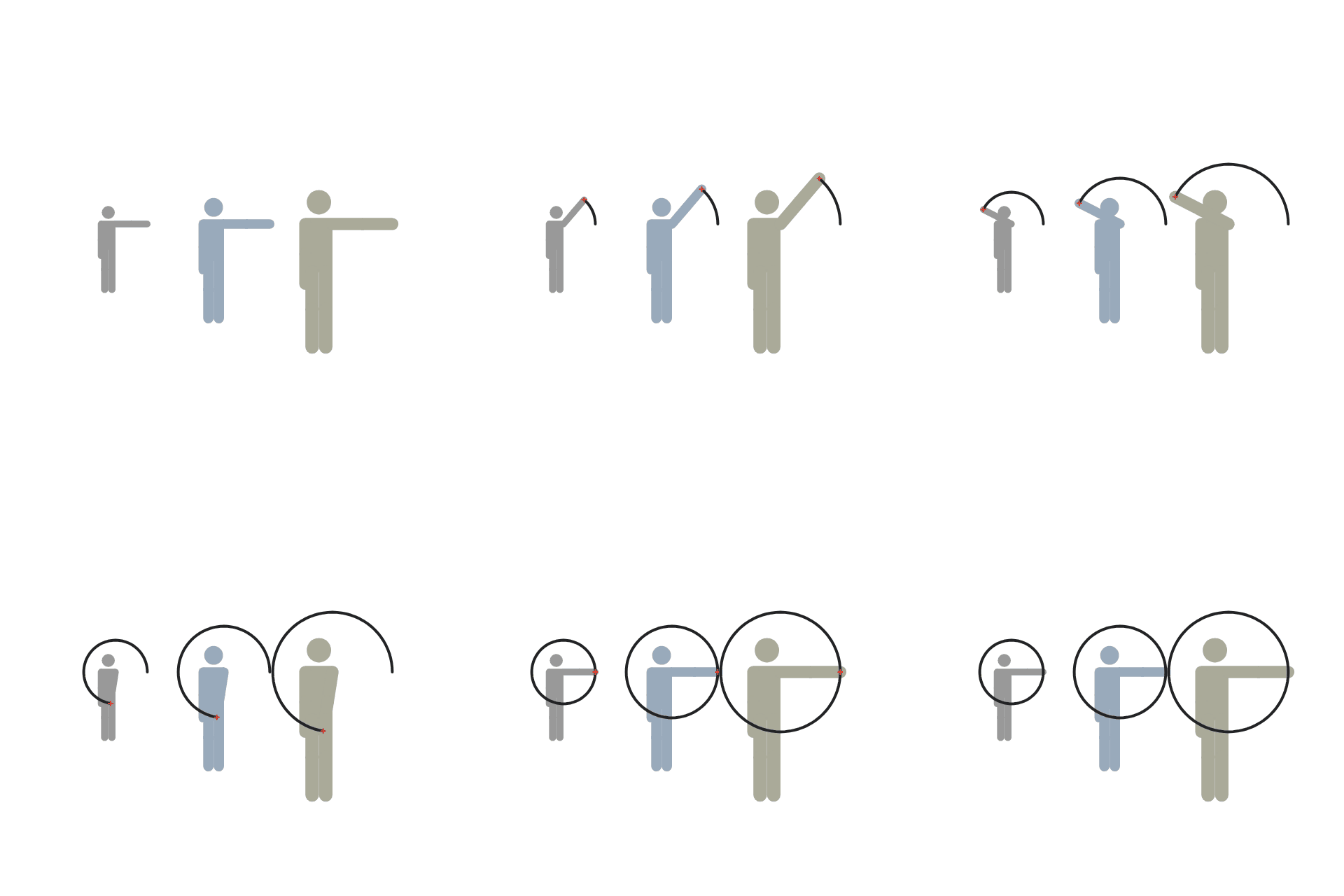 SAMPLE 178
大きさの違う三人が、同じ肩の回転で三つの円を描きます。
 SAMPLE 179
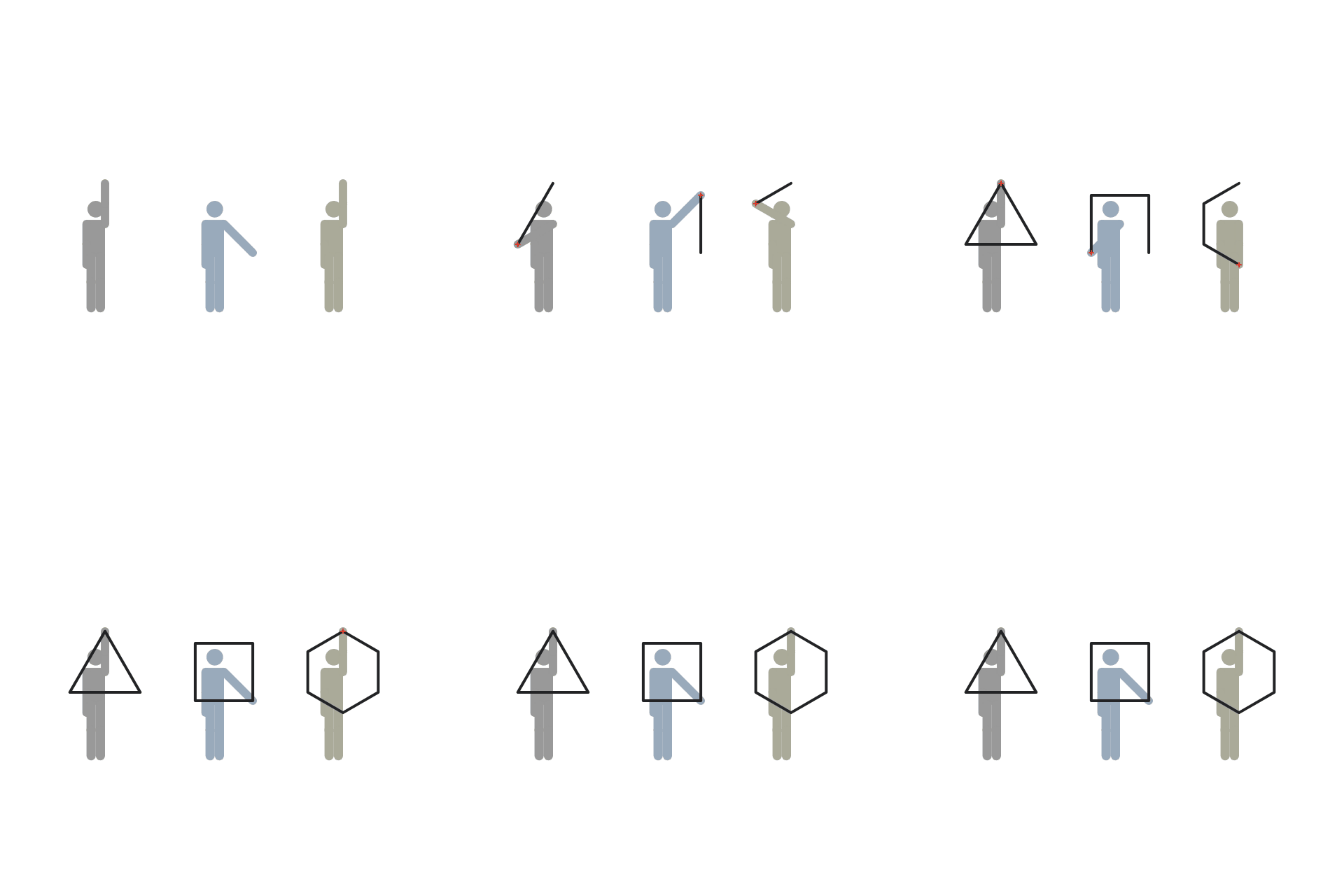
三人が肩を0秒で回し、回転角度と回数の違う多角形を並べます。
 SAMPLE 180
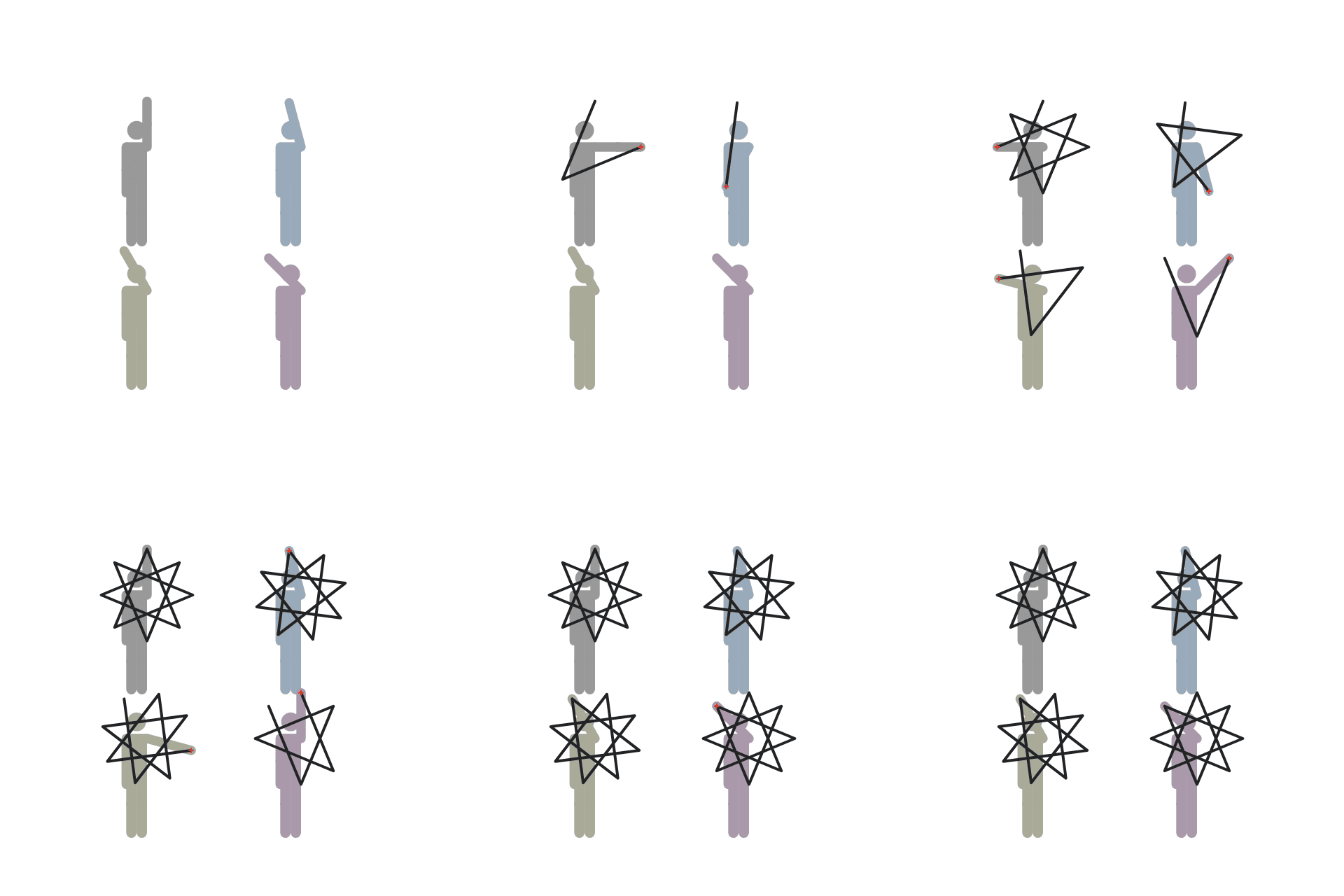
四人が少しずつ開始をずらし、向きの違う八芒星を四か所に描きます。
該当する作品がありません。別の言葉を試すか、絞り込みを解除してください。
まず保存し、一つのタブ・一つの命令に絞って再現を確認します。エラーメッセージがある場合は、本文と対象のタブ名を記録してください。
| 症状 | 主な原因 | 対処手順 |
|---|---|---|
| 何も動かない | 実行ボタンが押されたとき の中に命令がない |
1) 入口ブロックを確認 2) その直下に1命令だけ置いて START |
| 順番が想定と逆になる | 待ち がOFFで同時進行になっている |
1) 対象命令を「待ち」に変更 2) 1命令ずつ再生して順序を確認 |
| 動作Aを呼んでも反応が不安定 | 動作をする と 動作の定義 の対応名が不一致 |
定義と呼び出しの名前を照合し、作品内に同名の異なる定義がないか調べる。詳しくは動作定義へ。 |
| メッセージで連携しない | 送信名と受信名が違う/送信前に受信側ロジック未配置 | 1) 送受信名を同一にする 2) 受信ブロックの中に処理を入れる |
| 図形が見えない | 物体定義に線がない/座標や開始位置が画面外/背景と同色 | 原点付近に短い線を一本描き、線の色・太さを設定してから、形や位置を調整する。 |
| 繰り返すほど姿勢が崩れる | 相対回転・相対移動が一方向に積み重なっている | 往復の角度と距離を確認し、まず1回、次に2回で終わりの姿勢を比べる。 |
| 手と道具が離れる | 人物と図形の開始時刻・所要時間・軌道が異なる | 同じ開始メッセージを選び、途中の位置と動作の長さをそろえる。物体は自動追従しない。 |
| 作業が消えた | 保存前にリロード、または置換読み込みを実行した | こまめに .hpt 保存。大きな変更前は複製タブで退避 |
進め方の例:作品を見て動作を言葉で説明する → ブロックの順番を予想する → 一つの値を変更して比較する → 自分の作品へ応用する。先にタイトルを決めると、動作と道具がその意味を伝えているか振り返れます。
提出にはHPTと、変更した点・予想した動き・実際の結果の短い説明を添えます。画像やGIFだけでなく、編集可能なプログラムも残しましょう。共同作業では、タブ名・動作名・メッセージ名を最初に相談して決めます。